Как настроить команды управления
Чтобы кнопки «Открыть» и «Закрыть» работали в приложении, нужно настроить шаблоны команд arm и disarm в системе PILOT.
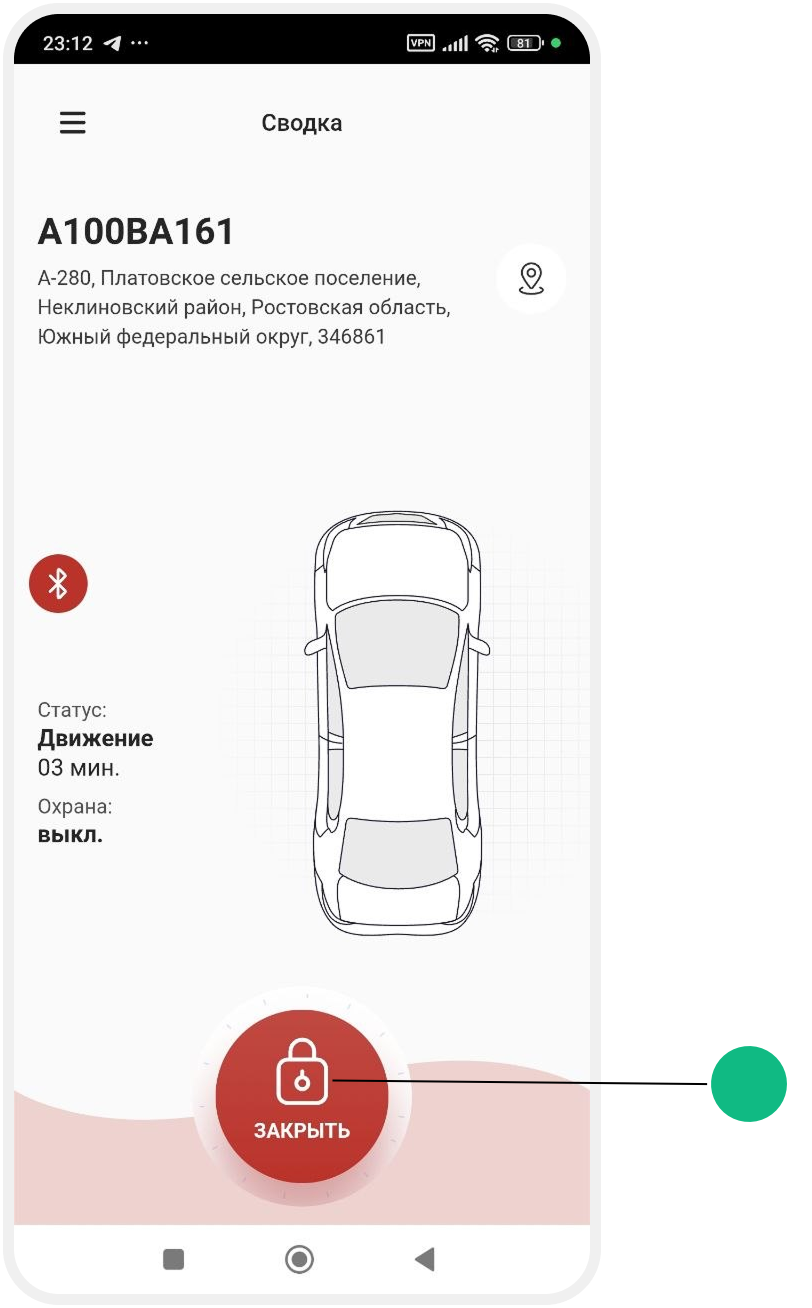
Шаблоны команд настраиваются в системе PILOT:
1. Откройте кабинет пользователя
2. Перейдите в раздел «Основные»
3. Нажмите на значок «Команды»
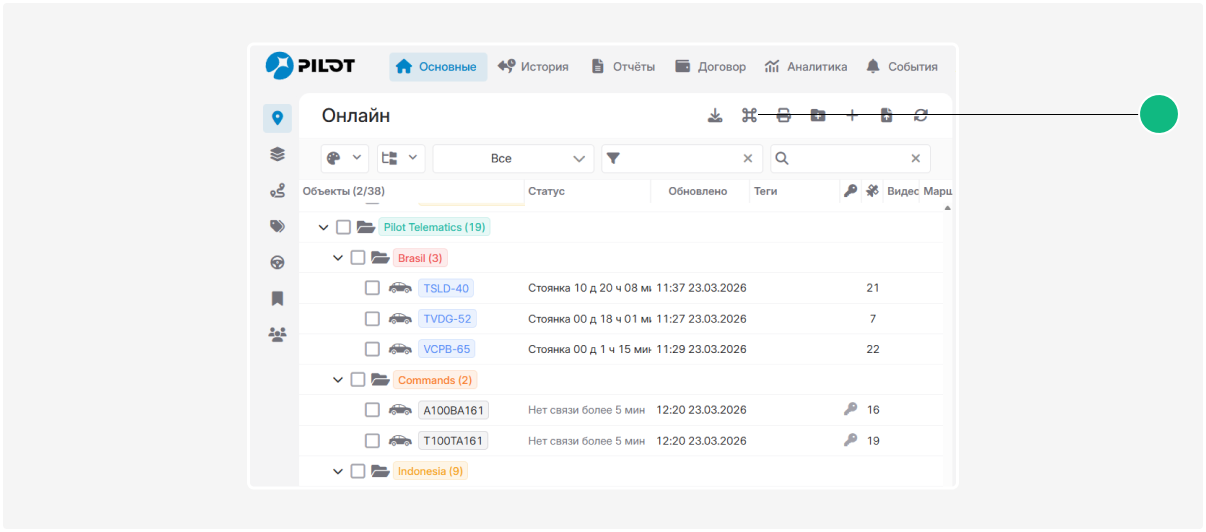
3. Откроется окно, в котором можно создавать шаблоны команд.

Как создать шаблон команды
1. Нажмите «Добавить команду»

2. Выберите объект, для которого создаётся команда
3. Нажмите 

3. Укажите параметры:
-
Тип команды — GRPS
-
Вид команды — SMS_VIA_GPRS

4. В поле «СМС» введите текст команды, например: setdigout 0 — снятие с охраны
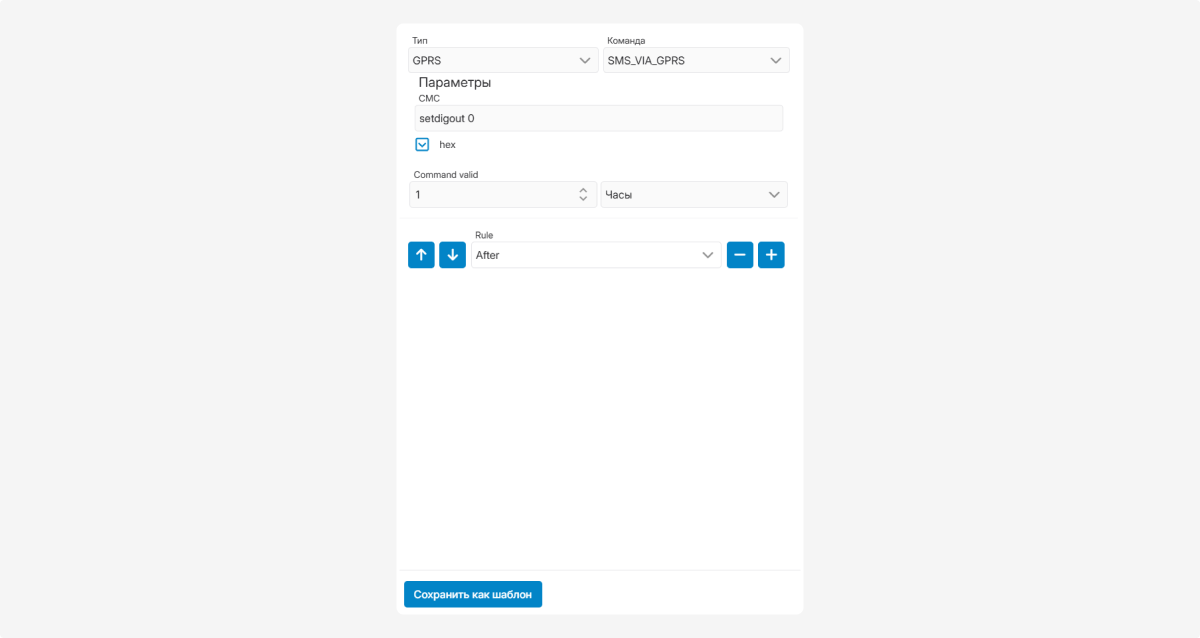
5. При необходимости включите флажок hex, если команда должна отправляться в HEX-формате
6. Нажмите «Сохранить как шаблон» и задайте имя
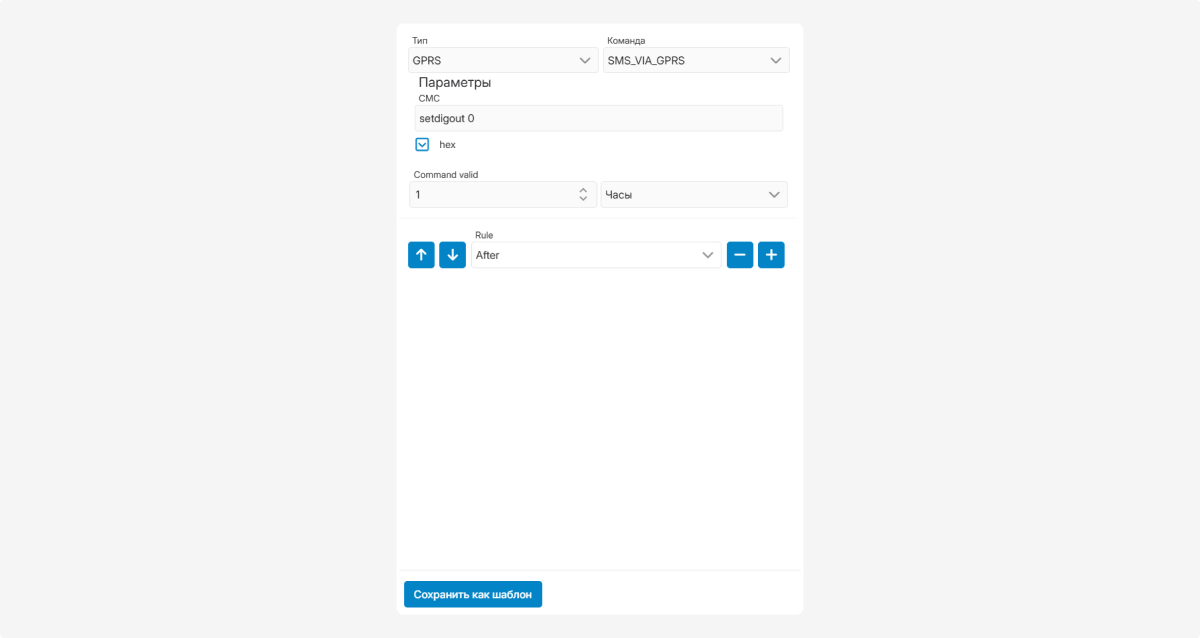
Имена шаблонов должны быть указаны строго:
-
arm — постановка на охрану
-
disarm — снятие с охраны
-
get_beacon_ids — получение списка метокНазвания пишутся с маленькой буквы. Именно по этим названиям приложение находит и выполняет команды.
Примеры команд
Постановка на охрану — arm
|
Устройство
|
Шаблон команды
|
|
Teltonika
|
setdigout 1
|
|
Adm 333
|
BLEOUTPUT 0
|
Снятие с охраны — disarm
|
Устройство
|
Шаблон команды
|
|
Teltonika
|
setdigout 0
|
|
Adm 333
|
BLEOUTPUT 1
|
Получение списка меток — get_beacon_ids
Команда для получения списка Bluetooth-меток, зарегистрированных на устройстве.
|
Устройство
|
Шаблон команды
|
|
Teltonika
|
getparam 1600;1601;1602;1603;1604;1605;1606;1607;1608;1609;1610
|
Чтобы команды работали корректно:
— устройство должно быть в сети
— в системе должен быть настроен датчик охраны — он нужен, чтобы приложение могло показывать текущий статус охраны
|
После настройки шаблонов кнопки «Закрыть» и «Открыть» станут активными и вы сможете управлять автомобилем с экрана «Состояние автомобиля».