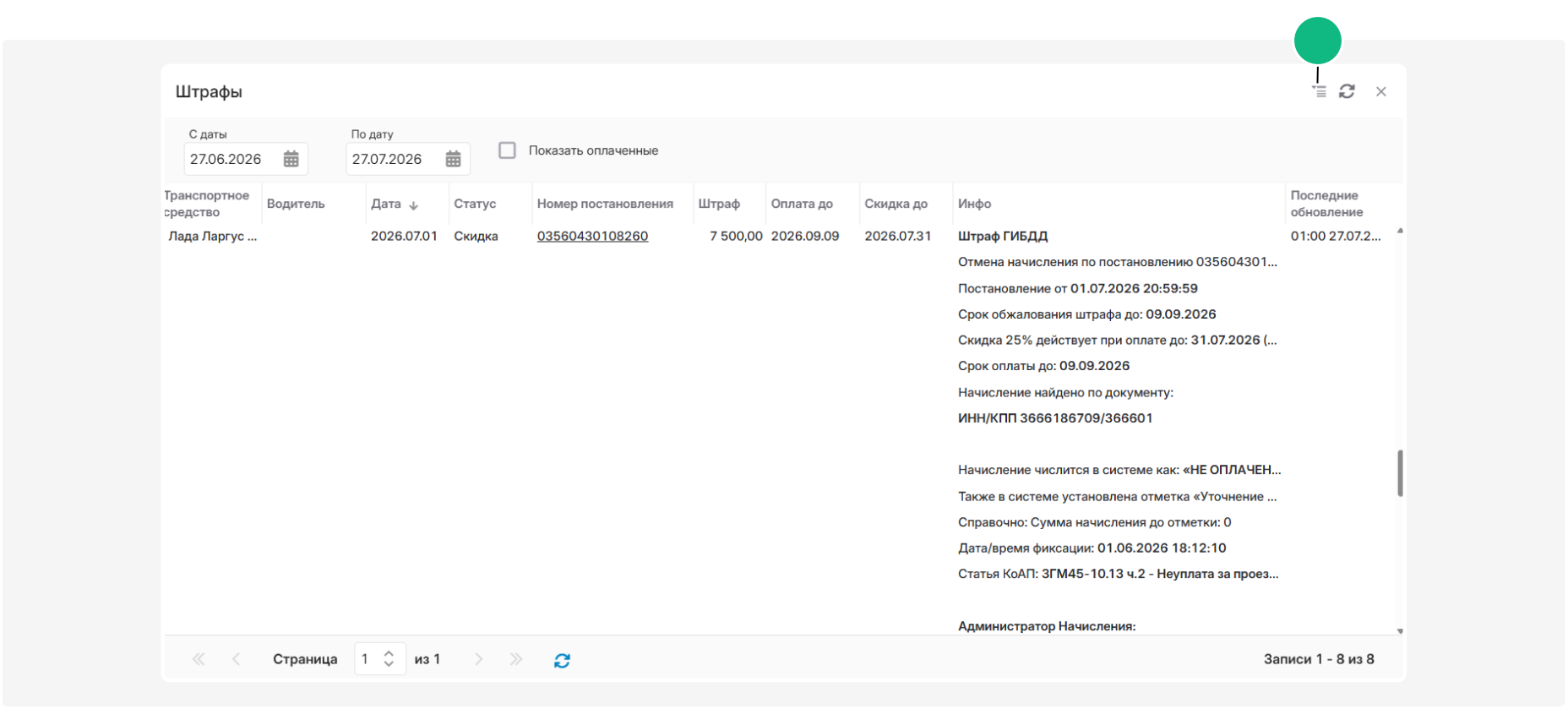
Как просмотреть штрафы
После подключения модуля на верхней панели личного кабинета появляется фиолетовый индикатор штрафов. Если система найдёт новые штрафы, на индикаторе отобразится их количество.
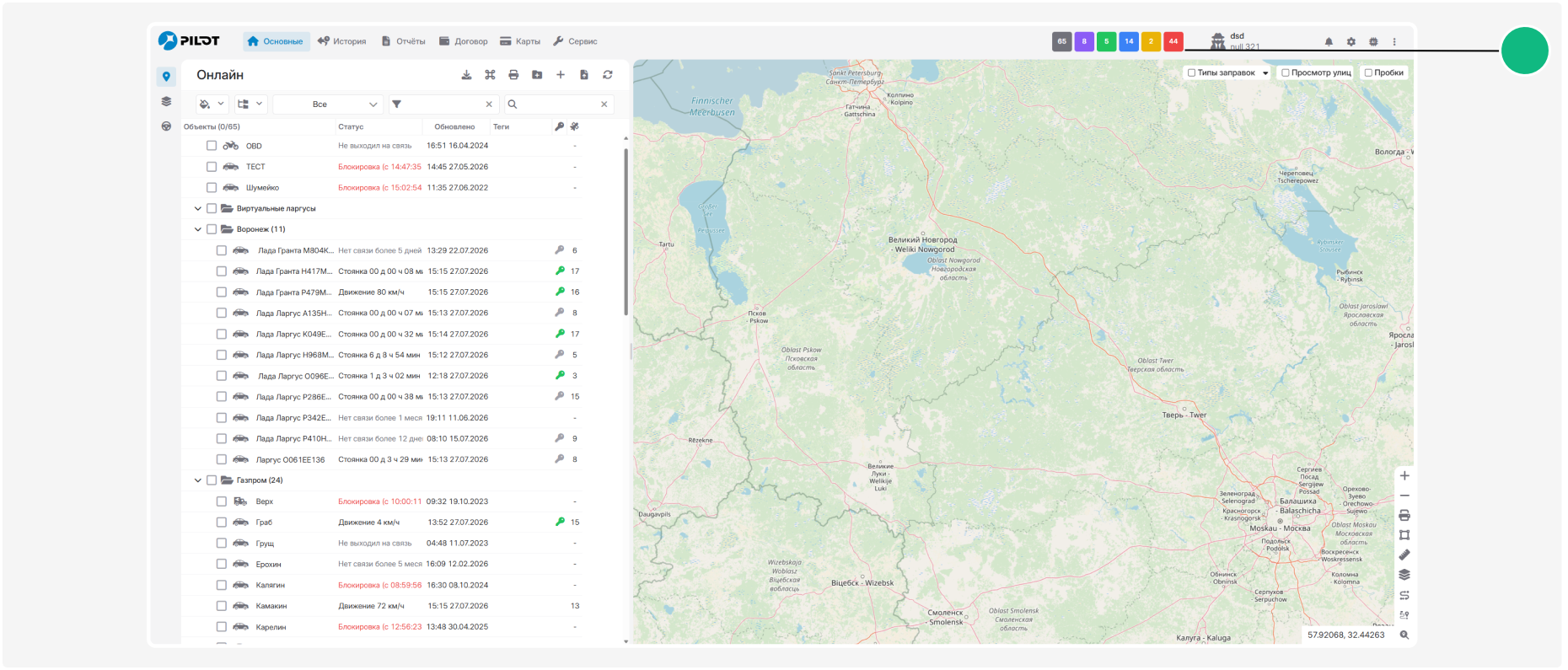
Нажмите на фиолетовый индикатор, чтобы открыть окно «Штрафы».

Список штрафов
В окне отображаются все найденные штрафы за последние 30 дней.
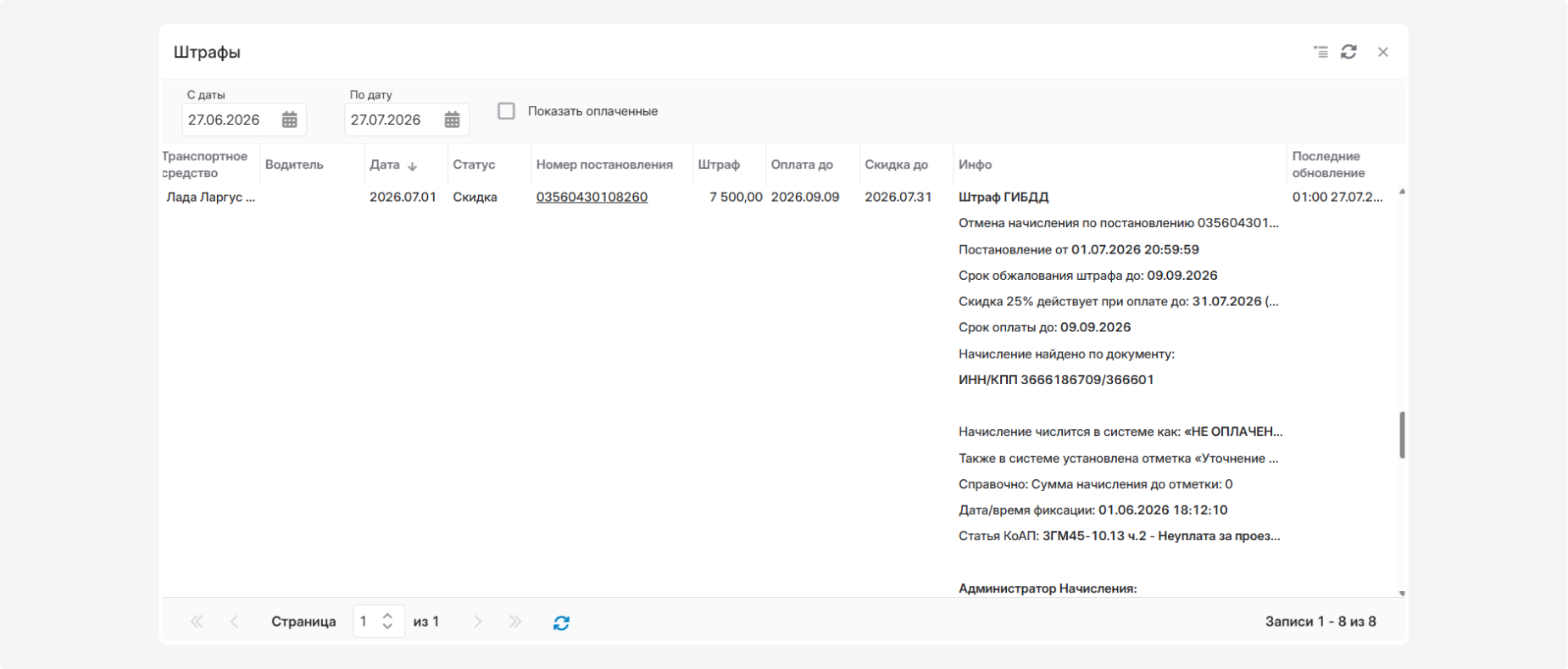
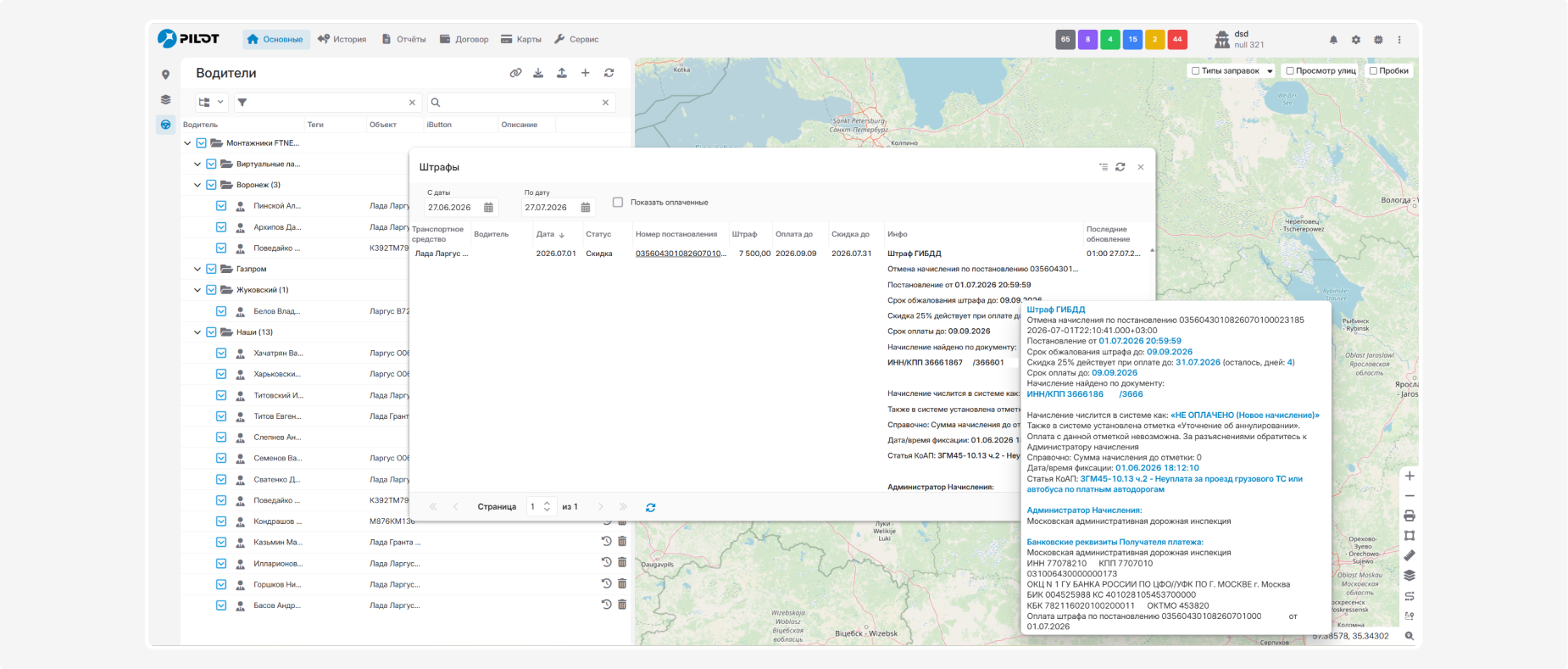
Для каждого штрафа доступны следующие сведения:
-
Транспортное средство — объект, к которому относится штраф
-
Водитель — водитель, связанный с транспортным средством
-
Дата — дата постановления
-
Статус — текущее состояние штрафа, например Не оплачен, Просрочен или Со скидкой.
-
Номер постановления — номер постановления
-
Штраф — сумма штрафа
-
Оплатить до — последний день оплаты
-
Скидка до — дата окончания льготного периода оплаты
-
Инфо — описание нарушения и дополнительная информация
-
Последнее обновление — дата и время последнего получения данных.
Как работать со списком
Чтобы посмотреть штрафы за определённый период, укажите даты в полях «С даты» и «По дату».

Чтобы показать только оплаченные штрафы, установите флажок «Показать оплаченные».
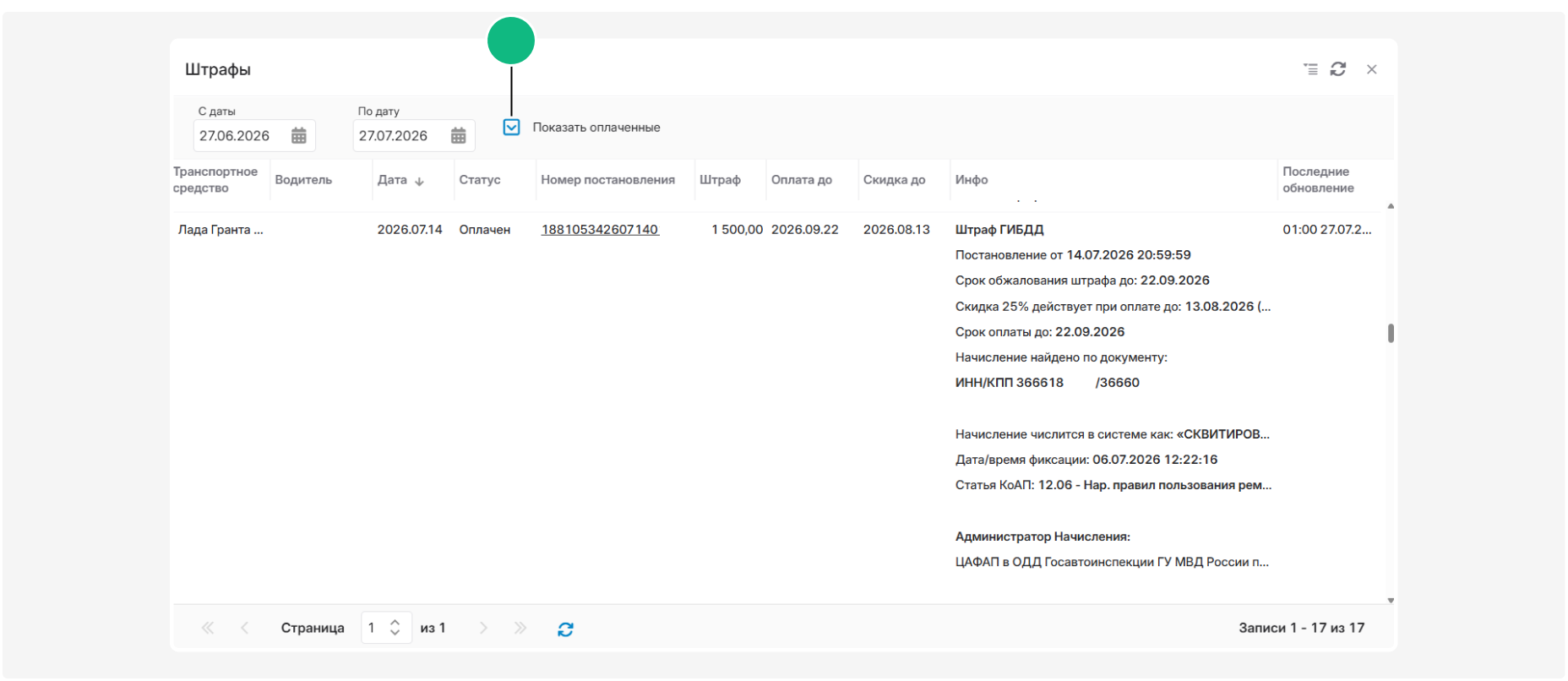
По умолчанию окно «Штрафы» открывается в компактном режиме. Если описание нарушения не помещается в колонке «Инфо», наведите указатель мыши на содержимое строки — полная информация отобразится во всплывающей подсказке.
Чтобы открыть окно во весь экран, нажмите кнопку «Развернуть»  в правом верхнем углу.
в правом верхнем углу.