Как управлять RFID-метками
В модуле «RFID-метки» можно добавлять и редактировать метки, объединять их в группы, искать нужные записи и загружать данные из Excel.
Для создания новой RFID-метки:
1. Перейдите на вкладку «RFID-метки»

2. Нажмите кнопку «Добавить» 

Откроется карточка создания RFID-метки.
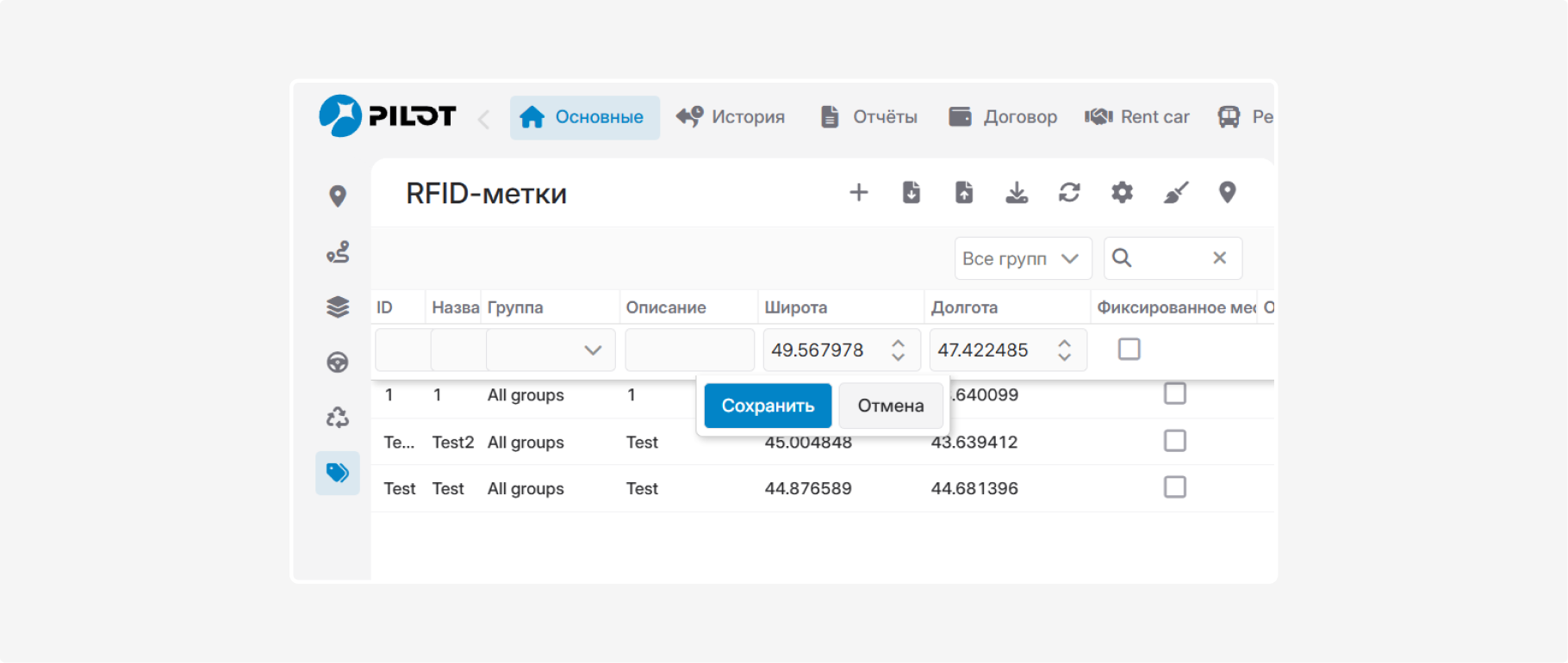
Заполните необходимые поля:
-
ID — уникальный идентификатор RFID-метки. Обычно его указывают вручную, используя идентификатор, который передаёт RFID-считыватель при считывании метки. В некоторых случаях ID может быть присвоен автоматически после первого считывания RFID-метки оборудованием.
-
Название — название RFID-метки, под которым она будет отображаться в системе
-
Группа — группа, к которой относится метка
-
Описание — дополнительная информация о метке
-
Широта и долгота — примерные координаты местоположения RFID-метки. Например, если RFID-метка закреплена на контейнерной площадке, контрольной точке или другом стационарном объекте, можно сохранить её координаты в системе
-
Фиксированная метка — включите этот параметр, если метка находится в постоянном месте и не перемещается. Стационарную RFID-метку можно привязать к геозоне, к точке маршрута или автобусной остановке. В этом случае PILOT будет учитывать считывание метки при определении посещения этих зон3. Нажмите «Сохранить». После сохранения метка появится в общем списке
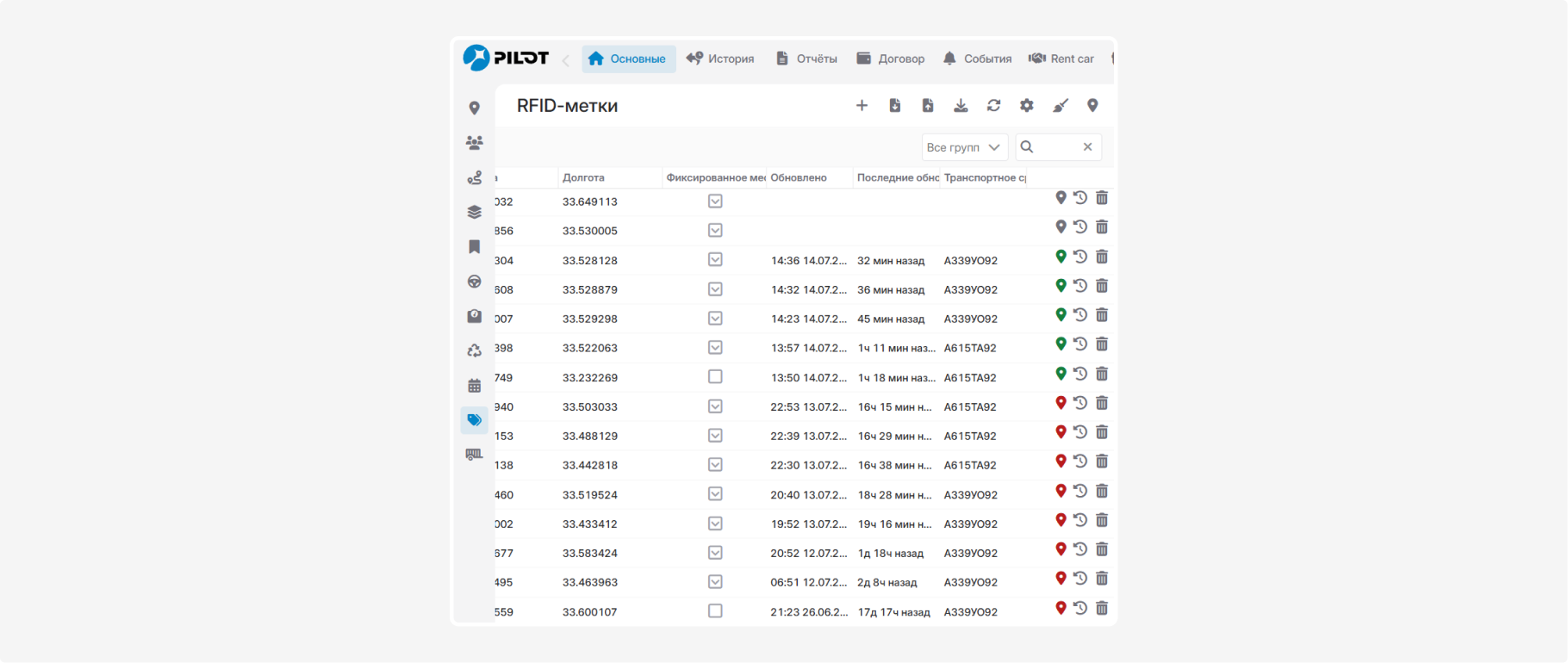
Если нужной группы ещё нет в системе, её можно создать при добавлении или редактировании метки.
1. В поле «Группа» введите название новой группы
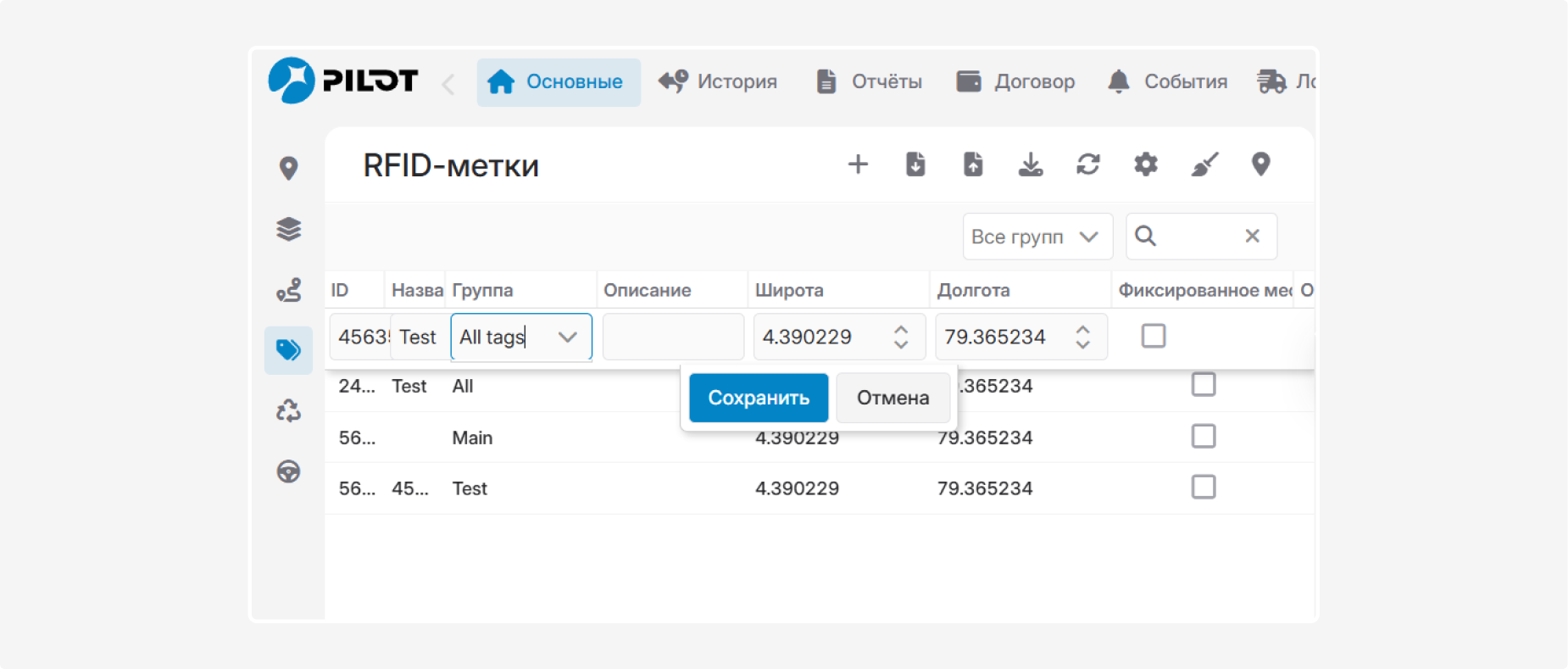
2. Заполните остальные параметры метки
3. Нажмите «Сохранить»
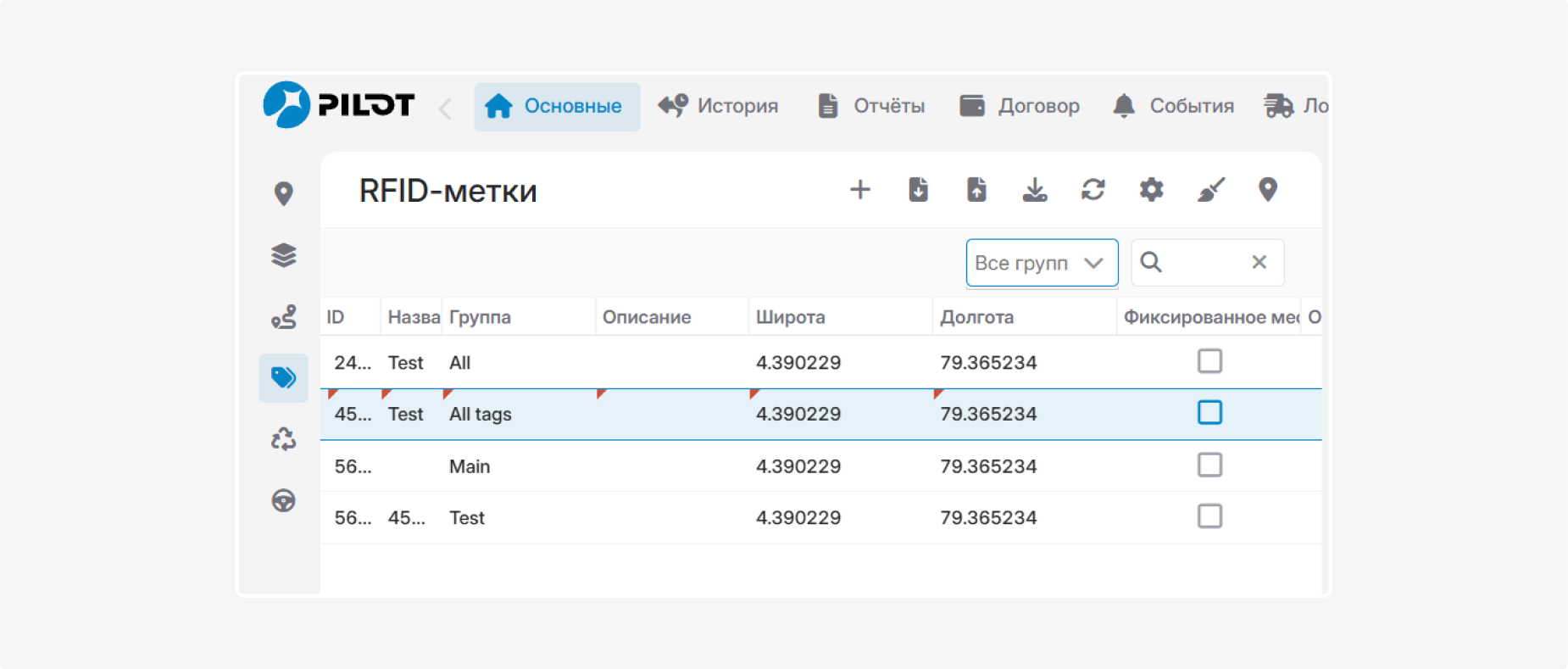
Новая группа будет создана автоматически и станет доступна при добавлении следующих RFID-меток.
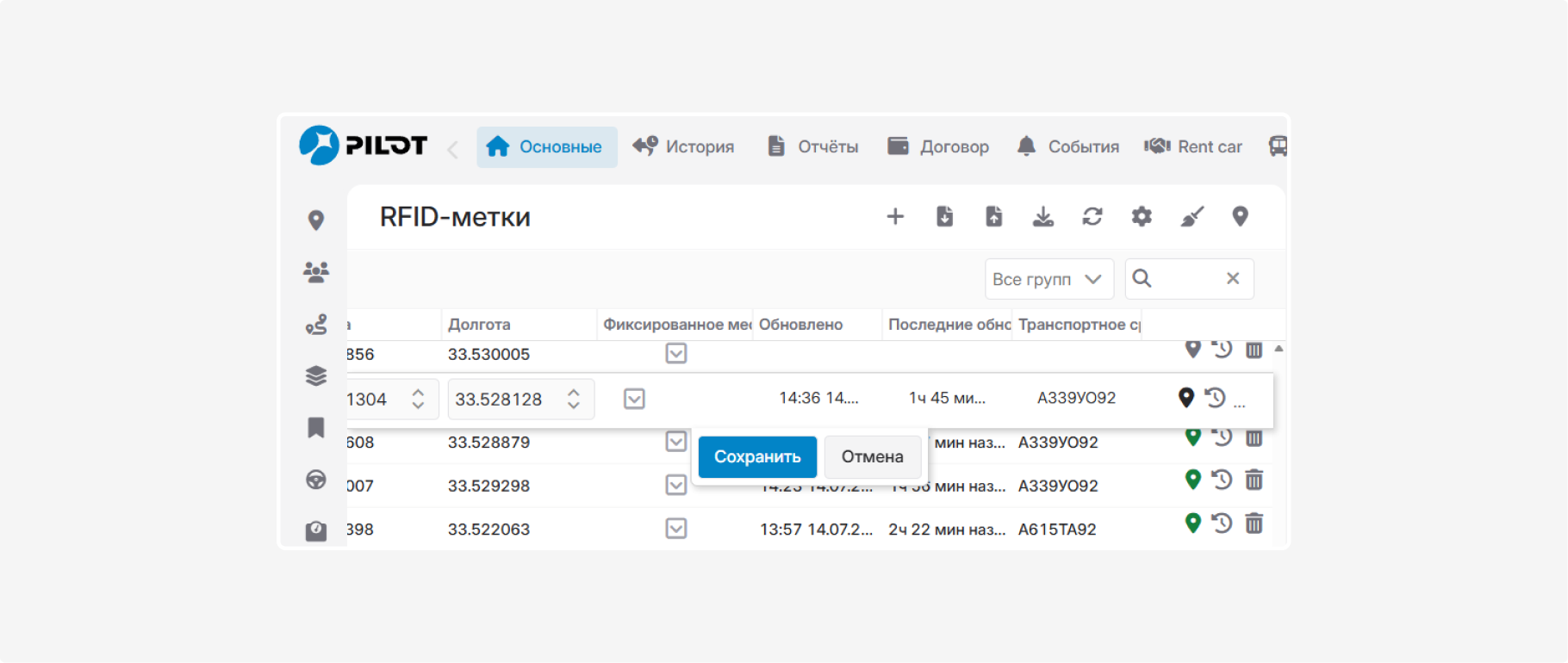
Как изменить RFID-метку
1. Дважды нажмите на метку в списке
2. Измените необходимые параметры
3. Нажмите «Сохранить»
Как найти RFID-метку
Для поиска используйте фильтр по группам или строку поиска.
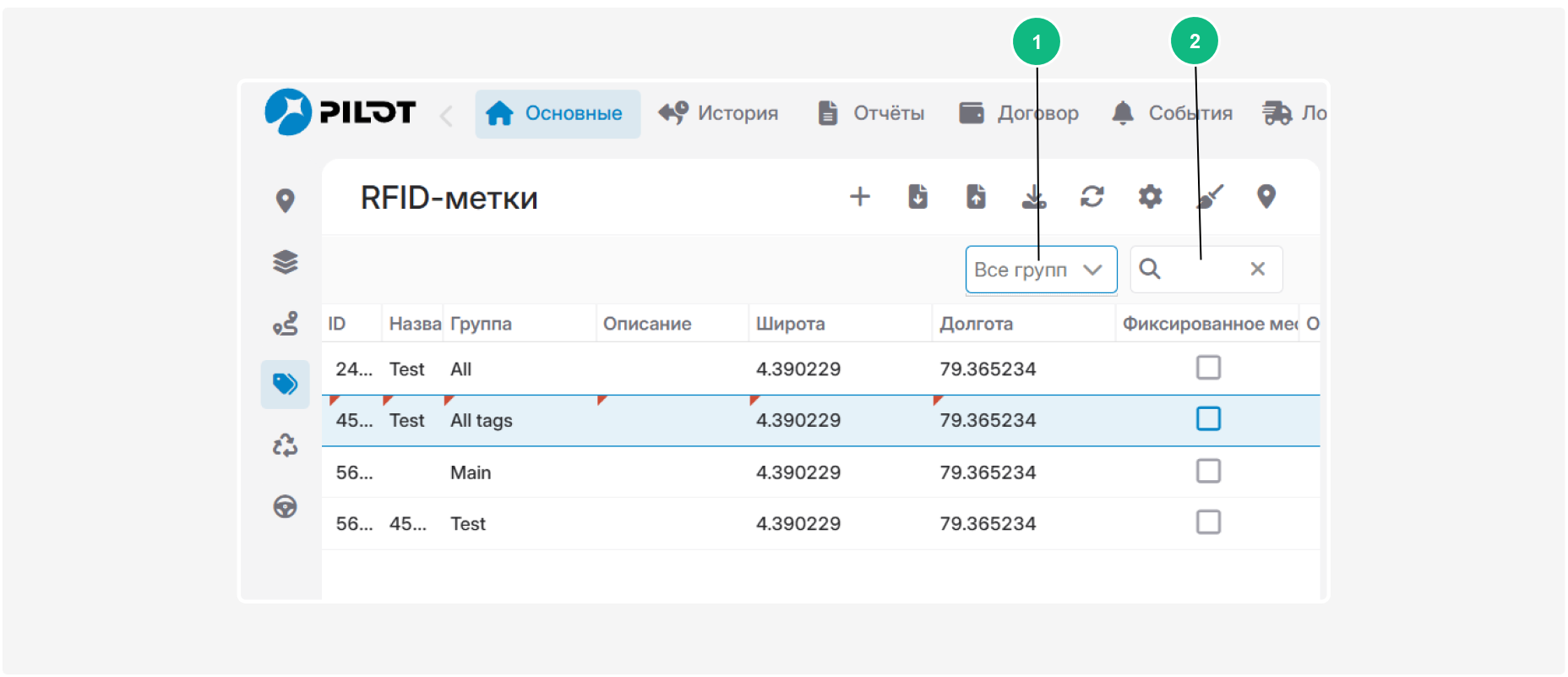
1 — Поиск по группе
Выберите группу над списком. После выбора таблица обновится, и в ней останутся записи, относящиеся к этой группе.
2 — Поиск по названию или ID
Введите известное значение в строке поиска. В списке останутся записи, соответствующие запросу.
Чтобы снова показать все метки, очистите строку поиска.
Команды на панели инструментов
На верхней панели модуля доступны команды для создания, обновления, импорта, экспорта и отображения RFID-меток.
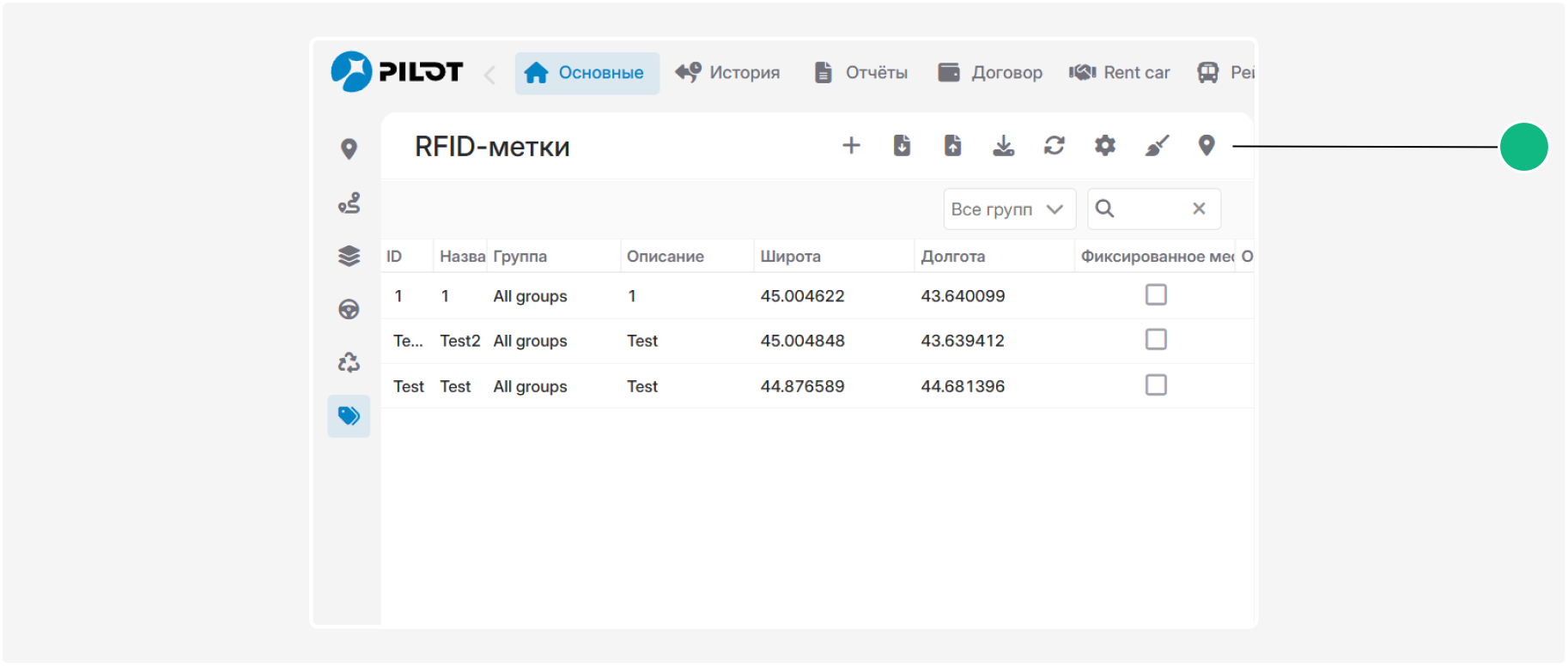
 Добавить — создать RFID-метку
  Экспорт в Excel — сохранить список меток в файле XLSX
 Импорт из Excel — загрузить RFID-метки из файла формата XLSX для добавления или обновления списка меток. Перед импортом убедитесь, что структура файла соответствует шаблону Excel
 Скачать шаблон Excel — загрузить шаблон файла для импорта RFID-меток. Заполните необходимые поля в шаблоне и сохраните файл, после чего воспользуйтесь «Импорт из Excel» и загрузите заполненный файл
 Обновить — обновить список RFID-меток без перезагрузки страницы
 Настройка цветов иконок — настроить цветовое отображение RFID-меток на карте в зависимости от времени получения последних данных
 Показать на карте — отобразить на карте выбранные RFID-метки. Перед использованием выберите одну или несколько меток в списке
 Очистить карту — убрать с карты все отображаемые RFID-метки
Действия с RFID-меткой
Для RFID-меток в списке доступны дополнительные действия.

 Показать на карте — посмотреть последнее известное местоположение RFID-метки на карте
 История метки — просмотреть историю использования RFID-метки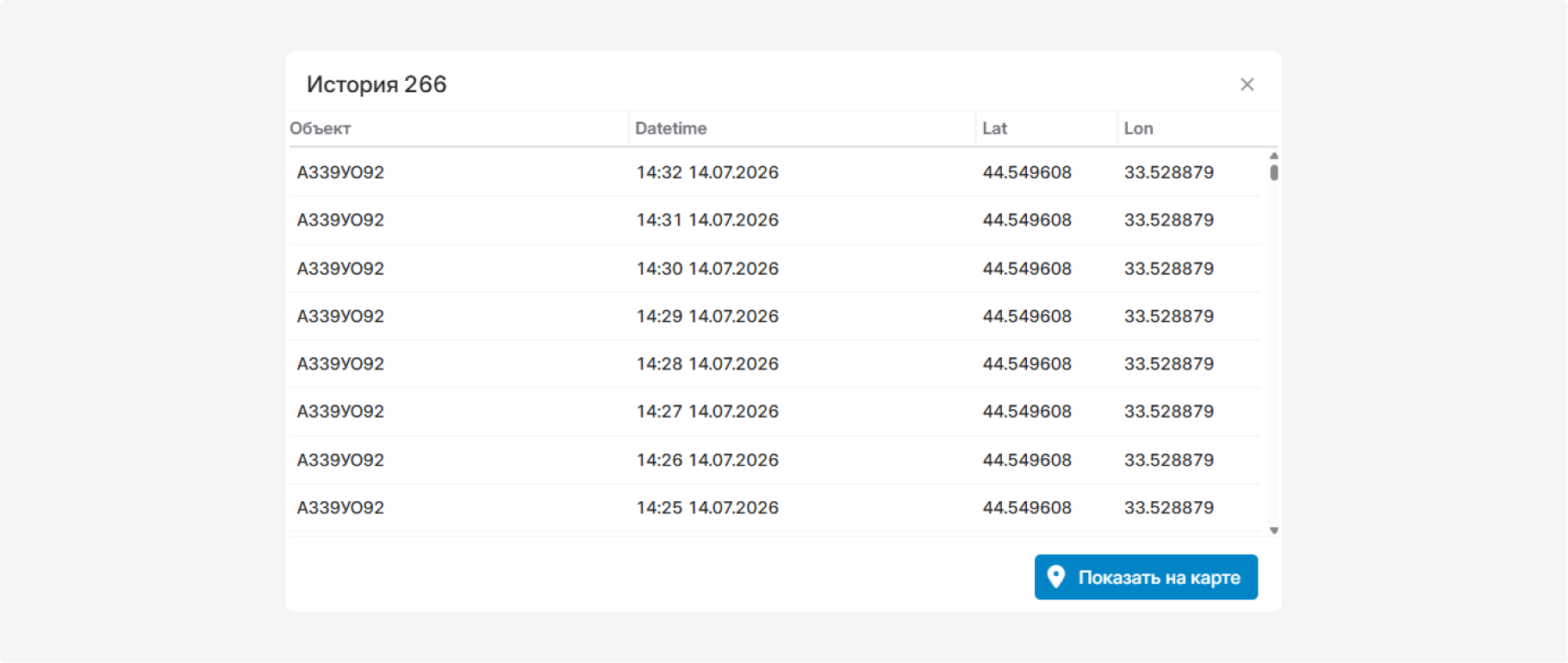
 Удалить метку — удалить RFID-метку из системы