Меню приложения
Чтобы открыть меню приложения, нажмите на значок меню  в левом верхнем углу на любой вкладке.
в левом верхнем углу на любой вкладке.После открытия меню вы увидите:
— имя пользователя
— выбранный автомобиль, состояние которого сейчас отображается в приложении

Через меню доступны основные вкладки приложения:
Ниже представлено подробное описание каждой вкладки и её функций.
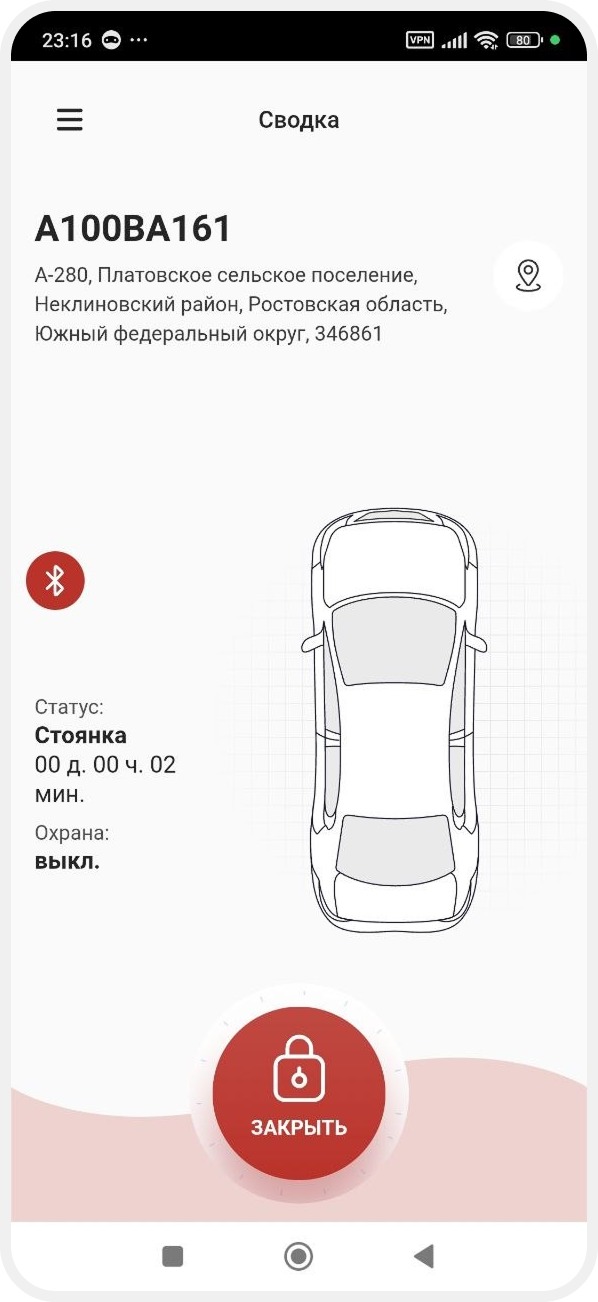
Вкладка «Состояние автомобиля» помогает быстро понять, что сейчас происходит с вашим автомобилем.
На экране отображаются:
— название или номер автомобиля
— адрес текущего местоположения
— статус автомобиля — стоит он или находится в движении
— время в текущем состоянии — как долго автомобиль находится без движения или в другом статусе
— состояние охраны — включена она или выключена
— кнопка управления замком — для дистанционного открытия или закрытия автомобиля
— значок Bluetooth — показывает возможность управления автомобилем по Bluetooth
Чтобы посмотреть местоположение автомобиля на карте, нажмите на значок  во вкладке «Состояние автомобиля». После этого откроется экран карты с текущим местоположением транспорта.
во вкладке «Состояние автомобиля». После этого откроется экран карты с текущим местоположением транспорта.
Чтобы изменить внешний вид карты, нажмите на значок выбора слоя карты  . Откроется окно «Выбор слоя», в котором можно выбрать подходящий вариант отображения.
. Откроется окно «Выбор слоя», в котором можно выбрать подходящий вариант отображения.Если вам важно оценить дорожную обстановку рядом с автомобилем, вы можете включить отображение пробок.


Во вкладке «Мои автомобили» отображается список всех доступных вам транспортных средств.
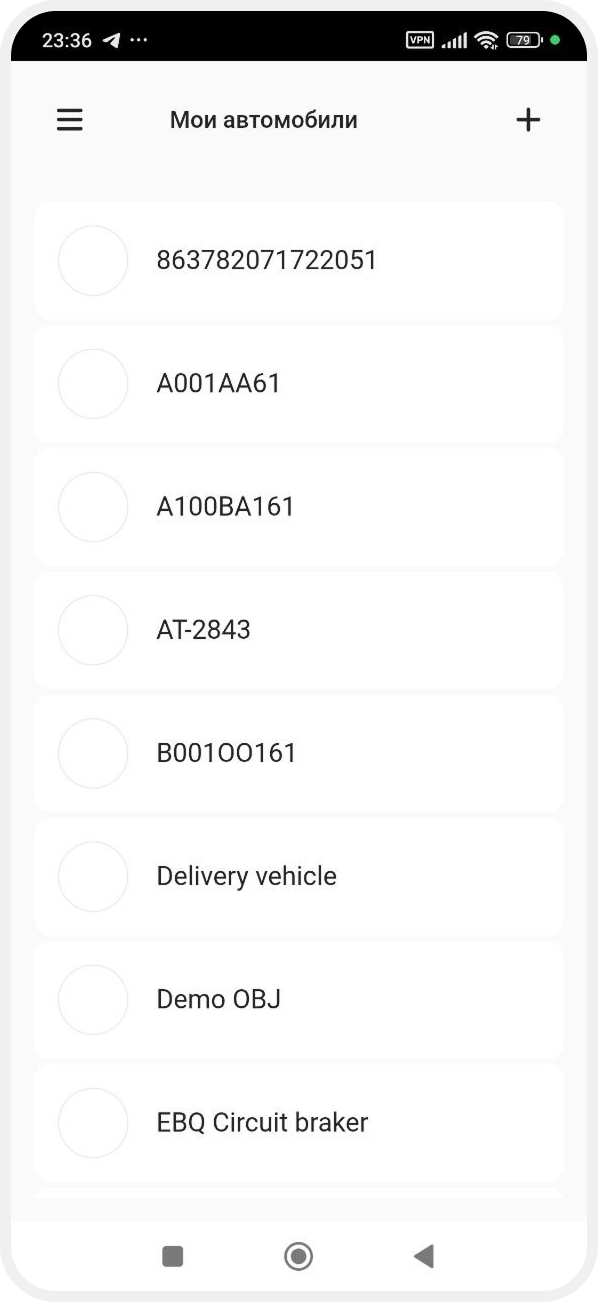
Чтобы посмотреть состояние конкретного автомобиля, нажмите на него в списке — откроется экран с состоянием автомобиля.
1. Нажмите «Добавить»  в правом верхнем углу
в правом верхнем углу2. Отсканируйте QR-код:
— наведите камеру смартфона на QR-код на устройстве
— или на код, сгенерированный системой PILOT
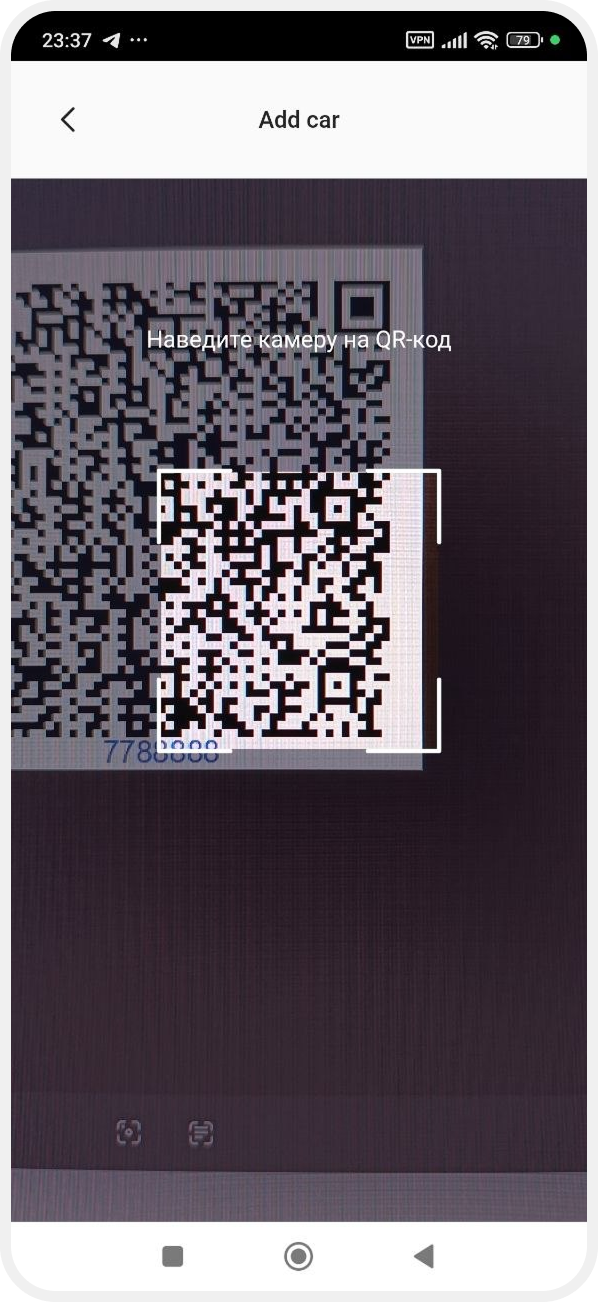
3. Автомобиль автоматически добавится в ваш аккаунт
Во вкладке «Мои метки» вы можете просматривать и управлять Bluetooth-метками (beacon), подключёнными к устройству.
Функция доступна для устройств Teltonika.
|
Метки используются для:
-
идентификации водителя
-
контроля доступа к автомобилю
-
автоматических сценариев (например, снятие с охраны при приближении)
Каждая метка — это отдельное устройство с уникальным идентификатором.
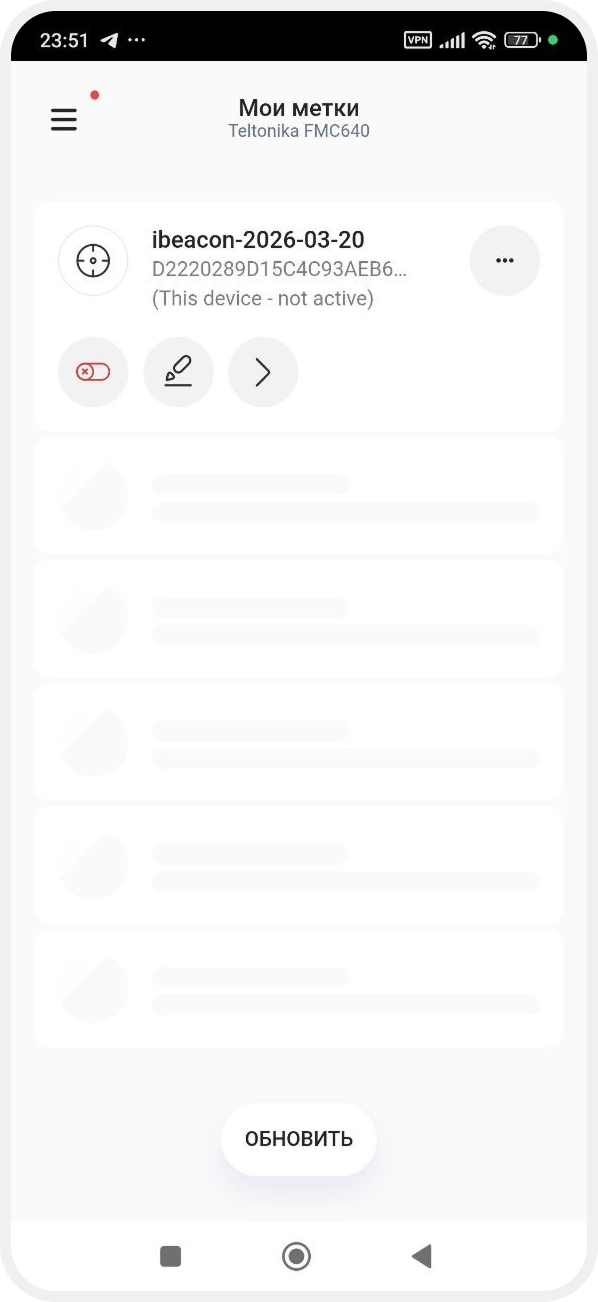
В списке меток вы увидите:
-
имя метки
-
идентификатор (ID)
-
статус (активна / не активна)
Нажмите на метку в списке — откроется меню действий.
-
Включить трансляцию метки — когда метка обнаруживается устройством, система автоматически может выполнить действие, например, снять автомобиль с охраны
-
Переименовать метку — откроется окно, где можно ввести новое имя и сохранить изменения

Кнопка «Обновить» загружает актуальный список с устройства
Список меток формируется на стороне устройства (например, Teltonika).
Чтобы метки отображались в приложении:
— они должны быть настроены и зарегистрированы в устройстве
— устройство должно передавать их список в систему PILOT
Подробную инструкцию по настройке для устройств Teltonika можно посмотреть здесь: https://wiki.teltonika-gps.com/view/FMB920_Beacon_List
Во вкладке «История» отображается история передвижений автомобиля.
Вы можете:
— просматривать маршруты
— анализировать поездки
— смотреть события за выбранный период

Во вкладке «Видео» доступны записи с видеоустройств, установленных на автомобиле.

Во вкладке «Геозоны» вы можете:
— создавать геозоны
— редактировать их
— настраивать уведомления при въезде и выезде


Во вкладке «Отчёты» вы можете сформировать отчёт по выбранным объектам и параметрам.

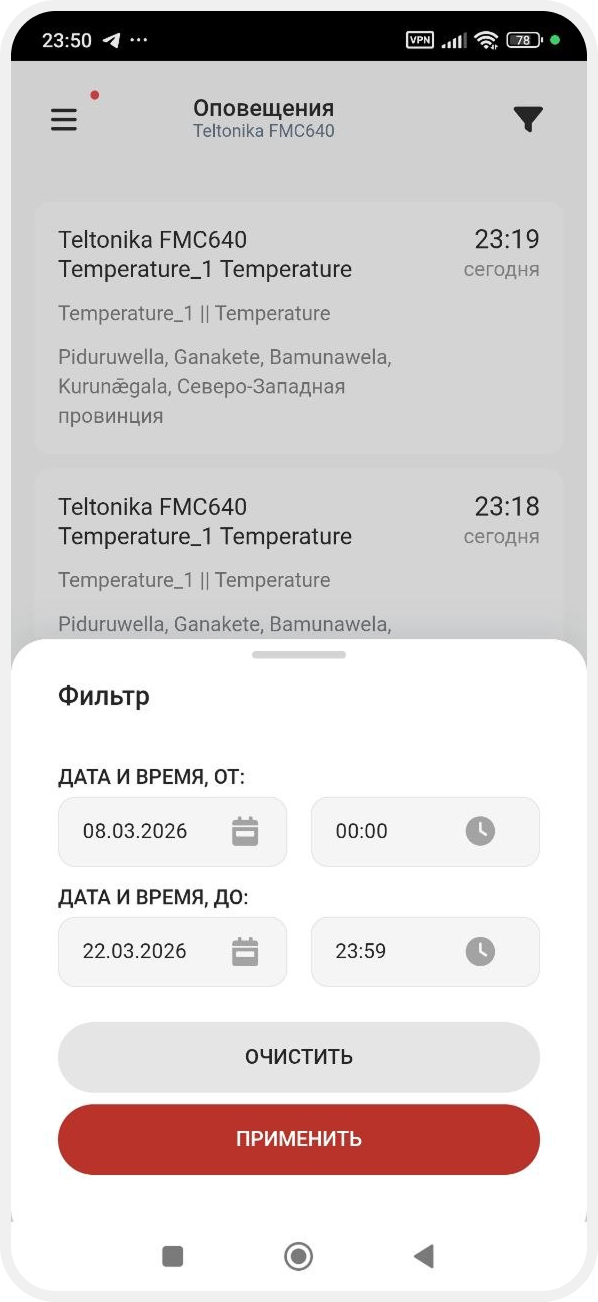
Здесь отображаются события и уведомления.
В списке оповещений указано:
— автомобиль или объект
— тип события или текст уведомления
— дата и время
— адрес события


Чтобы открыть событие, нажмите на него — откроется карта с точкой события и информацией.

Чтобы отфильтровать уведомления:
1. Нажмите на значок фильтра 
2. Выберите период
3. Нажмите «Применить»
На экране останутся только те оповещения, которые соответствуют заданному периоду.
Ссылка на сайт поддержки с часто задаваемыми вопросами и формой обратной связи.
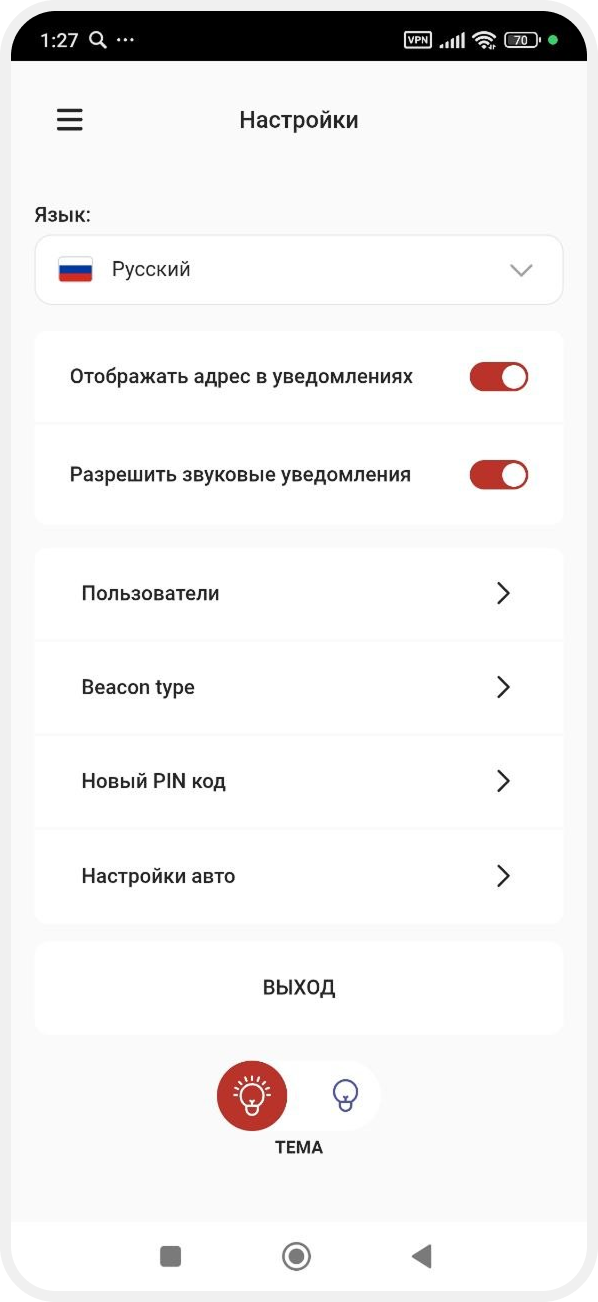
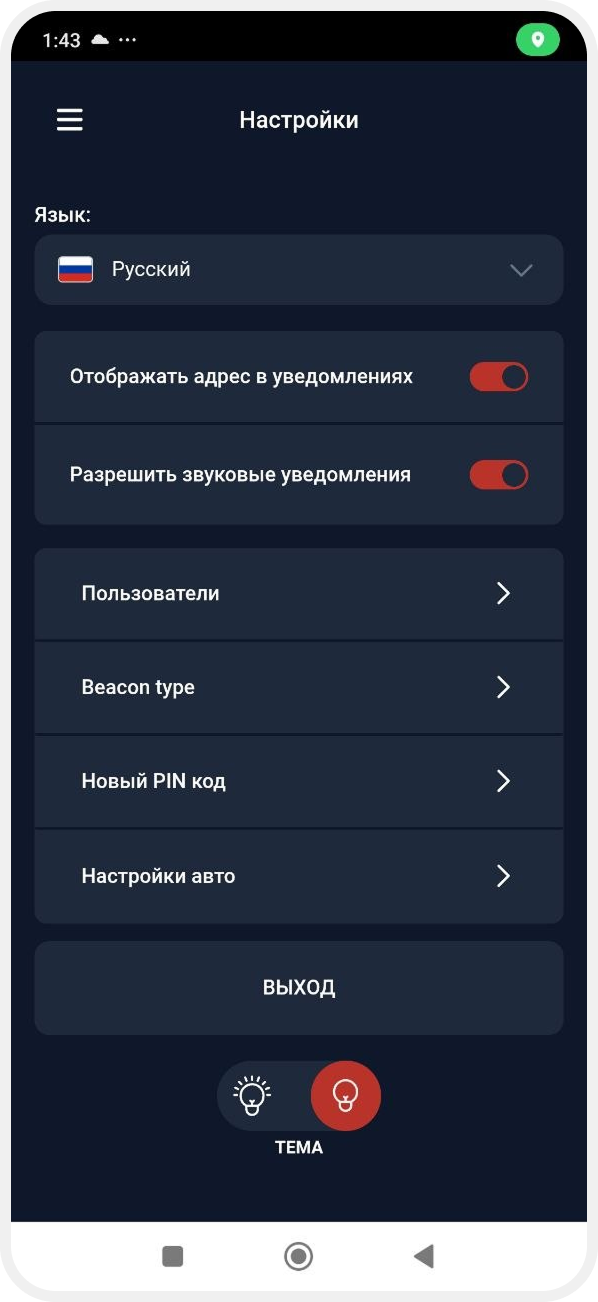
В разделе «Настройки» вы можете настроить приложение и доступы.
-
Язык — нажмите на выпадающий список и выберите нужный язык
-
Уведомления:
— Отображать адрес — добавляет адрес в текст уведомлений
— Звуковые уведомления — включает звуковой сигнал
-
Пользователи — добавляйте пользователей и настраивайте их права.
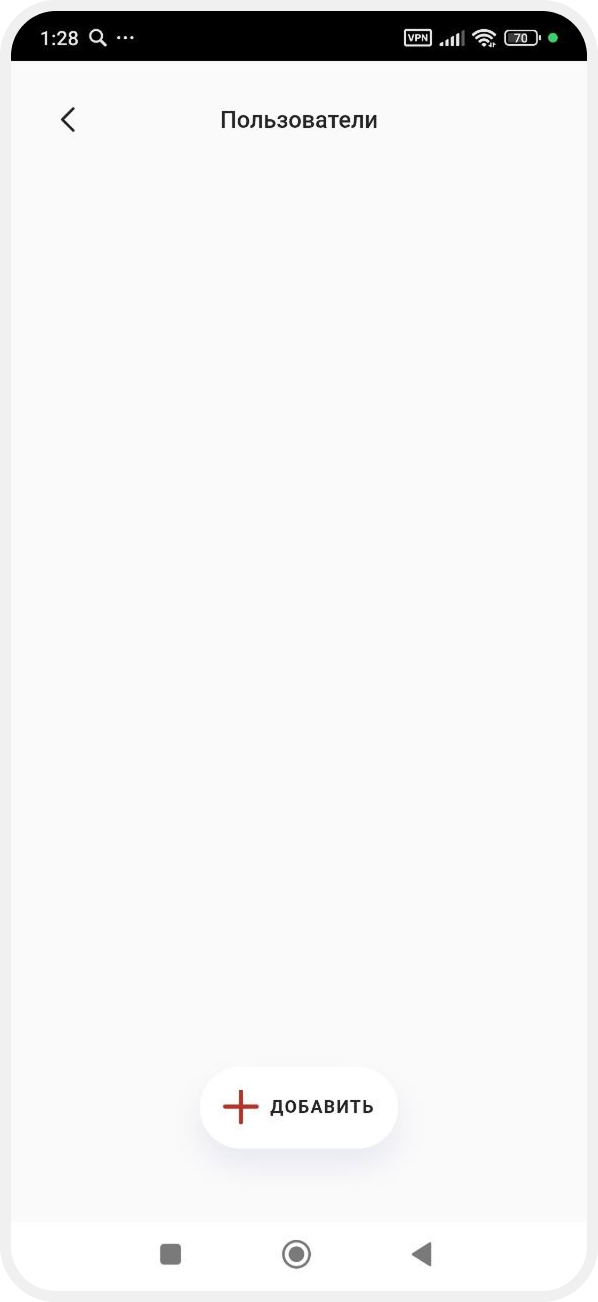
Как добавить пользователя:
1. Перейдите в «Пользователи»
2. Нажмите «Добавить»


3. Укажите:
-
Email
-
телефон
-
имя
-
пароль4. Выберите:
-
доступные объекты
-
роль (администратор или пользователь)5. Нажмите «Сохранить»
-
Beacon type (тип метки)
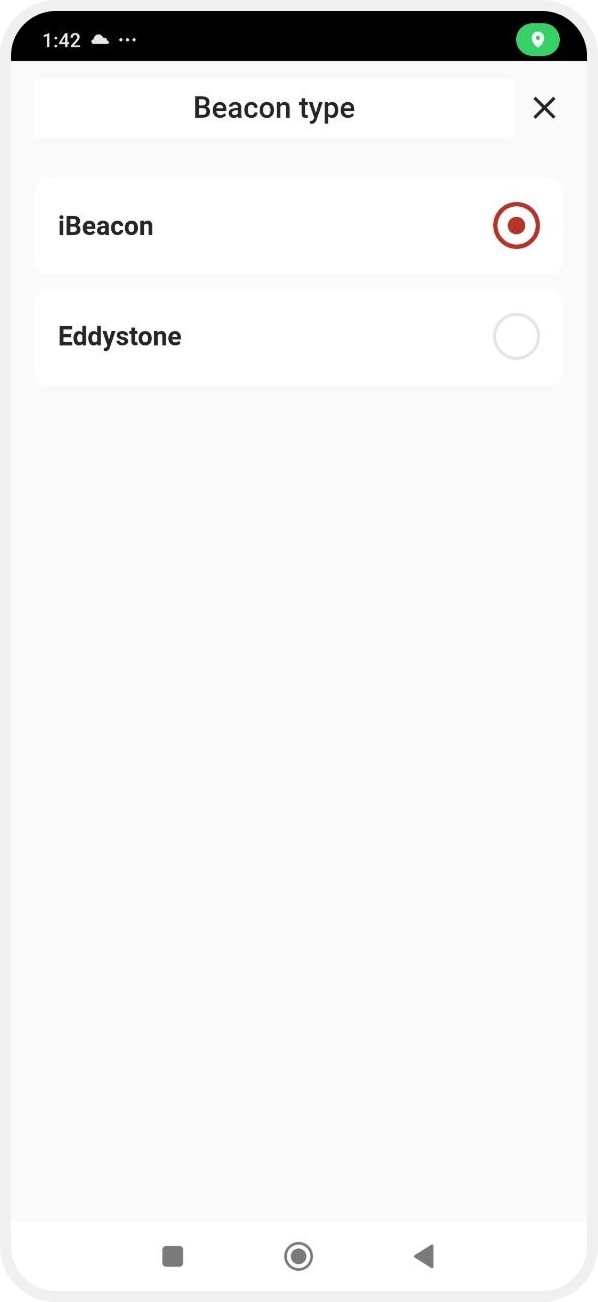
Здесь выбирается тип Bluetooth-метки для связи с автомобилем:
— iBeacon — технология от Apple, использующая Bluetooth Low Energy. Передаёт уникальный идентификатор (UUID, Major, Minor) и работает с устройствами поблизости
— Eddystone — открытый формат BLE, который передаёт идентификатор, URL, телеметрию
-
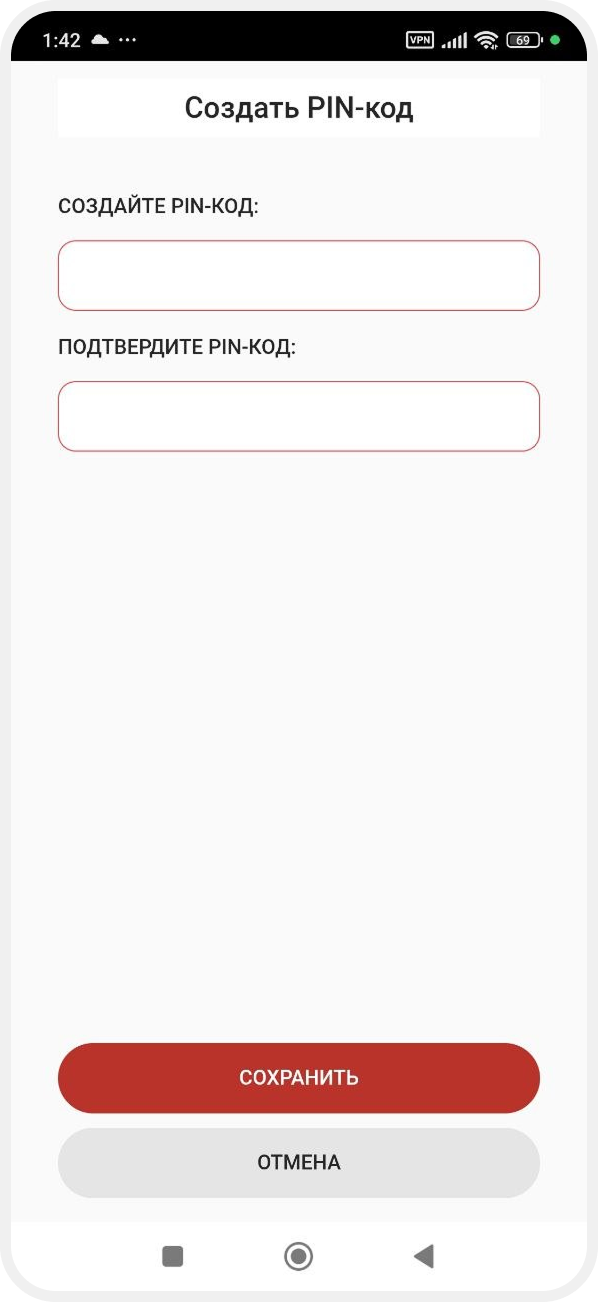
ПИН-код
Вы можете задать ПИН-код для входа:
1. Введите новый код
2. Подтвердите его
3. Нажмите «Сохранить»
-
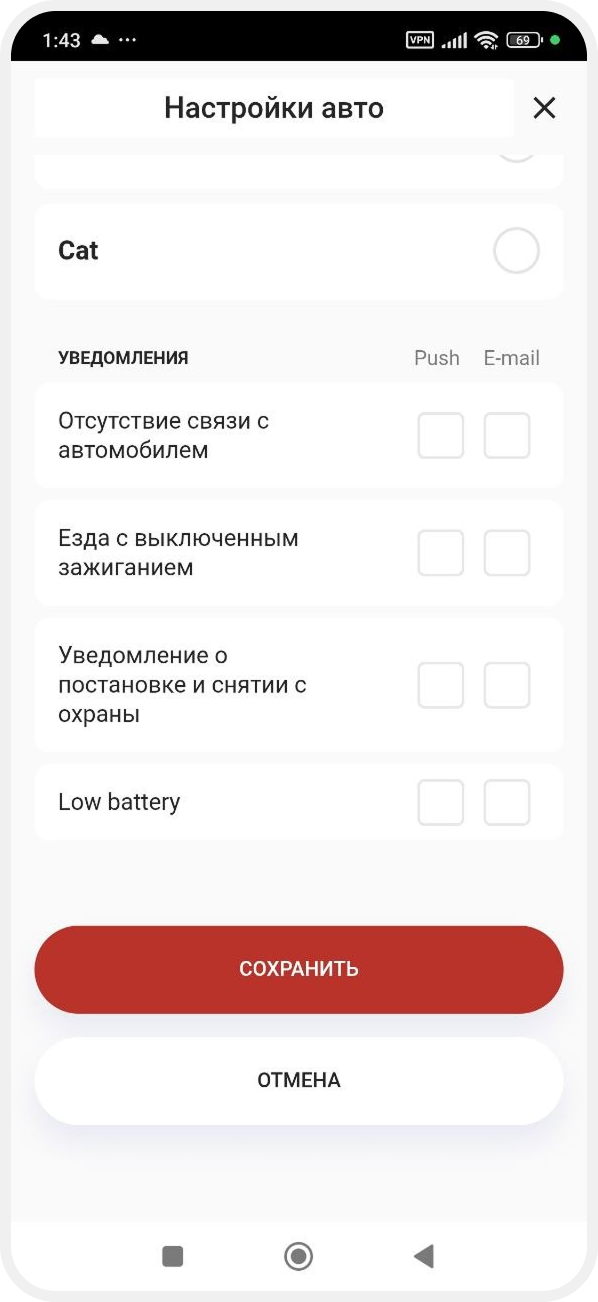
Настройки авто


Выберите автомобиль, чтобы изменить его параметры:
— изменение изображения автомобиля
— настройка уведомлений — выберите, о каких событиях вы хотите получать уведомления и каким способом:
-
потеря связи с автомобилем
-
движение при выключенном зажигании
-
постановка и снятие с охраны
-
низкий заряд батареи
Для каждого типа события можно выбрать один или оба способа доставки:
-
Push — push-уведомление на ваш телефон
-
E-mail — уведомление на электронную почту
-
Смена темы
В нижней части экрана доступен переключатель темы оформления.
-
Выход из аккаунта
Нажмите «Выход», чтобы выйти из приложения.