Удобный маршрут
Интеграция передаёт в PILOT сведения о поездках и оплате проезда из системы «Удобный маршрут». На основе этих данных можно анализировать пассажиропоток и формировать отчёты по автобусам.
Настройка состоит из трёх этапов:
1. Администратор договора подключает необходимые модули
2. Администратор сервера настраивает доступ к API
3. Пользователь привязывает терминалы оплаты к автобусам
Перед началом настройки подготовьте:
-
логин и пароль для доступа к API
-
адрес API
-
Terminal ID каждого терминала оплаты
Terminal ID — идентификатор терминала оплаты, установленного в автобусе. По этому идентификатору PILOT определяет, к какому автобусу относятся сведения о поездках и оплатах.
|
-
список автобусов, в которых установлены терминалы
Перед настройкой подготовьте адрес API, логин и пароль, а также идентификаторы терминалов для автобусов. Если этих данных у вас нет, обратитесь к администратору договора или в службу поддержки PILOT. Специалисты подскажут, где их получить.
|
-
доступ к панели администратора PILOT
-
доступ к файлу config.php на сервере
1. Подключите модуль
Этот этап выполняет администратор PILOT
1. Откройте панель администратора
2. Перейдите на вкладку Договоры.
3. Выберите нужный договор и нажмите на него правой кнопкой мыши
4. Выберите в «Редактировать»

5 В карточке договора перейдите на вкладку «Модули» и подключите модули «Удобный маршрут» и «Пассажиропоток»
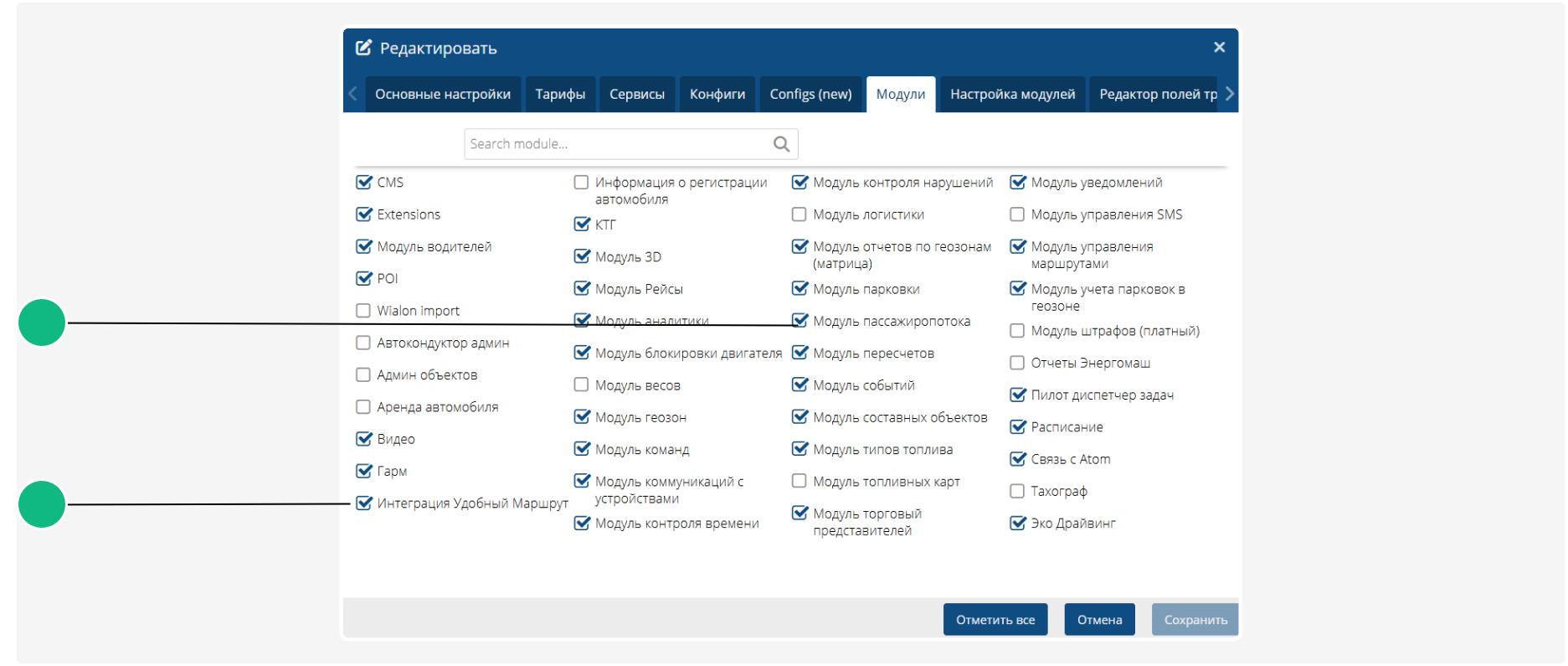
6. После подключения модулей в карточке договора перейдите в «Настройку модулей»
7. Найдите и выберите модуль «Интеграция Удобный Маршрут»

8. В блоке «Конфиги» добавьте параметры
|
Ключ
|
Значение
|
Назначение
|
|
version
|
2
|
Подключает API версии 2
|
|
field_name
|
Например, Terminal ID, gosNum
|
Определяет поле, по которому интеграция сопоставляет данные с автобусом
|
9. Нажмите «Сохранить»
2. Настройте подключение к API
Этот этап выполняет администратор сервера.
Откройте файл config.php на сервере и добавьте параметры:
// Удобный маршрут 2.0
$convroute_url = 'http://195.19.176.128:3000/api';
$convroute_user = '<логин API>';
$convroute_pass = '<пароль API>';
|

Вместо заполнителей укажите логин и пароль, полученные для организации.
Сохраните изменения в файле config.php.
3. Укажите Terminal ID автобус
Этот этап выполняет пользователь с правами на редактирование транспортных средств.
Способ заполнения зависит от значения параметра field_name и конфигурации договора.
Если используется поле Terminal ID:
1. Откройте карточку нужного автобуса
2. Перейдите в раздел «Основные»
3. Найдите поле «Terminal ID»

4. Введите идентификатор терминала, установленного в этом автобусе
5. Нажмите «Сохранить»
В некоторых конфигурациях отдельное поле Terminal ID может не отображаться. Если нужного поля нет или вы не уверены, куда вводить идентификатор, обратитесь к администратору договора или в службу поддержки PILOT.
4. Проверьте поступление данных
После настройки дождитесь появления новых транзакций в системе «Удобный маршрут». Затем сформируйте отчёт:
1. Откройте раздел «Отчёты».
2. Перейдите в группу «Пассажиропоток»
3. Выберите автобус
4. Укажите период, в котором по терминалу проходили оплаты
5. Выберите отчёт «Суммарный по удобному маршруту»
6. Сформируйте отчёт
7. Проверьте наличие данных
При подключенной интеграции также могут быть доступны следующие отчёты:
-
Суммарный по АСОП № 2
-
Суммарный по АСОП № 3
-
Суммарный по АСОП № 4
-
Городской автобус + Удобный маршрут
-
Отчёт по пассажирским перевозкам
-
другие отчёты группы «Пассажиропоток»