Как добавить остановки
Остановка — это географическая зона, которую транспорт должен посетить во время выполнения рейса по маршруту.
1. Перейдите в нижнюю часть рабочей области — здесь будет находиться список всех остановок
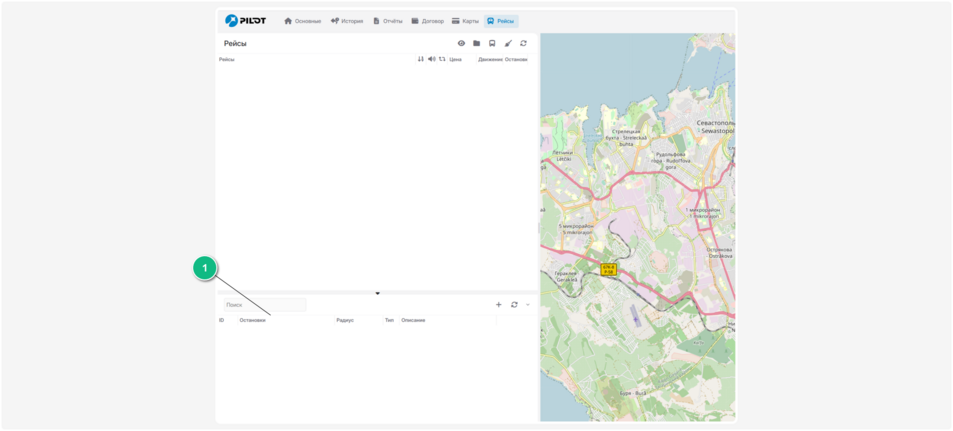
2. Нажмите кнопку  , чтобы добавить новую остановку
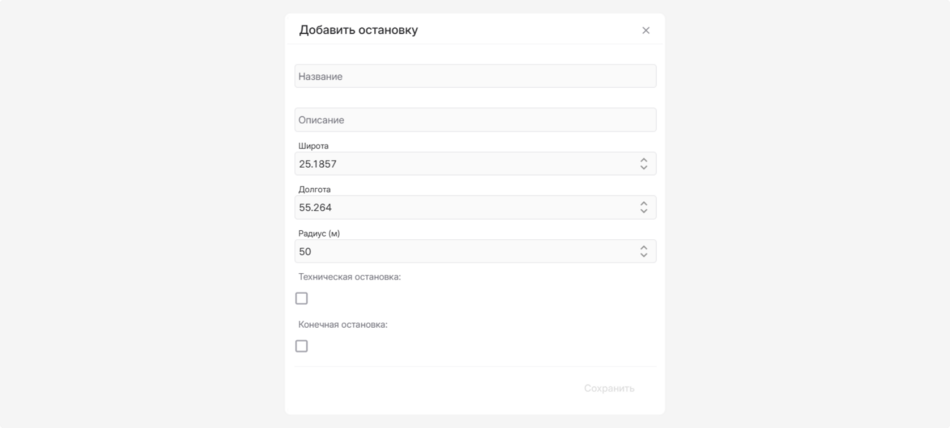
, чтобы добавить новую остановку3. В открывшемся окне укажите:
-
Название и описание
-
Координаты: вручную через стрелки или перемещением маркера на карте
-
Радиус остановки (м) — зона, в пределах которой фиксируется прибытиеПри необходимости установите галочки:— техническая остановка
 — не учитывается в посадке и высадке, но участвует в расчёте маршрутаТехническая остановка — это точка на маршруте, которая:— не отображается в расписании пассажирских рейсов— не участвует в учёте посадки и высадки — по ней не фиксируются пассажиры— участвует в построении маршрута — например, помогает правильно проложить траекторию движения— может использоваться для контроля движения автобуса — например, как контрольная точка— не влияет на отчёты по пассажиропотоку — данные по ней не попадают в статистику посадок/высадок— конечная остановка
 — точка завершения маршрута, после которой начинается обратный путьЕсли вы установите флажок «Конечная» у остановки, система будет считать её последней остановкой в маршруте:— система обрежет маршрут — все остановки, идущие после этой, не будут использоваться в рейсе— автобус начнёт движение в обратную сторону — то есть переключится на обратный график (если рейс двунаправленный)— в расписании и отчётах будут учитываться только остановки до и включая эту конечную

4. Нажмите «Сохранить» — остановка появится в списке
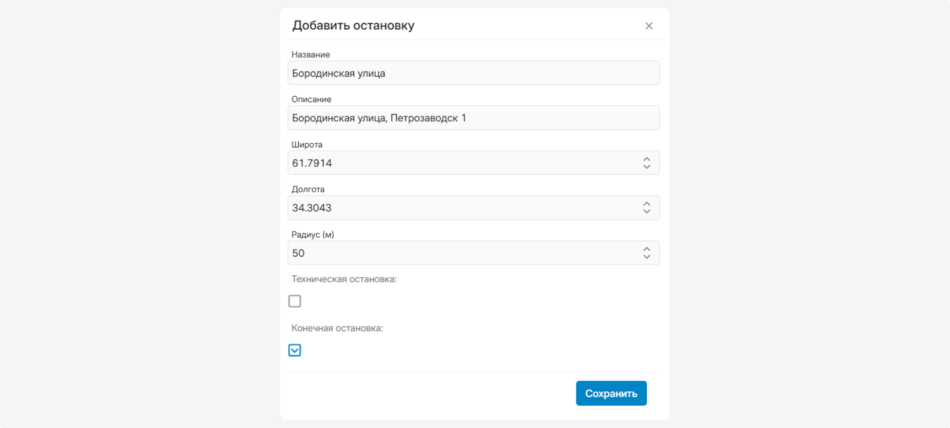
В списке отображаются все добавленные остановки с ID, радиусом, типом и описанием.
Чтобы отредактировать остановку, дважды кликните по ней в списке и внесите изменения в открывшемся окне.
Для удаления остановки из списка используйте иконку  .
.
.Когда вы добавите рейсы, в списке отобразятся все созданные рейсы и количество остановок в каждом из них.
Нажмите на стрелку  рядом с рейсом, чтобы раскрыть список его остановок.
рядом с рейсом, чтобы раскрыть список его остановок.
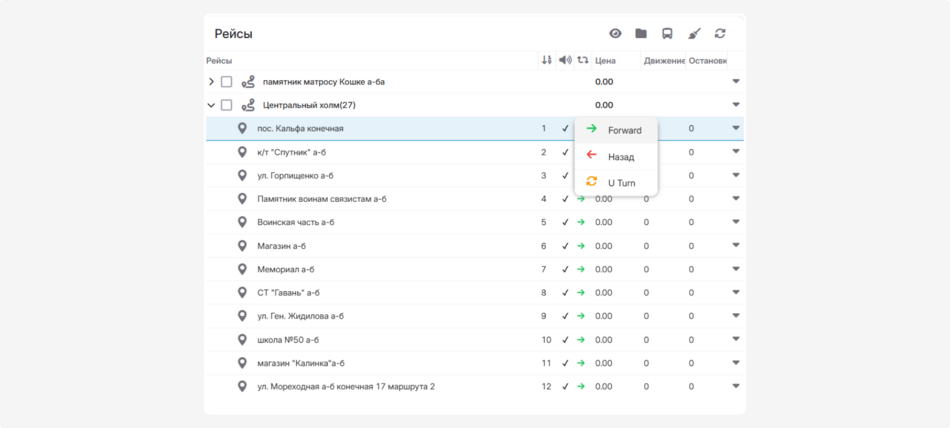
В каждой записи об остановке есть стрелочка  — кликните на неё, чтобы открыть меню и настроить маршрут:
— кликните на неё, чтобы открыть меню и настроить маршрут:-
Вперёд / Назад — изменить порядок остановки в маршруте
-
Разворот — указать, что на этой остановке транспорт разворачивается и начинает движение в обратную сторону

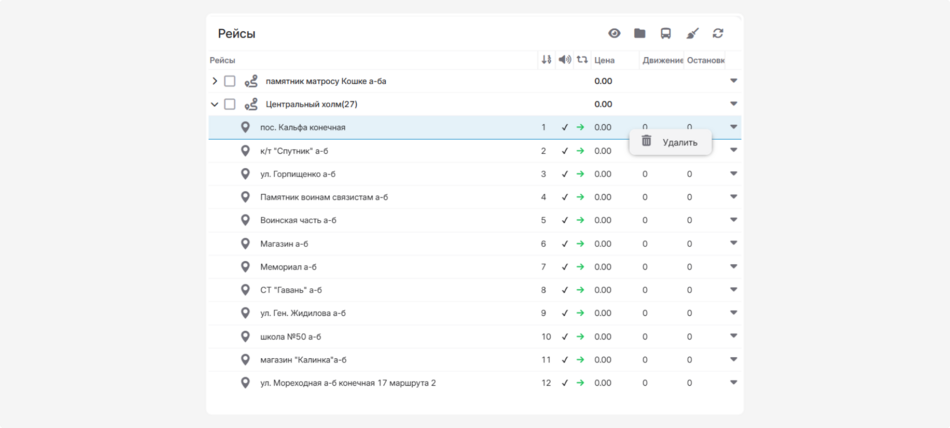
Чтобы удалить остановку в рейсе, кликните по ней правой кнопкой мыши в списке и выберите «Удалить».

Посещение остановки можно определять по RFID-метке. Когда транспортное средство считывает метку, связанную с остановкой, система обрабатывает полученные данные как посещение этой остановки в рамках назначенной автобусной линии.
Перед привязкой добавьте и настройте необходимые метки в модуле «RFID-метки». Метка должна находиться в пределах радиуса остановки.
Чтобы привязать RFID-метки:
1. Создайте остановку или выберите существующую
2. Нажмите значок метки  напротив остановки
напротив остановки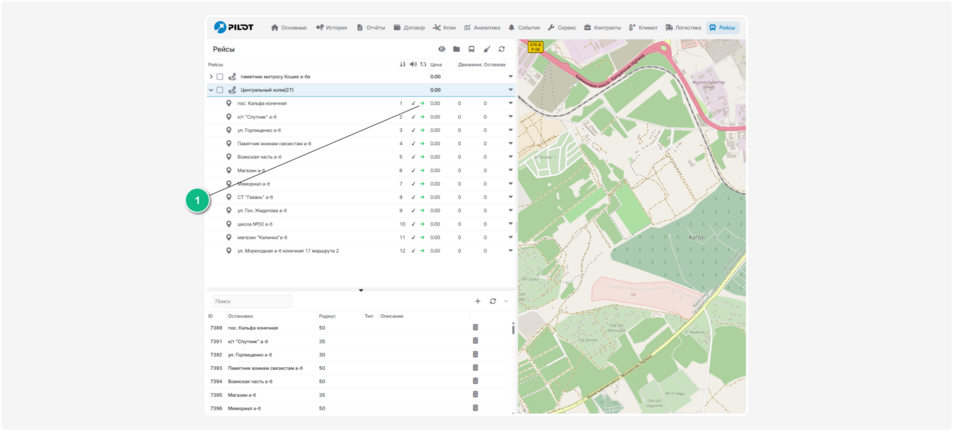
3. В окне «RFID-метки остановки» найдите нужную метку по названию или идентификатору
4. Установите флажок напротив метки

5. При необходимости выберите другие метки
6. Нажмите «Сохранить»
К одной остановке можно привязать несколько RFID-меток. В этом случае система сможет обработать посещение при считывании любой из них. Чтобы показать только уже привязанные метки, установите флажок «Связано».

Если нужной метки нет в списке, проверьте, что она добавлена и настроена в модуле «RFID-метки». Также убедитесь, что метка находится в пределах радиуса остановки.
После привязки добавьте остановку в автобусную линию, а затем назначьте эту линию транспортному средству. Только после выполнения всех этапов система сможет сопоставить считанную RFID-метку с остановкой и обработать её посещение.