Как добавить партнёра
Во разделе «Партнёры» вы можете создать новый партнёрский аккаунт.
-
Нажмите кнопку «Добавить» в разделе «Партнёры»
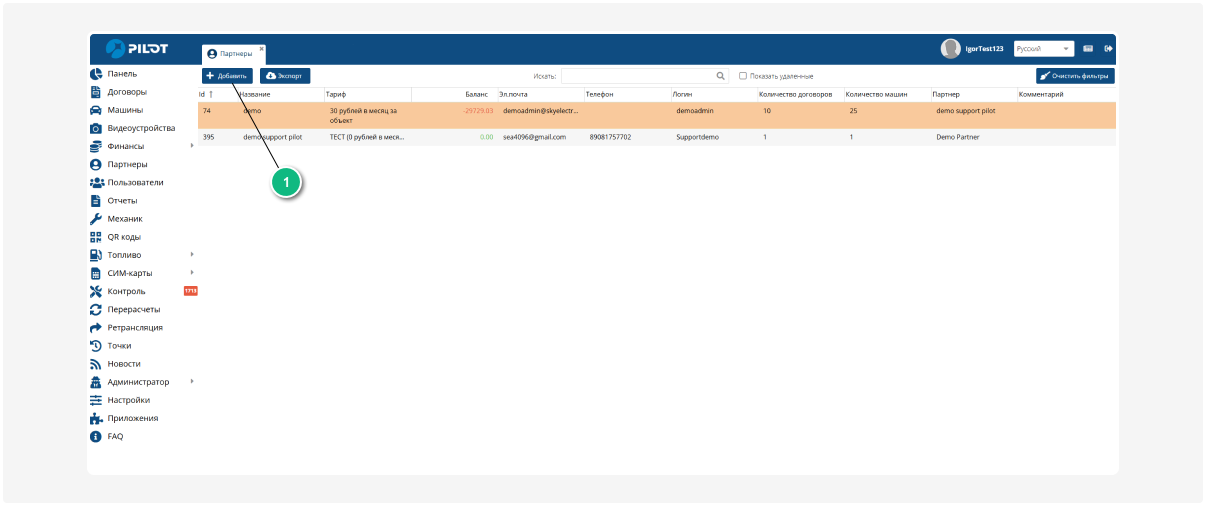
2. Перейдите к заполнению вкладки «Основные настройки» в открывшемся окне

3. Заполните необходимые данные партнёрского договора:
• Название — название договора или компании (как будет отображаться в системе)
• Email — адрес электронной почты партнёра
• Телефон — контактный номер телефона
• Депозит — сумма аванса за услуги (если используется)
• ИИН — индивидуальный идентификационный номер
• КПП — регистрационный код организации
-
НДС — укажите процент
• Код 1С — код для синхронизации с программой 1С (при интеграции)
-
Регион — выберите из списка
Настройки доступа и привязки
• Блокировка партнёра — полностью блокирует доступ партнёра к системе
• Блокировка пользователей договора — блокирует вход всех пользователей, созданных в аккаунте этого партнёра
• Партнёр — основной партнёр, к которому будет привязан договор (если используется схема субпартнёрства)
Финансовые и тарифные параметры
• Валюта — основная валюта расчётов
• Дополнительные валюты — при необходимости можно выбрать несколько валют
• Тариф — тарифный план для расчётов по договору. Выберите прайс, который будет применяться к объектам. Тариф можно назначить аккаунту или партнёру (тогда он действует для всех его аккаунтов).
Тариф применяется только к новым объектам. Уже существующие ТС сохраняют ранее назначенные прайсы.
• Партнёрский тариф — дополнительный тариф партнёрской программы
• Тип организации — выберите форму организации из списка
• Тип счёта — выберите модель расчётов из выпадающего списка
Данные для входа
• Пароль для пользователей — выберите уровень сложности паролей: простой или комплексный
• Показать пароль для пользователей — выберите показывать или скрывать
• Логин — укажите логин, который используется для входа в панель администратора партнёра (обязательное поле)
• Пароль — пароль учётной записи администратора
4. После заполнения всех обязательных полей нажмите «Сохранить».
После сохранения вы сможете назначать партнёру договоры, подключать объекты и создавать пользователей.
