Как привязать алгоритм к уведомлению
В этой статье расскажем, как настроить работу алгоритмов через уведомления.
Вы узнаете:
Чтобы алгоритм начал работать и реагировал на события, его нужно привязать к уведомлению.
Для работы привязки в договоре должен быть подключён модуль «Уведомления».
|
Такой алгоритм будет автоматически срабатывать при выполнении условий и приходить в «Ситуационный центр».
1. В верхней панели нажмите иконку  и откройте «Настройки договора». Перейдите во вкладку «Уведомления».
и откройте «Настройки договора». Перейдите во вкладку «Уведомления».
2. Нажмите «Добавить»  , чтобы создать новое уведомление
, чтобы создать новое уведомление3. Привяжите алгоритм
1) В окне настроек уведомления нажмите «Привязка алгоритма»

2) В списке выберите нужный алгоритм
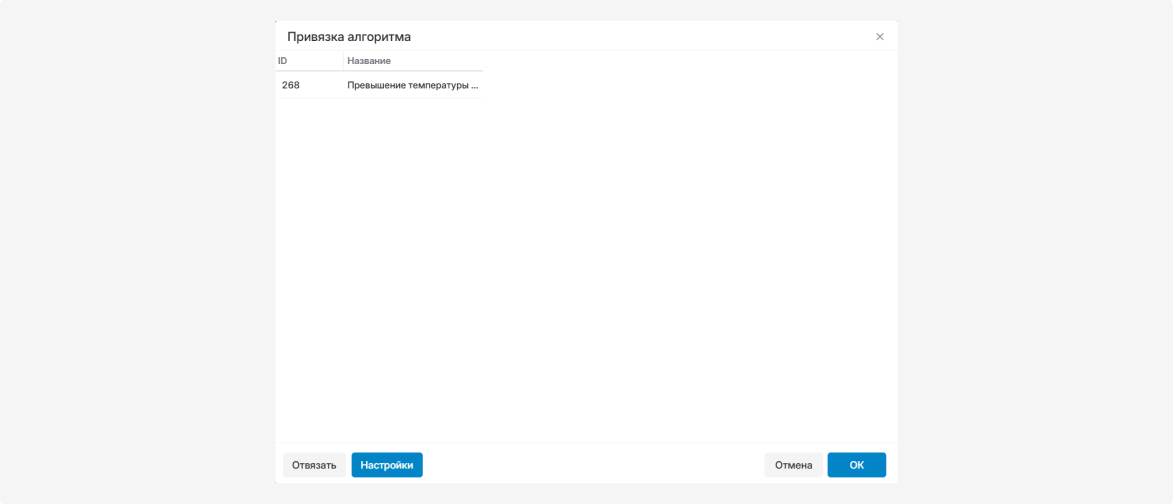
3) Кликните по алгоритму — откроется его схема с блоками

4. Настройте блоки алгоритма
1) Дважды кликните по нужному блоку
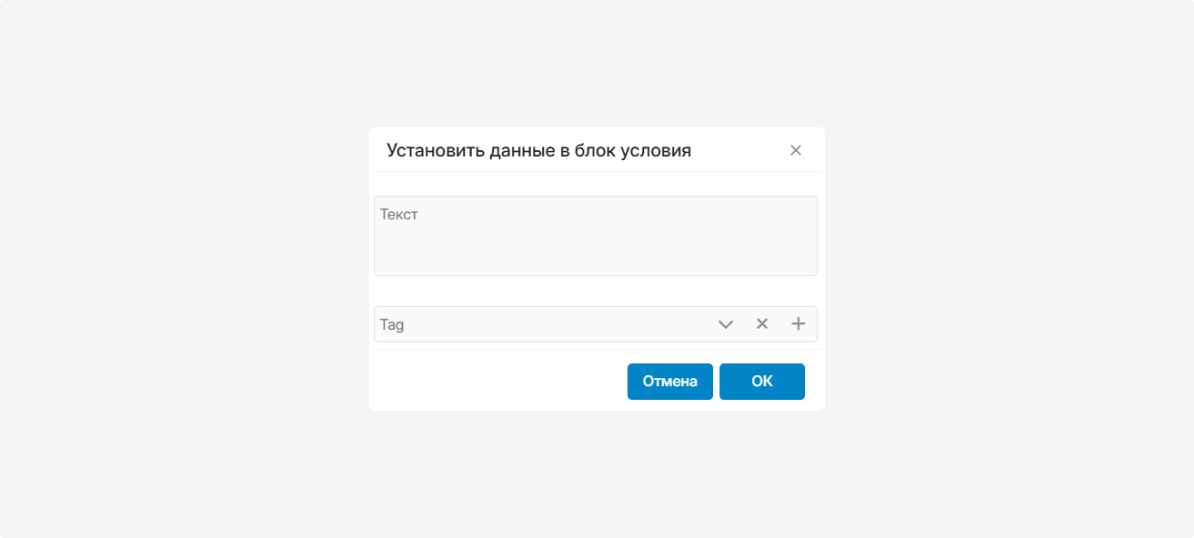
2) Заполните текст и выберите теги событий

3) Нажмите «ОК»
Как создать тег для блока
Теги помогают быстро понять суть события и визуально выделить его в списке.
Если нужного тега нет:
1. В поле «Тег» нажмите
2. В окне тегов нажмите , чтобы добавить новый тег в список
, чтобы добавить новый тег в список
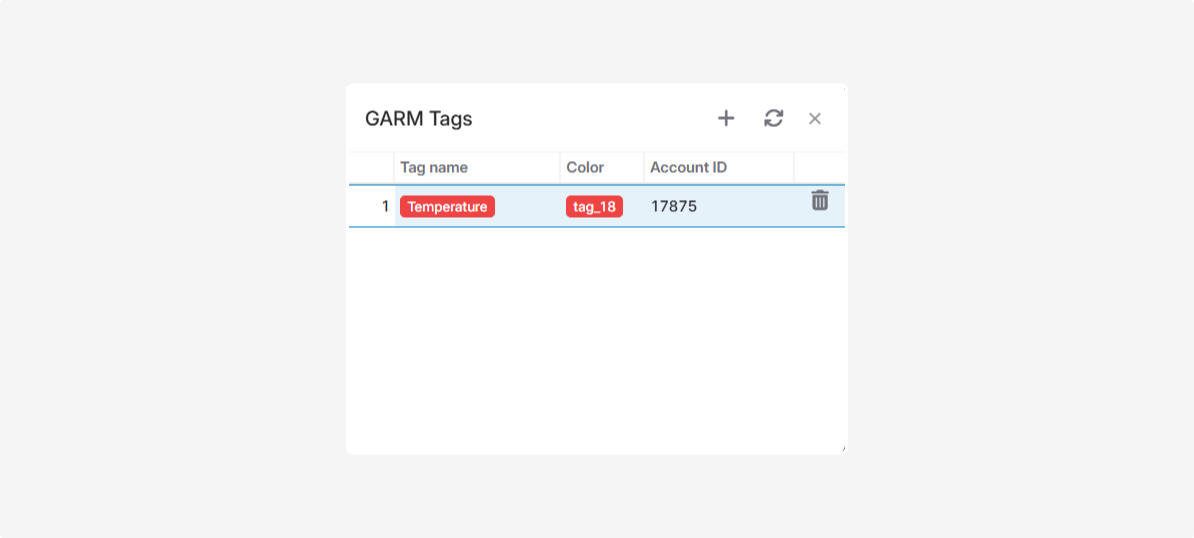
3. Укажите название тега и выберите цвет
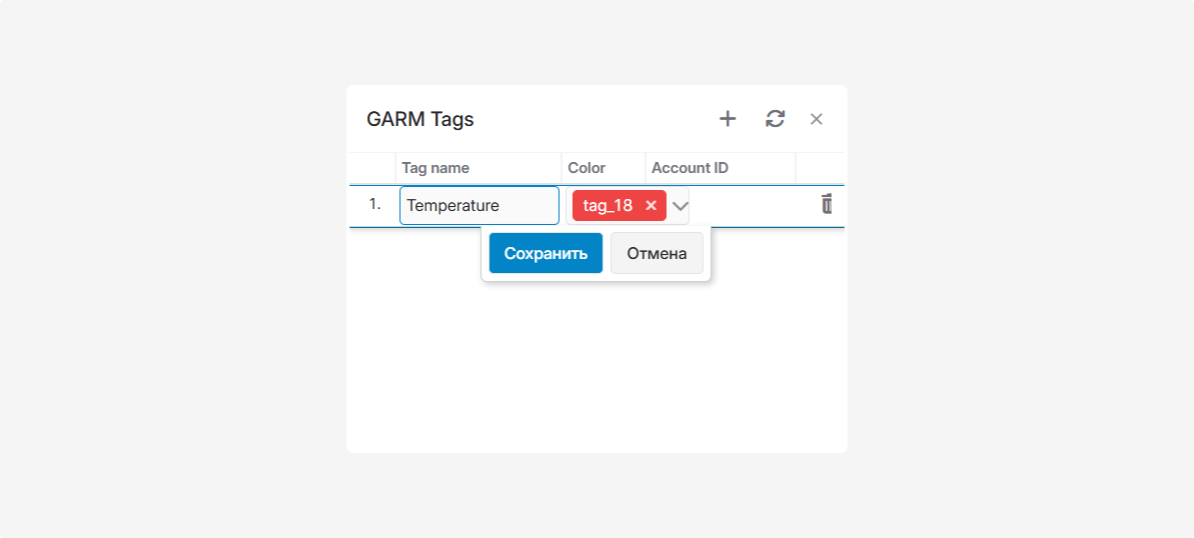
4. Сохраните — тег появится в списке и станет доступен для выбор
Блок Webhook передаёт сведения о событии из PILOT во внешнюю систему, например в CRM, диспетчерскую систему или корпоративное приложение. Запрос отправляется, когда выполнение алгоритма доходит до этого блока. Подробнее о принципе работы и настройке Webhook-уведомлений читайте в этой статье.
Если в алгоритме используется блок Webhook:
1. Выберите блок Webhook на схеме

2. Дважды кликните по нему — откроются его настройки
3. Нажмите значок редактирования рядом с названием блока 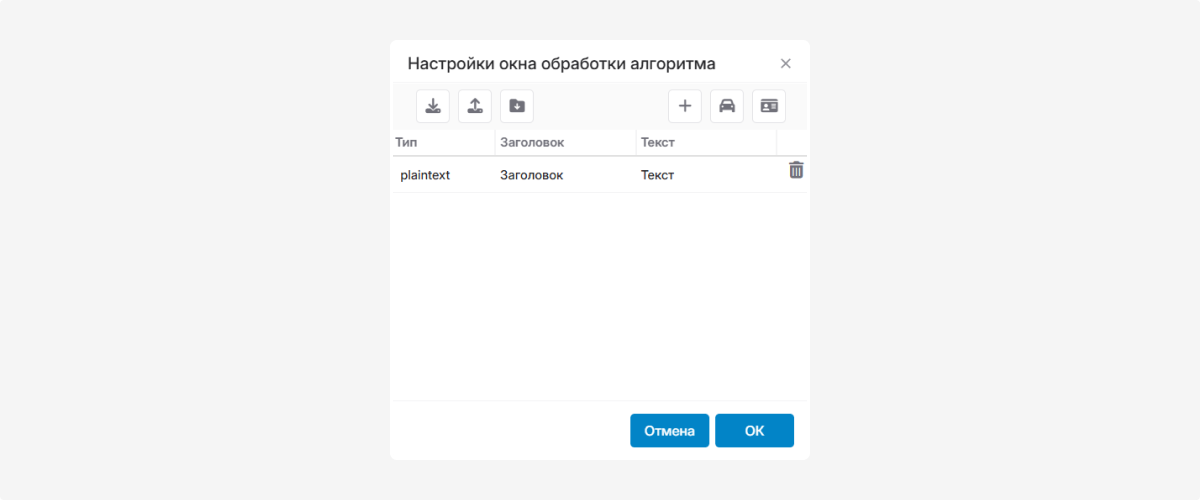

4. Заполните параметры в окне Webhook Details

URL
Укажите адрес внешней системы, на который PILOT должен отправить данные. Адрес необходимо получить у администратора или разработчика принимающей системы.
Header (Заголовок)
Укажите заголовки запроса. По умолчанию используется передача данных в формате JSON:
[
"ContentType: application/json"
]
|
Изменяйте заголовки только в том случае, если принимающая система требует другой формат данных или дополнительные параметры.
Body (Тело запроса)
Укажите данные, которые нужно передать. По умолчанию используется следующий шаблон:
{
"agent_id": "%AGENTID%",
"vehiclenumber": "%VEHNUM%",
"ts": "%TS%",
"lat": "%LAT%",
"lon": "%LON%",
"speed": "%SPEED%",
"data": "%DATA%",
"zone": "%ZONE%",
"driver": "%DRIVER%"
}
|
Вместо переменных, заключённых в знаки %, система автоматически подставляет сведения из события. Например, вместо %SPEED% будет передана скорость объекта, а вместо %VEHNUM% — номер транспортного средства.
Тело запроса можно изменить: удалить ненужные поля, добавить собственные поля или использовать другие доступные переменные.
Сохраняйте корректный формат JSON:
"название_поля": "%ПЕРЕМЕННАЯ%"
Если структура JSON или запись переменной содержит ошибку, внешняя система может не получить или не обработать запрос.
Допустимые переменные
|
Переменная
|
Что передаёт
|
|
%ACCOUNTID%
|
ID аккаунта
|
|
%AGENTID%
|
ID объекта
|
|
%VEHNUM%
|
Номер машины
|
|
%TS%
|
Метка времени (timestamp)
|
|
%DATETIME%
|
Дата и время
|
|
%LAT%
|
Широта
|
|
%LON%
|
Долгота
|
|
%SPEED%
|
Скорость
|
|
%ODO%
|
Пробег (по датчику)
|
|
%DATA%
|
Данные уведомления
|
|
%ZONE%
|
Геозона
|
|
%ZONE_ID%
|
ID первой геозоны
|
|
%ZONE_NAME%
|
Название первой геозоны
|
|
%DRIVER%
|
Водитель
|
|
%MAXSPEED%
|
Максимальная скорость (для уведомлений о превышении)
|
|
%DUR%
|
Длительность превышения
|
|
%SPEEDLIMIT%
|
Установленный лимит скорости (Контроль скорости)
|
Набор доступных переменных может зависеть от типа уведомления. Например, переменные %MAXSPEED%, %DUR% и %SPEEDLIMIT% предназначены для уведомлений о превышении скорости.
После заполнения параметров нажмите «Сохранить», затем подтвердите настройку блока кнопкой «ОК». Если в разных ветвях алгоритма используются разные блоки Webhook, настройте каждый из них отдельно.
Настройка окна обработки события
Вы можете настроить, как будет выглядеть окно обработки события для оператора:
-
В окне привязки алгоритма нажмите «Настройки»

2. Нажмите , чтобы добавить элементы:
, чтобы добавить элементы: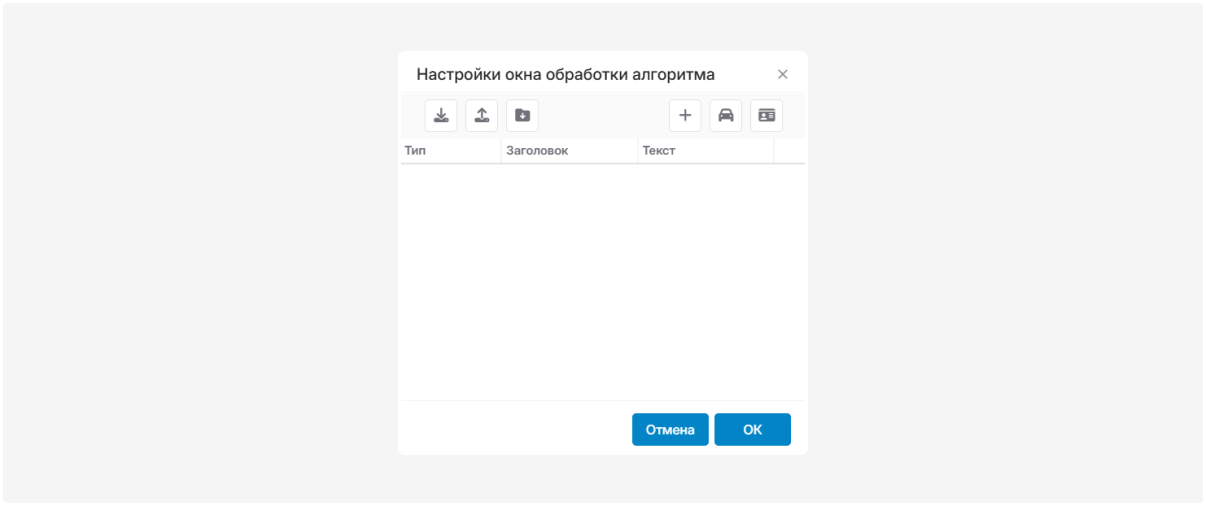
-
Тип элемента — вид блока (например, plaintext — обычный текст)
-
Заголовок — название блока
-
Текст — информация для оператора

Например:
1. Добавьте строку типа plaintext
2. В поле «Заголовок» напишите, что это за блок (например: «Информация по событию»)
3. В поле «Текст» добавьте информацию, которую оператор должен увидеть (например: «Проверьте температуру в кузове и свяжитесь с водителем»).

Чтобы добавить раздел с информацией о транспортном средстве, нажмите на иконку автомобиля. Появится новый блок с типом vehicle, в котором можно настроить заголовок и текст.

1 — Добавить информацию о ТС. Чтобы добавить раздел с данными о водителе, нажмите на иконку водительского удостоверения. Появится новый блок с типом driver. В этом блоке можно задать заголовок и текст.
2 — Добавить информацию о водителе
После настройки нажмите «ОК» — оператор будет видеть форму именно в таком виде при обработке события.
Завершение настройки уведомления
-
В окне «Настройка уведомлений» укажите:
-
Название уведомления
-
Объект
-
Тип уведомления — Control room (GARM)
-
Условия уведомления (например, параметр «Температура» и его порог)

2. Нажмите «Сохранить»

3. Уведомление с привязанным алгоритмом появится в списке и будет приходить в «Ситуационный центр», когда условия выполняются

Ручная генерация нужна, когда событие не приходит автоматически — например, для внештатных ситуаций, тестирования или фиксации события оператором вручную.
Как создать уведомление для ручной генерации
1. Откройте «Настройки договора» и выберите вкладку «Уведомления»
2. Во вкладке «Уведомления» нажмите
3. В настройках уведомления укажите:

1 — Тип уведомления «Ситуационный центр» (GARM)
2 — Уведомление только для ручной генерации
-
Объект
-
Название уведомления
-
Тип уведомления — Ситуационный центр (GARM)
-
Группу
-
Галочку «Только для ручной генерации»4. Нажмите «Привязка алгоритма»5. В открывшемся окне алгоритмов выберите тот, который хотите привязать к уведомлению, и нажмите «ОК»
5. Сохраните уведомление

Как сгенерировать событие вручную
1. Выберите объект в основном списке
2. Кликните по нему правой кнопкой мыши и выберите «Сгенерировать событие»

3. Выберите тип уведомления для ручной генерации и введите текст события
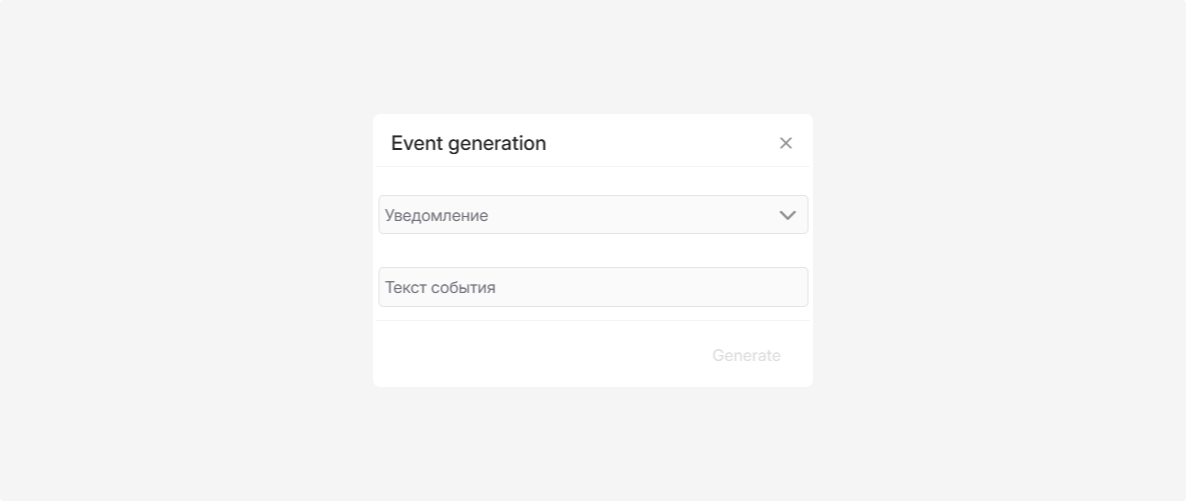
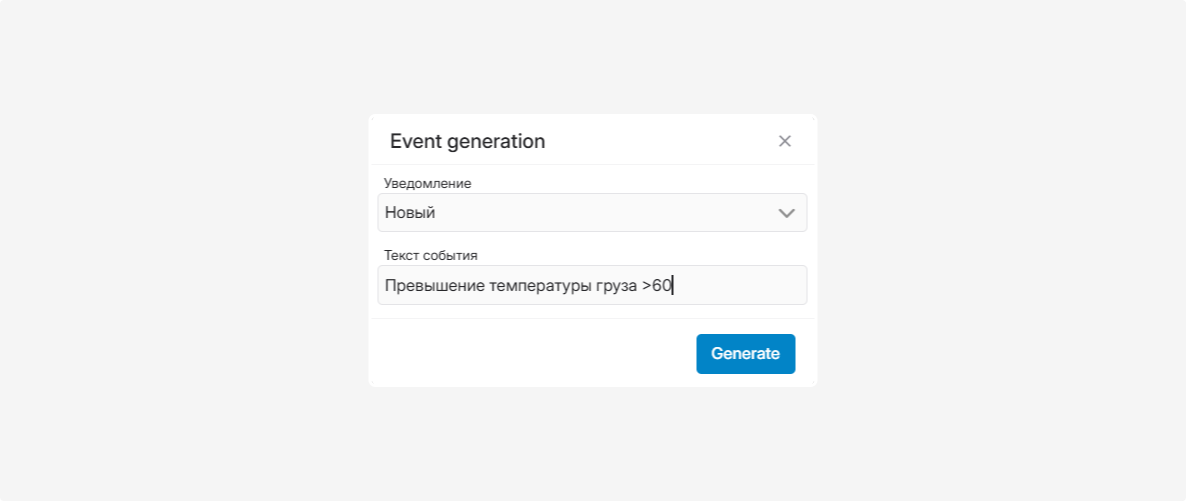
4. Событие появится на панели «Ситуационный центр» и будет обработано по алгоритму