Как просмотреть историю объектов Velavu
Во вкладке «История» можно просматривать историю по объектам Velavu за выбранный период.
Вы можете:
— посмотреть, где находился объект в определённый момент
— увидеть, в каком помещении он был
— проследить перемещение объекта по карте
Как открыть историю Velavu
1. Перейдите во вкладку «История»
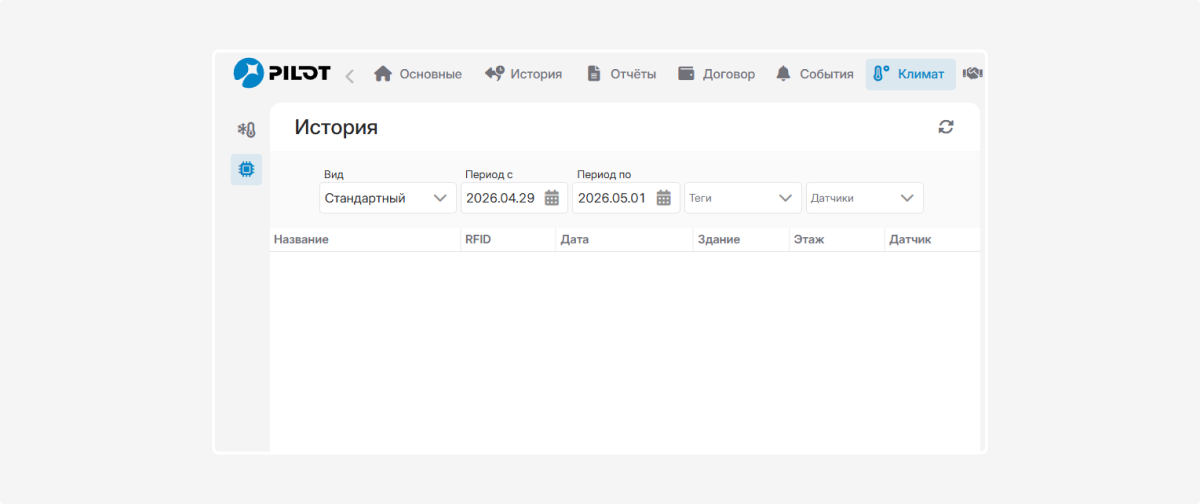
2. В поле «Вид» выберите режим Velavu
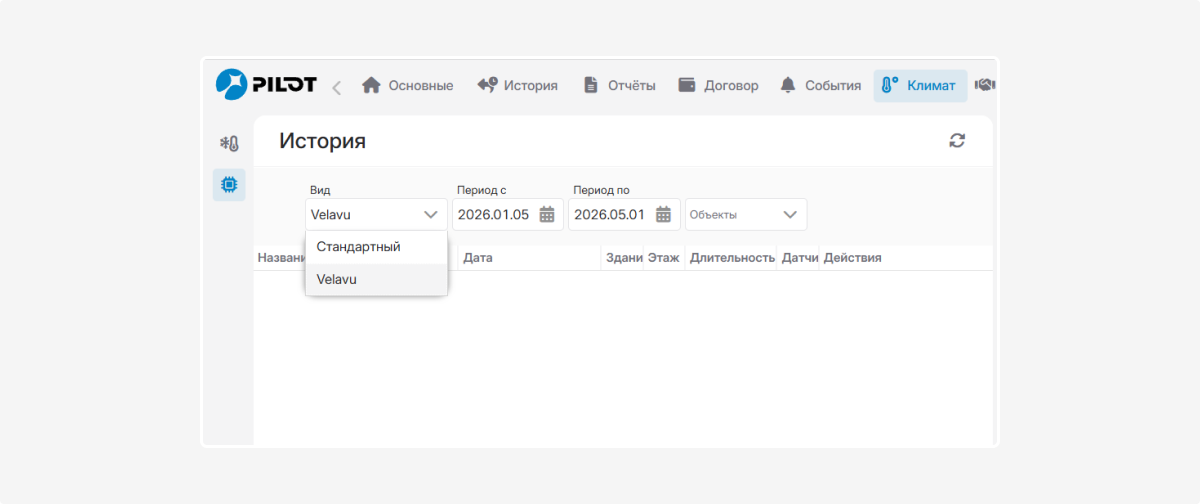
3. Укажите:
-
Период с
-
Период по4. В поле «Объекты» выберите один или несколько объектов Velavu, по которым хотите посмотреть историю
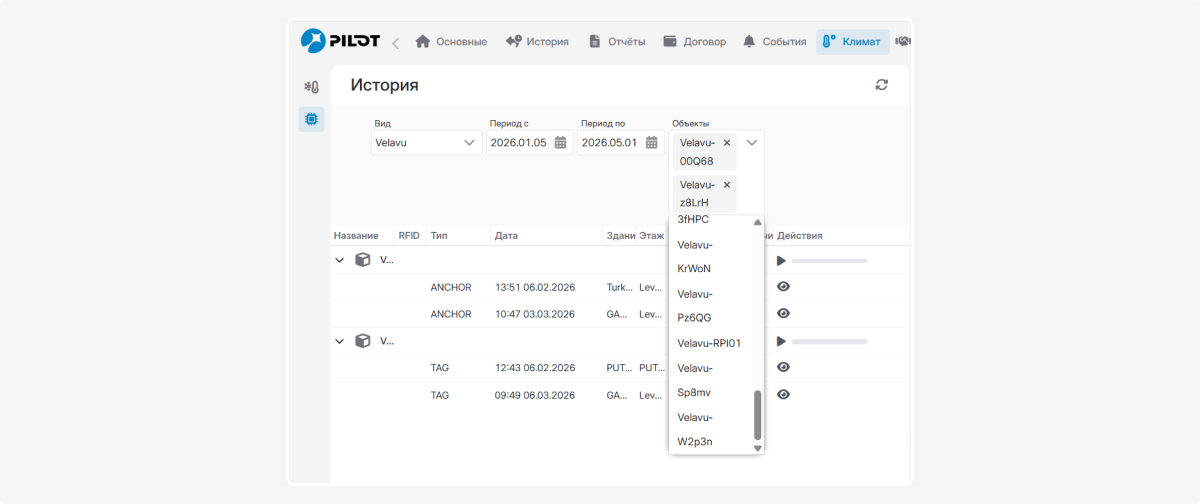
После этого в таблице ниже появятся записи по выбранным объектам.
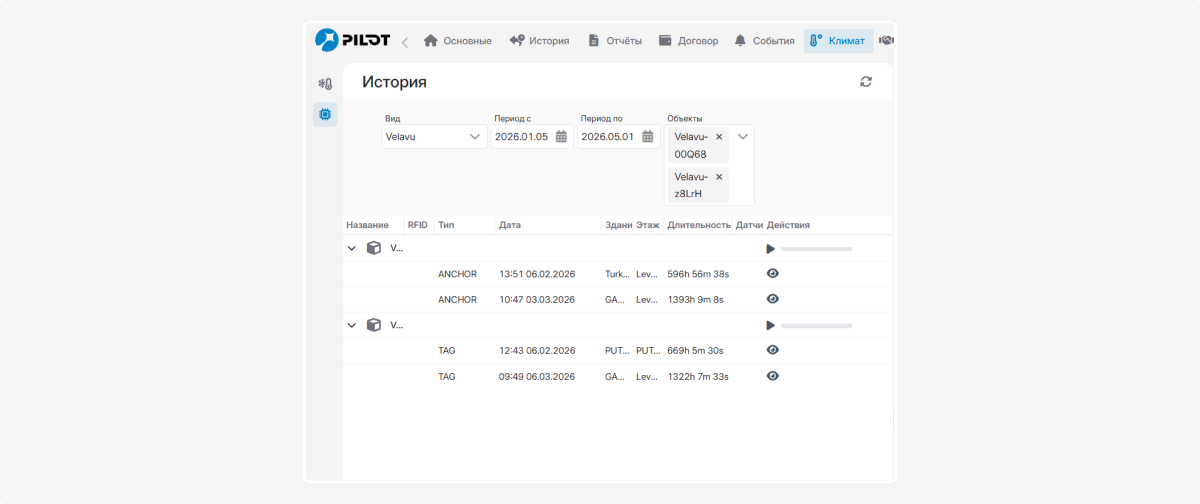
Для каждой записи обычно отображаются такие колонки:
-
Название — имя объекта Velavu
-
RFID — если данные RFID доступны
-
Тип — тип объекта, например: Якорь (ANCHOR) или метка (TAG)
-
Дата — дата и время записи
-
Здание — здание, к которому относится запись
-
Этаж — этаж, на котором находился объект
-
Длительность — сколько времени объект находился в этом состоянии или месте
-
Датчик — связанные данные датчика, если они есть
-
Действия — кнопки для просмотра и воспроизведения
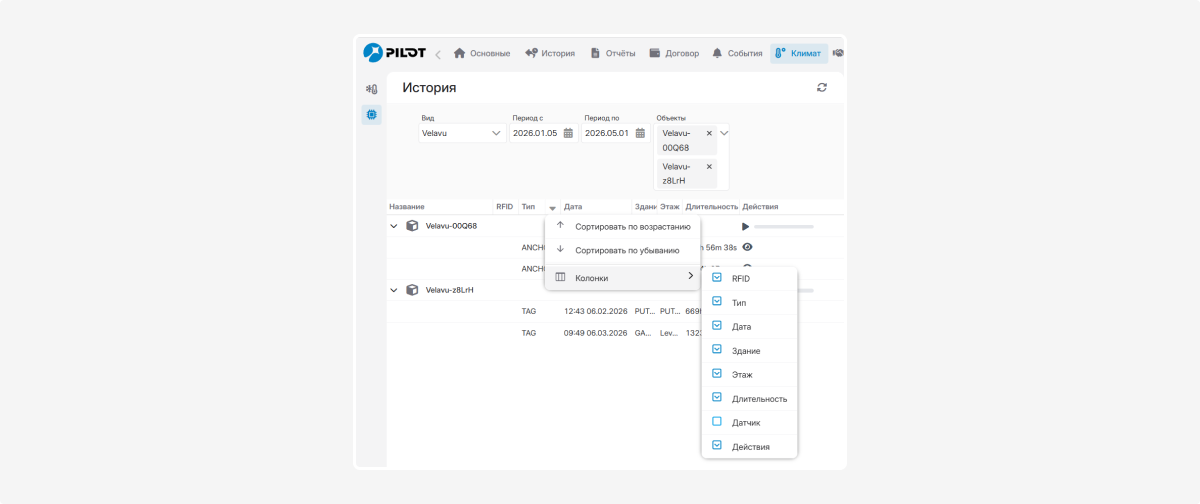
Вы можете настроить своё отображение колонок:
1. В заголовке любой колонки нажмите на стрелочку  . Появится меню с настройками колонки, где вы можете:
. Появится меню с настройками колонки, где вы можете:• Отсортировать данные по возрастанию или убыванию
• Выбрать, какие колонки показывать на экране
2. Чтобы настроить, какие колонки показывать:
-
Нажмите «Колонки» — откроется список доступных параметров для отображения в списке
-
Поставьте галочки напротив тех параметров, которые хотите видеть
Что можно делать в истории
1. Просматривать записи по объектам
История группируется по каждому выбранному объекту.
У каждого объекта можно развернуть список записей и посмотреть его историю по времени.
2. Просматривать объект на карте
Если выбрать запись в списке, справа отобразится карта. На карте вы увидете положение объекта на момент записи
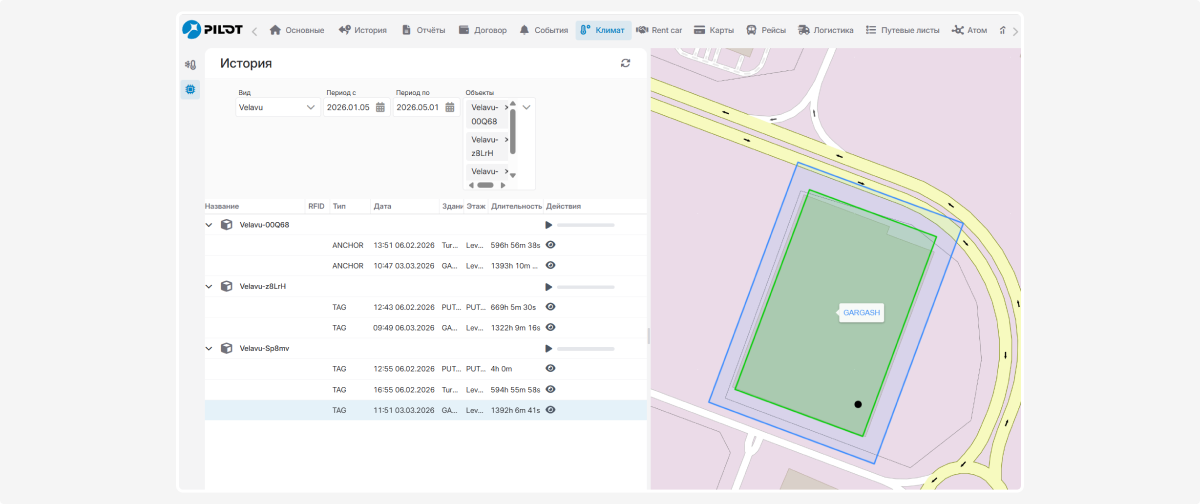
3. Воспроизводить перемещения
Рядом с каждым устройством есть плеер — кнопка воспроизведения  и ползунок.
и ползунок.С помощью плеера можно посмотреть, как устройство перемещалось по площадке во времени
4. Просмотреть карточку устройства
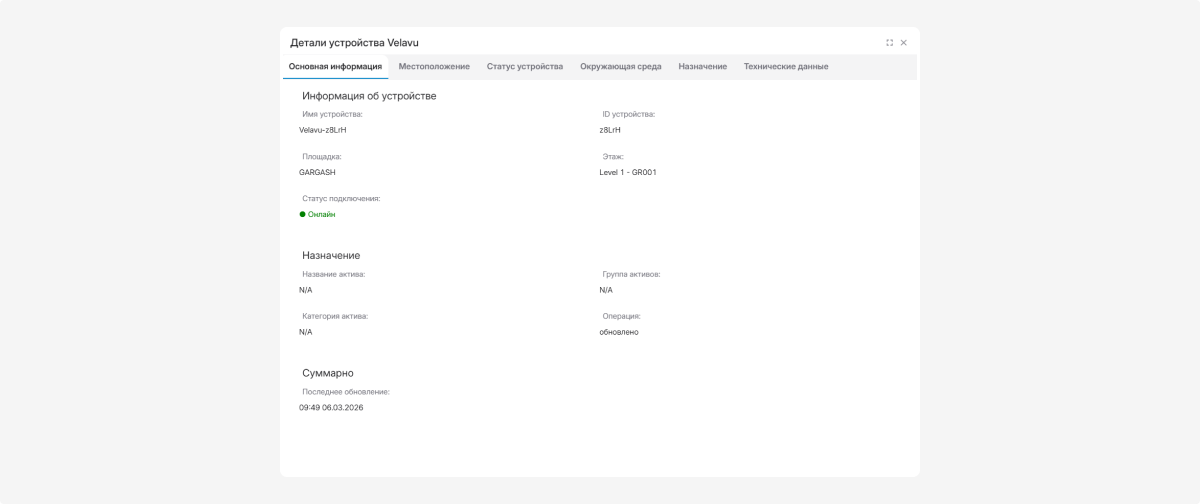
Рядом с каждой записью есть иконка  . Нажмите на неё — откроется карточка устройства Velavu.
. Нажмите на неё — откроется карточка устройства Velavu.Карточка открывается именно с теми данными, которые были в момент создания записи.