Как проверить местоположение и историю RFID-метки
В модуле «RFID-метки» можно проверить последнее считывание, показать метку на карте и посмотреть историю её использования.
Когда транспортное средство обнаруживает RFID-метку, PILOT автоматически обновляет сведения в её строке.
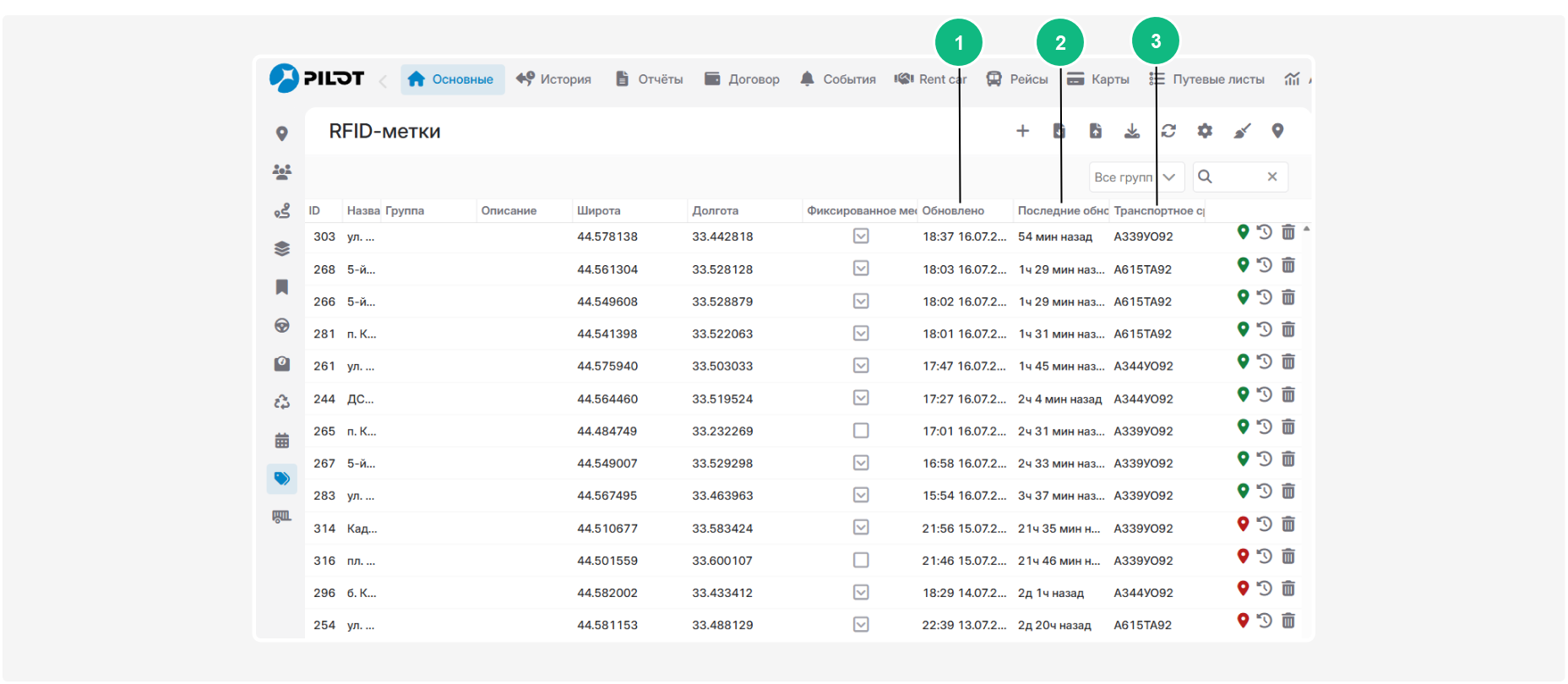
В списке отображаются:
1 — Обновлено: дата и время последнего обновления сведений
2 — Последнее обновление: сколько времени прошло после считывания
3 — Транспортное средство: объект мониторинга, который последним считал метку
Транспортное средство появится в строке после фактического считывания метки. Физический контакт между считывателем и меткой не требуется. Достаточно, чтобы метка оказалась в зоне действия оборудования.
1. Найдите меню действий в строке метки

2. Выберите «Показать на карте»
Карта переместится к последнему известному местоположению метки и покажет маркер.

Нажмите на маркер, чтобы открыть подсказку. В ней отображаются:
— дата и время последнего обновления
— название метки
— ID метки
— координаты, которые можно скопировать
— адрес
Чтобы закрыть подсказку, нажмите крестик в её правом верхнем углу или выберите другой маркер.
Как показать несколько меток
1. Выберите одну или несколько меток в списке
2. На панели инструментов нажмите «Показать на карте»

На карте появятся маркеры выбранных меток.

Чтобы убрать все маркеры, нажмите «Очистить карту»  .
.
.1. Откройте меню действий в строке метки
2. Выберите «История метки» 
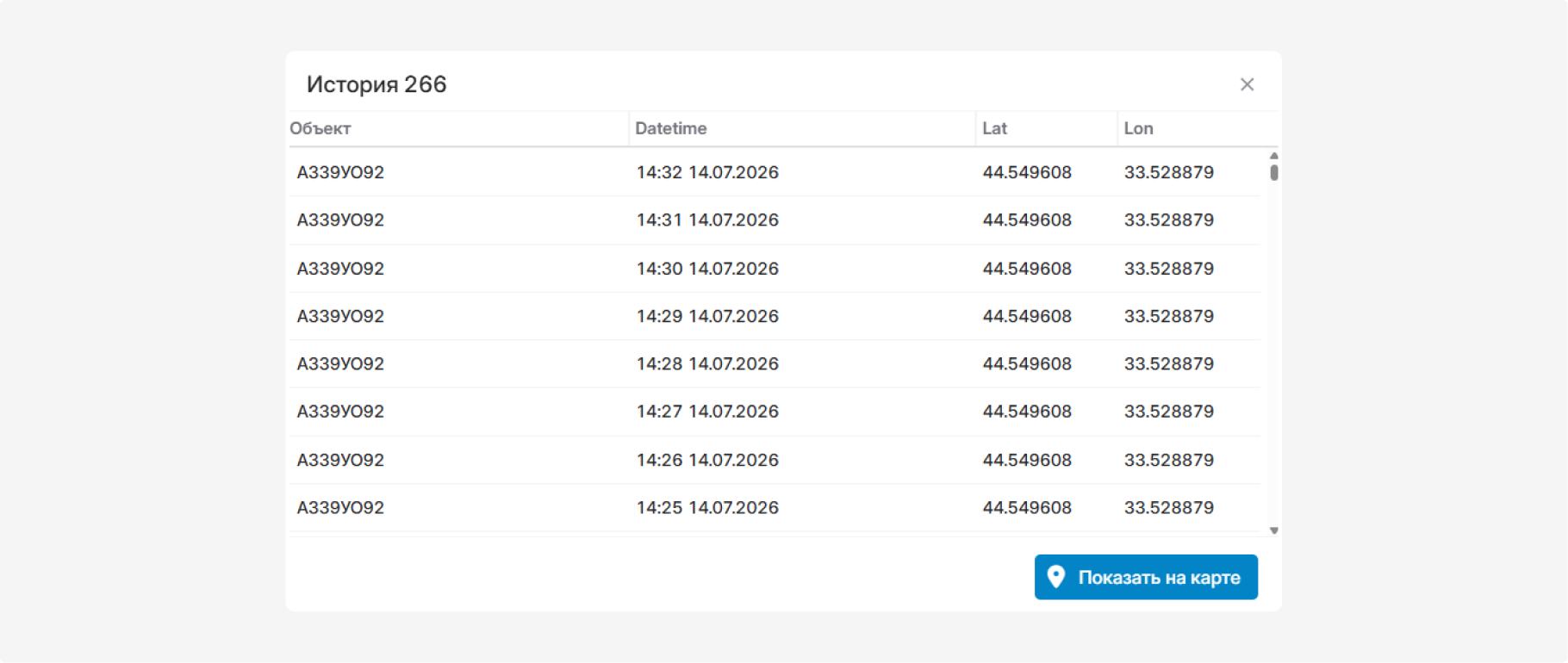
Для каждого считывания отображаются:
— транспортное средство, которое считало метку
— дата и время
— координаты считывания
Цвет маркера показывает, сколько времени прошло после получения последних данных.

По умолчанию действуют правила:
— зелёный — данные получены не более четырёх часов назад
— красный — после получения данных прошло более четырёх часов

Цвет помогает быстро заметить метки, сведения о которых давно не обновлялись.
Чтобы настроить цвета маркеров:
1. Нажмите «Настройка цветов иконок»  на панели инструментов
на панели инструментов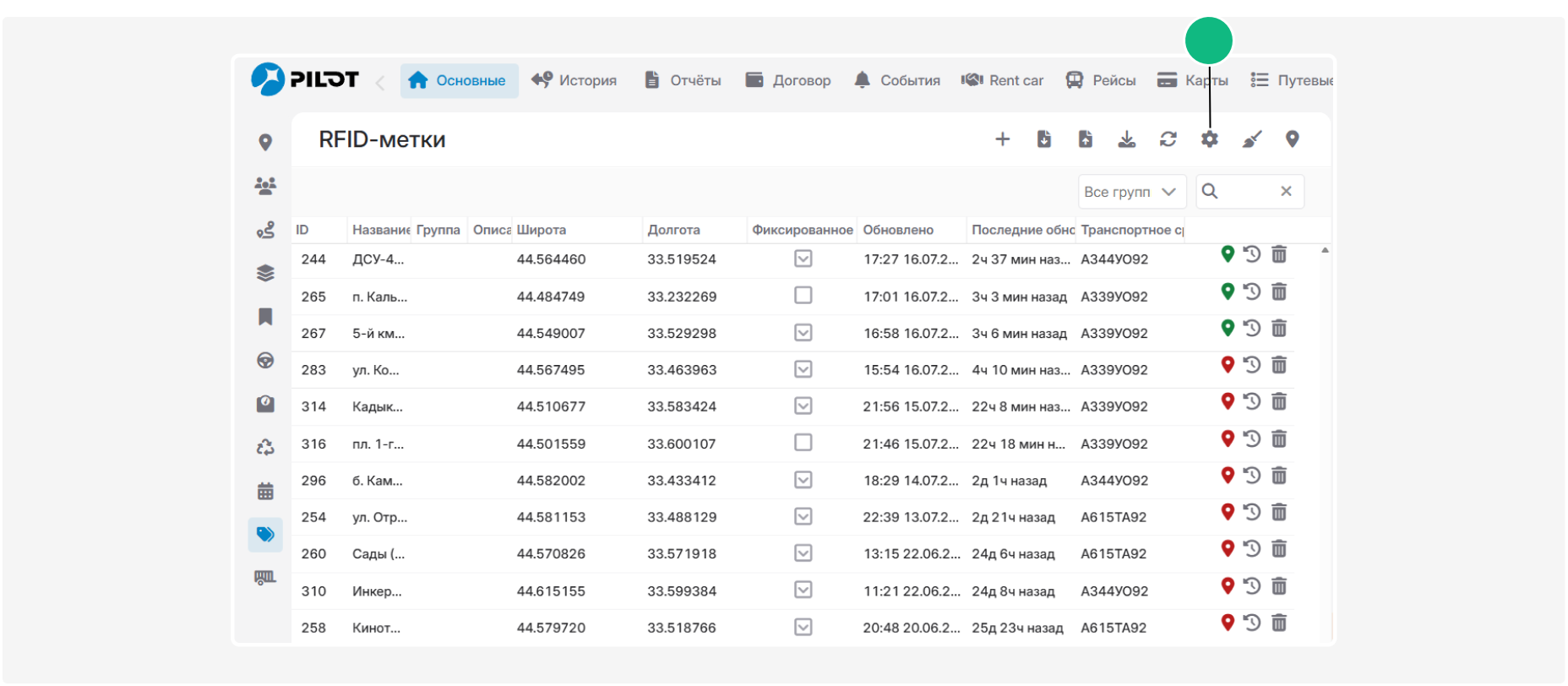
2. В окне «Цвета иконок RFID-меток» нажмите 

3. Добавьте правило и укажите для него:
— цвет иконки
— условие сравнения
— время в часах
4. Нажмите «Сохранить» — правила применятся