Как работать с активными заданиями
Во вкладке «Активные» отображаются все задания, которые назначены вам и ещё не завершены.

Вы можете отличать их по цвету фона:
-
Зелёный — задание в работе
-
Белый — задание запланировано и ещё не выполнено
Как найти задание
Чтобы найти задание в списке, используйте фильтрацию:
1. Нажмите на кнопку фильтра 
2. Выберите период с помощью переключателей:

-
День — покажет задания за выбранный день
-
Неделя — группирует задания по неделям
-
В полях «С» и «По» выберите начальную и конечную дату с помощью календаря. В список попадут только те задания, которые соответствуют указанному промежутку времени3. Нажмите «Применить», чтобы обновить список
Как работать с активным заданием
Чтобы открыть задание, нажмите на его карточку в списке.

Вы перейдёте к детальной информации о задании и маршруте, где можно увидеть:
-
Запланированное время выполнения задания
-
Тип задания
-
Название компании и контактный телефон
-
Описание задания и груз
-
Путевой лист — список точек доставки с адресами, по которым нужно проехать
После того как вы приняли новое задание, нажмите «Начать», чтобы начать выполнение

В карточке задания рядом с точками появятся кнопки:
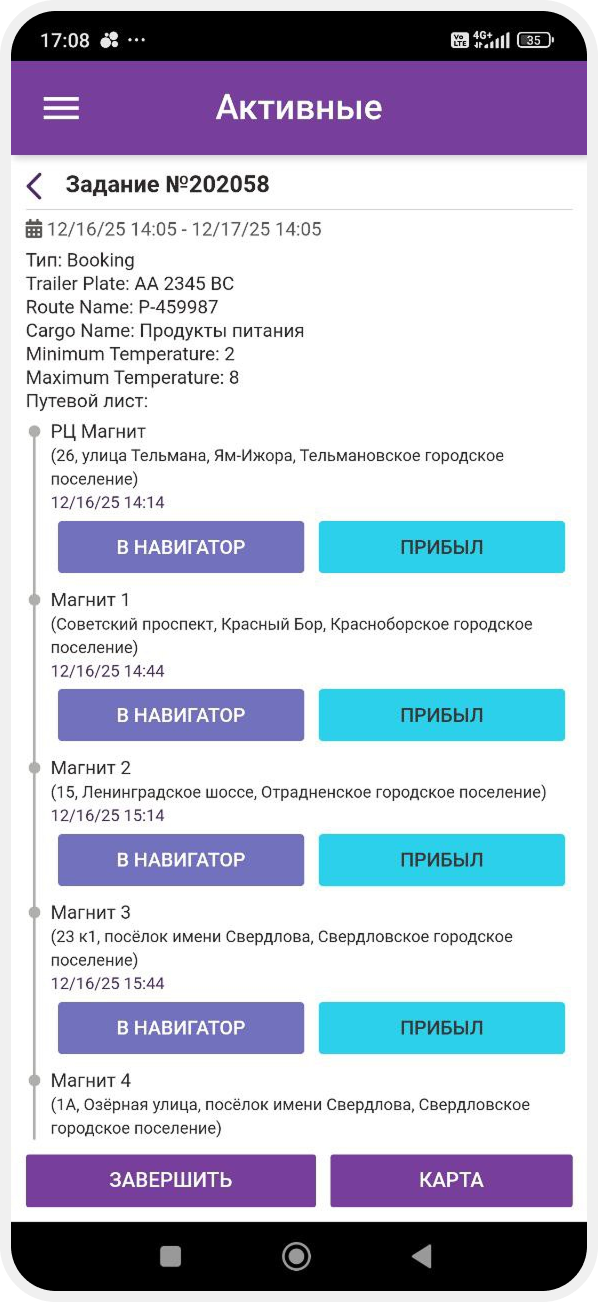
«В навигатор» — выберите навигационное приложение для прокладывания маршрута

«Прибыл» — нажмите эту кнопку, когда достигнете нужной точки, чтобы отметить своё прибытие
После нажатия «Прибыл» появятся новые кнопки:
«Отложить» — если нужно вернуться к статусу «Прибыл», нажмите эту кнопку
«Выполнено» — отметьте, что точка была выполнена
«Добавить отчёт для подзадачи» — если в веб-версии операторы добавили функцию отчёта, вы можете заполнить его прямо в карточке задания. Подробнее о работе с отчётами читайте здесь.
Дополнительные кнопки внизу карточки задания:
«Завершить» — завершите задание. Оно перейдёт в «Завершённые»

«Карта» — откроется карта с отображением всех точек маршрута

«Отчёт» — добавьте отчёт по выполненному заданию.
