Как работать с маршрутом
В этой статье мы расскажем, как работать с маршрутом в системе, какие действия можно выполнить и какие инструменты для этого доступны.
Меню маршрута
На вкладке «Маршруты» вы видите все созданные маршруты. Чтобы открыть меню и выполнить действия с маршрутом, кликните правой кнопкой мыши на нужный маршрут.

Действия с маршрутом
Рассмотрим действия с маршрутом, которые можно выполнить в меню.
Переместить карту в центр маршрута
Если вы хотите сосредоточиться на маршруте, выберите эту опцию. Карта автоматически откроется на маршруте
Редактировать маршрут
Нажмите «Редактировать» в меню, чтобы открыть конструктор маршрута. В этом режиме можно изменить параметры маршрута, добавить или удалить точки, а также изменить другие настройки.

Пересчёт маршрута
Для пересчёта маршрута и анализа данных по нему откройте меню «Пересчёты». Здесь отображаются все объекты, привязанные к маршруту.
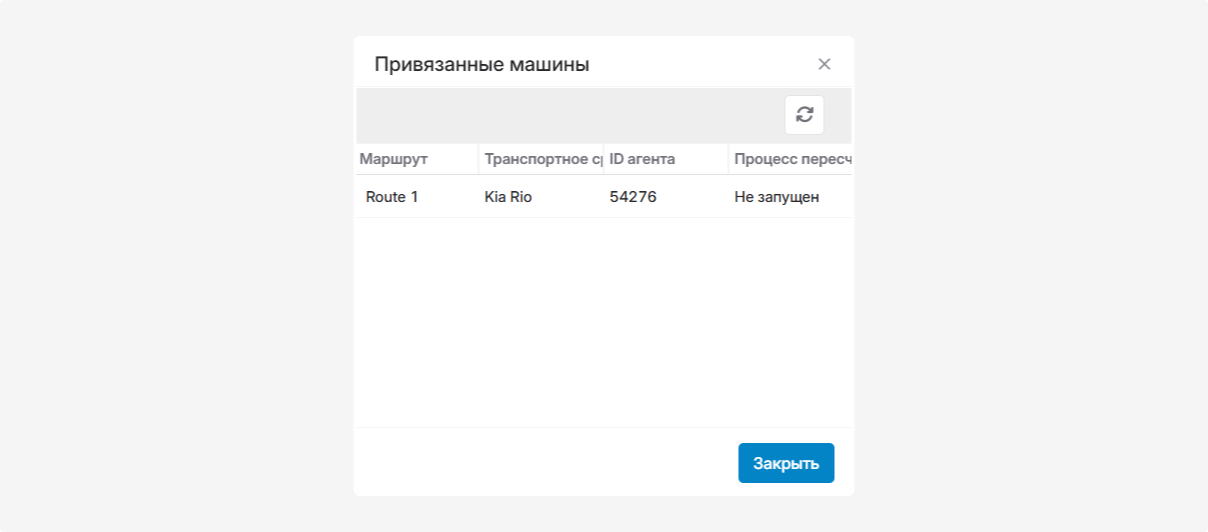
По каждому объекту в этом окне вы можете запустить пересчёт или посмотреть историю пересчётов. Для этого кликните правой кнопкой мыши на объект — откроется меню с действиями.

При нажатии на «Запустить пересчёт» откроется окно для выбора периода. Укажите дату начала и окончания, и система пересчитает прохождение маршрута за этот период.

При нажатии «Список пересчитанных» вы увидите историю пересчётов — когда и какие пересчёты были выполнены для выбранного маршрута.

Если вы хотите пересчитать маршрут повторно, выберите нужный пересчёт и нажмите «Запустить пересчёт».
Кнопка «Переместиться к треку машины» отображает трек движения машины, на котором вы сможете посмотреть, как объект проходил маршрут в этот пересчитанный период. Эта кнопка активна, когда хотя бы один пересчёт выполнен.
Удалить
Если маршрут больше не нужен, его можно удалить. Подтвердите удаление, и маршрут со всеми привязанными точками и объектами будет удалён.
Просмотр маршрута и точек
Во вкладке «Маршруты» вы можете увидеть все созданные маршруты в списке. Чтобы раскрыть маршрут и увидеть его точки, кликните 

Когда вы выбираете маршрут, он отображается на карте. Если же вы кликаете на точку маршрута в списке, карта автоматически фокусируется на этой точке, чтобы вы увидели её точное местоположение.

Если вы хотите увидеть отдельные точки маршрута на карте, поставьте галочку в чекбоксе «Показать точки».
Для просмотра маршрута без точек, уберите эту галочку.

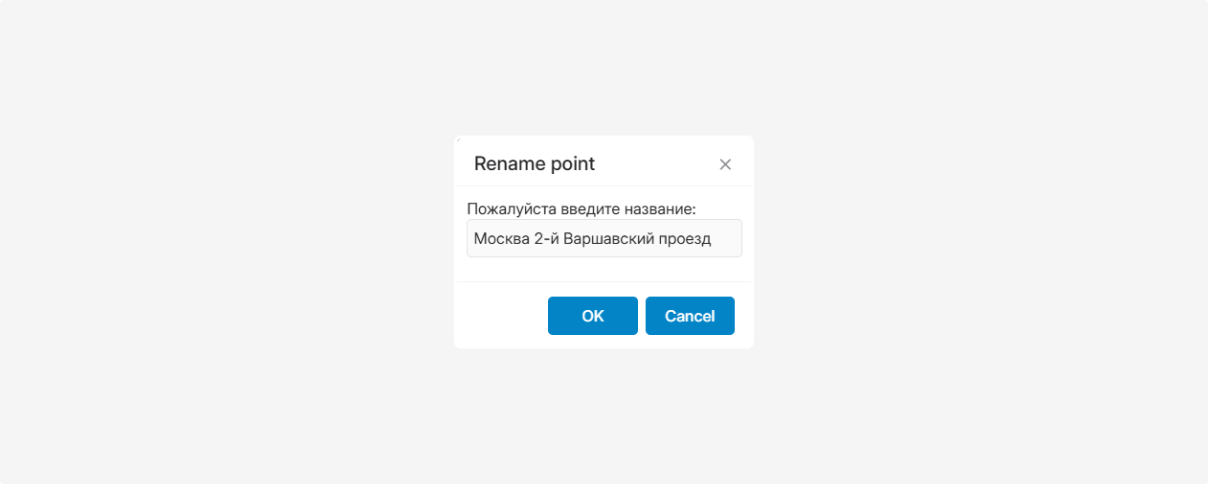
Чтобы переименовать точку маршрута, кликните правой кнопкой мыши на точку в списке и выберите «Переименовать». Укажите новое название и нажмите «ОК».