Как работать с модулем «Климат»
Модуль «Климат» помогает контролировать температуру и влажность на объектах мониторинга.
В нём можно объединять датчики в структуру помещений, просматривать их текущие значения, следить за обновлениями и отображать датчики на схеме объекта.
В этой статье мы расскажем:
Чтобы модуль «Климат» работал корректно, на объектах мониторинга должны быть заранее настроены датчики температуры или влажности.
Модуль работает только с теми датчиками, которые уже заведены в системе и привязаны к объектам мониторинга.
Поэтому перед началом работы убедитесь, что у вас:
1. Создан объект мониторинга
2. На объекте настроен датчик температуры или влажности
Пример
Допустим, вы хотите контролировать температуру в жилом помещении. Тогда:
1. Сначала создайте объект Home в системе мониторинга. Как создать объект мониторинга — читайте здесь.
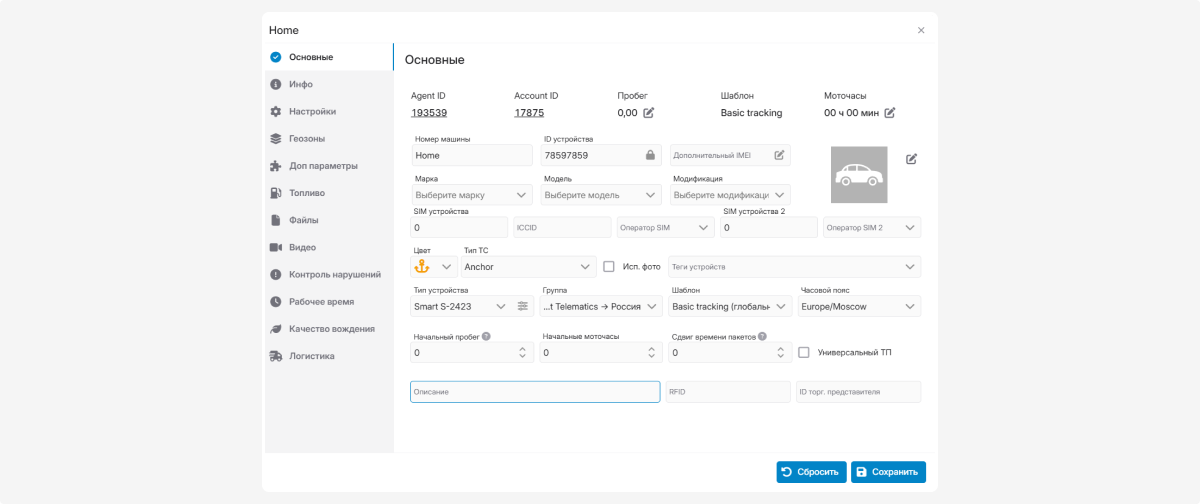
2. Затем добавьте к нему датчик температуры. Как настроить датчик на объекте — читайте здесь.
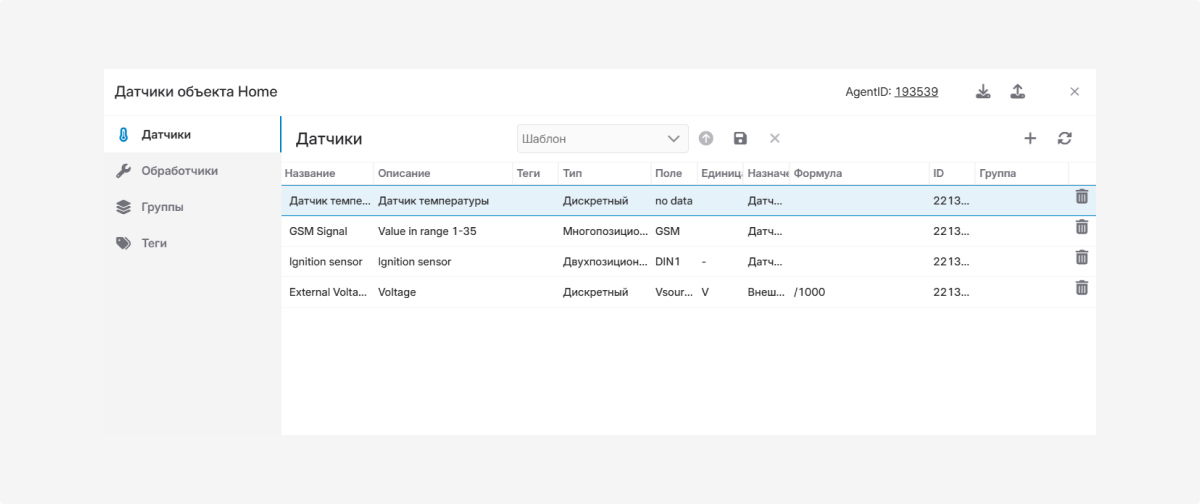
3. После этого откройте модуль «Климат» и привяжите датчик к помещению
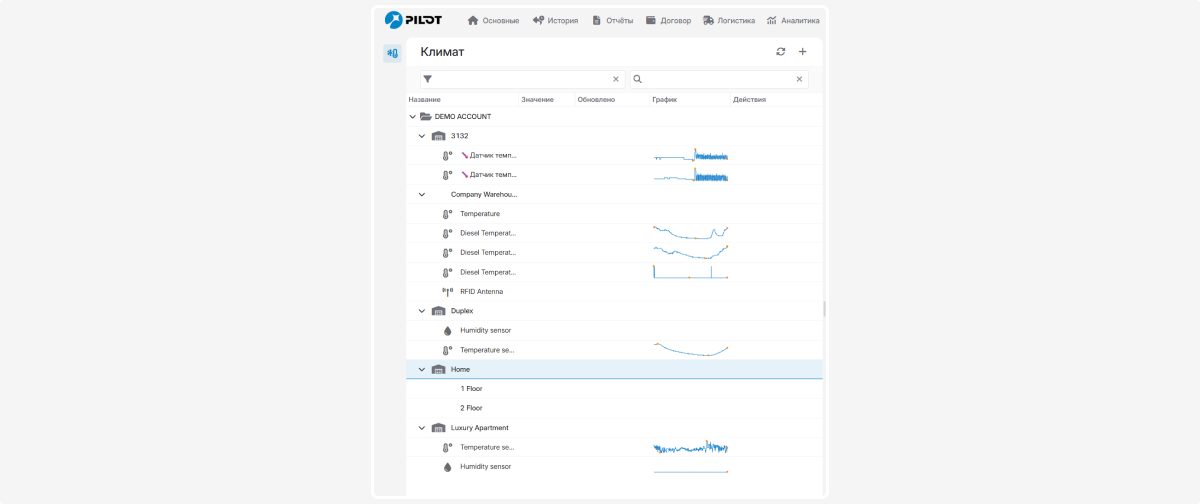
Интерфейс модуля разделён на две основные части:
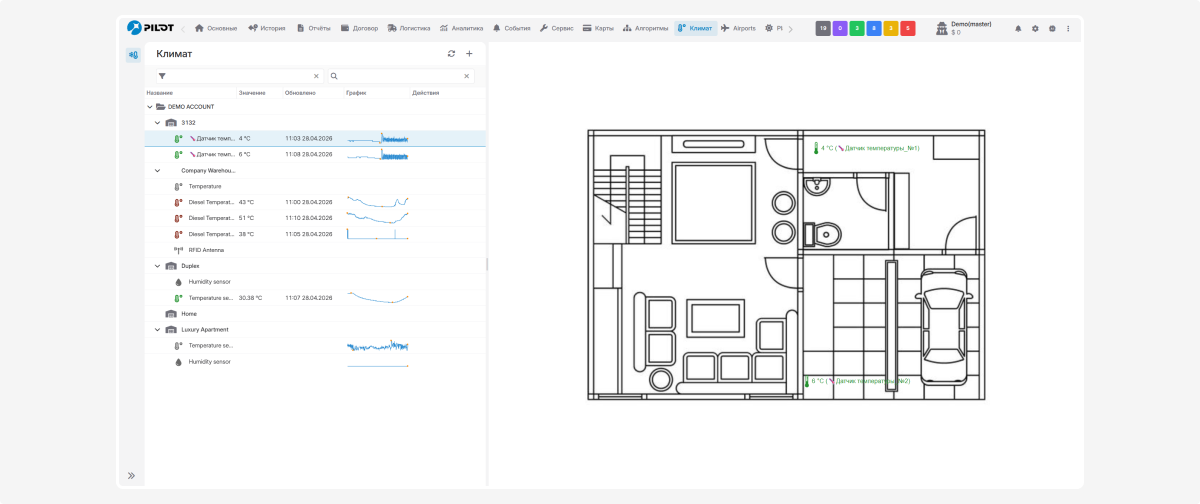
Список помещений и датчиков
В левой части находится основная рабочая область со списком:
-
Названия зданий, этажей и помещений
-
Датчики, привязанные к каждому помещению
-
Текущее значение каждого датчика
-
Время последнего обновления
-
Мини-график изменения показаний
В верхней части списка расположены инструменты:
 Поиск — строка для быстрого поиска нужного объекта или датчика
 Фильтр — для отбора элементов по условиям
 Кнопка «Добавить» — для добавления нового помещения
 Кнопка обновления — для обновления данных
Схема помещения
Если для помещения загружена SVG-схема, справа отображается план с отметками датчиков.
1. Создайте помещение
Чтобы начать контролировать климат, нужно создать структуру: здание, этаж или помещение
-
Перейдите в раздел «Климат»2. Нажмите кнопку в верхней части списка3. В появившемся окне введите название помещения
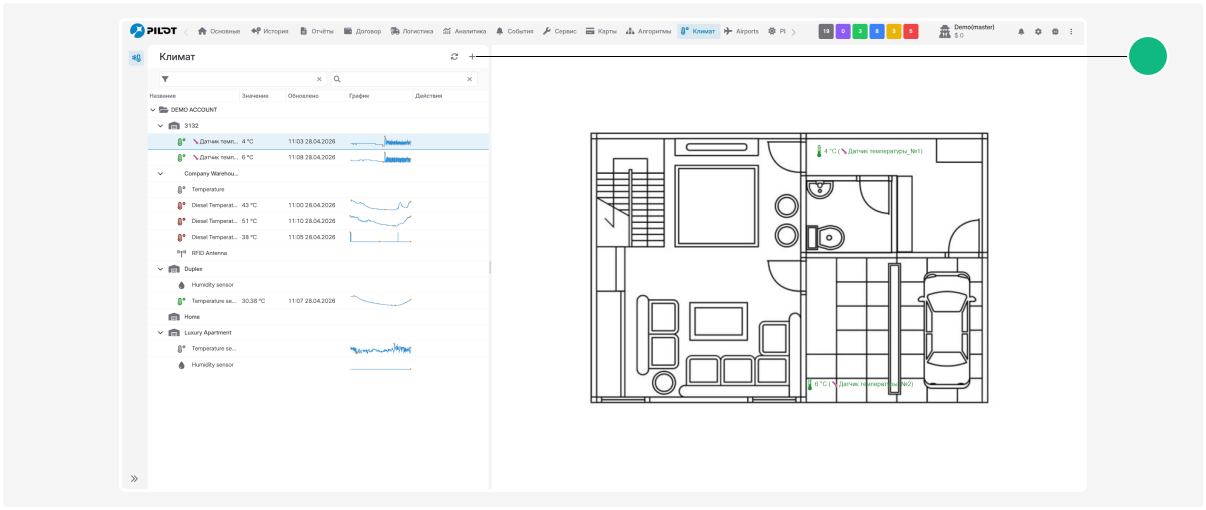
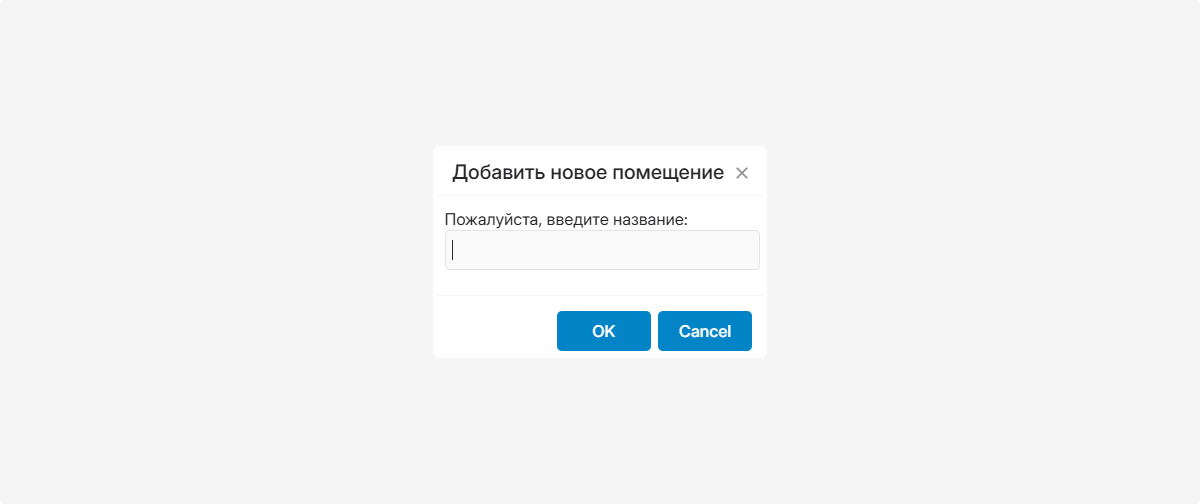
4. Нажмите OK
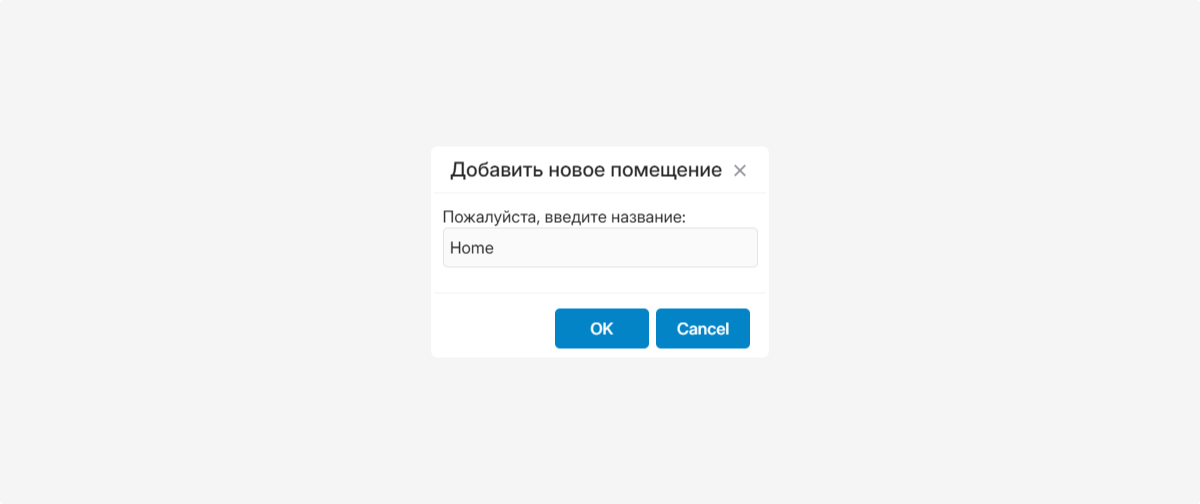
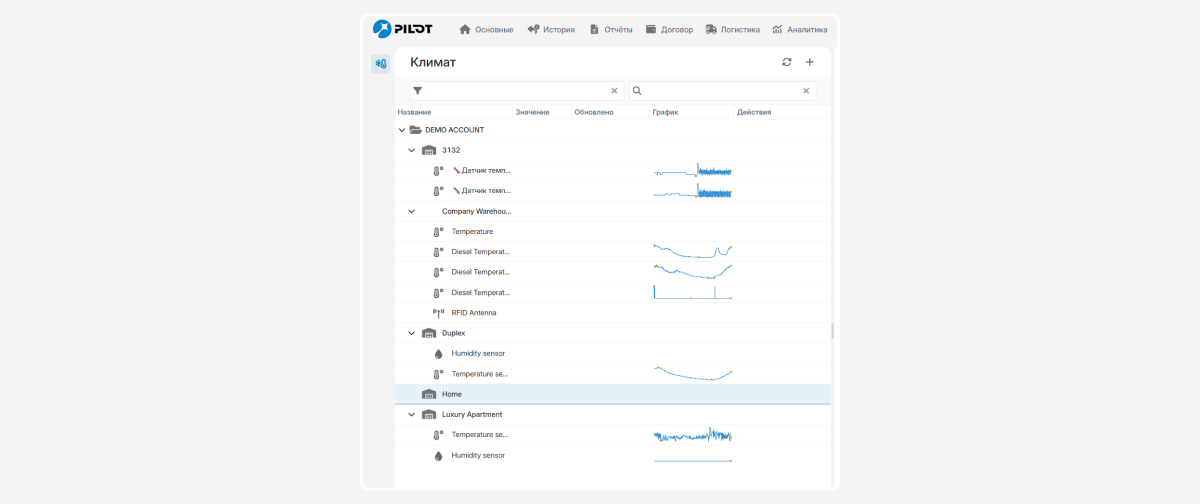
Новое помещение появится в списке. Теперь вы можете работать с ним через контекстное меню.
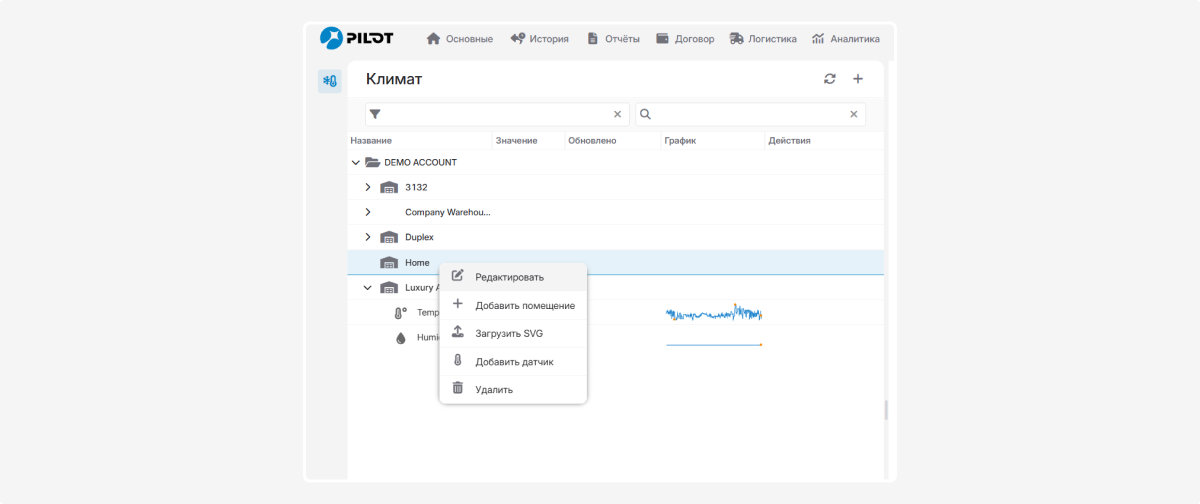
Если вы хотите изменить созданное помещение:
1. Кликните по нему правой кнопкой мыши
2. В меню выберите «Редактировать»
3. В открывшемся окне измените название
4. При необходимости выберите тип помещения: здание, этаж, комната
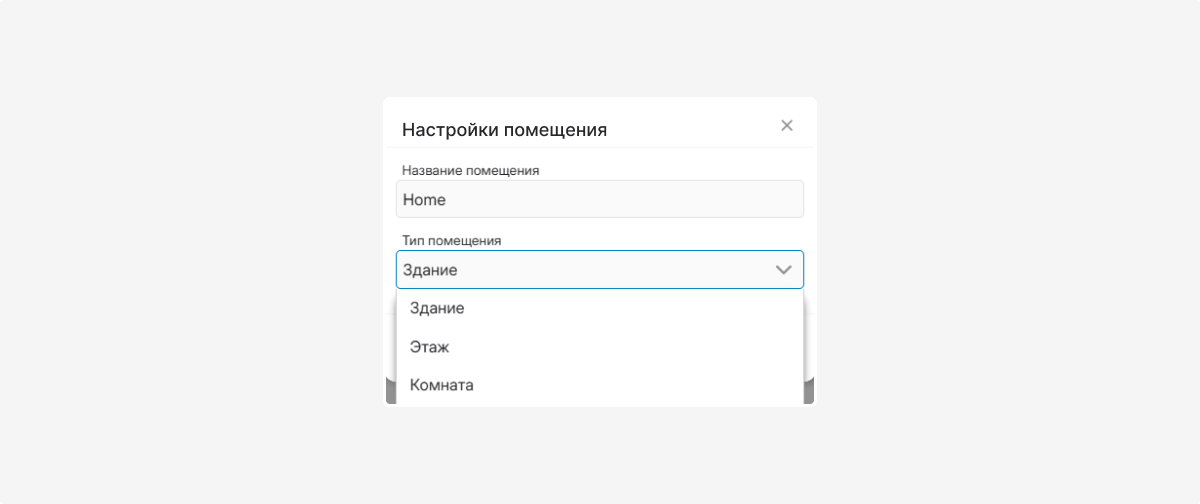
5. Нажмите «Добавить»
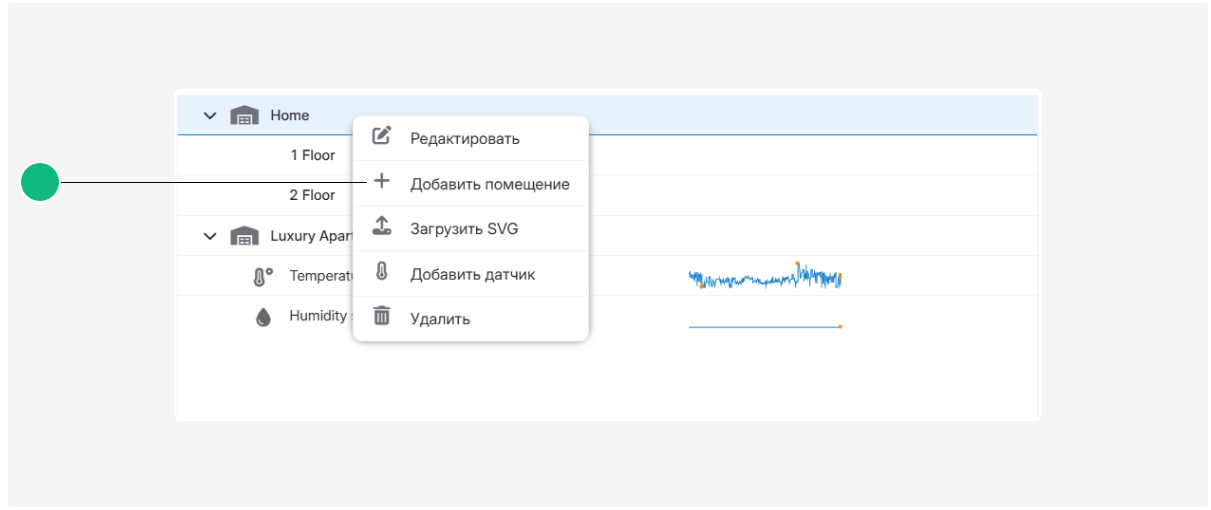
Если ваше помещение состоит из нескольких зон, можно сделать структуру подробнее. Например, к зданию добавить этажи, а к этажу — комнаты.
1. Кликните правой кнопкой мыши на нужное помещение в списке
2. В меню выберите «Добавить помещение»
3. Укажите название нового элемента
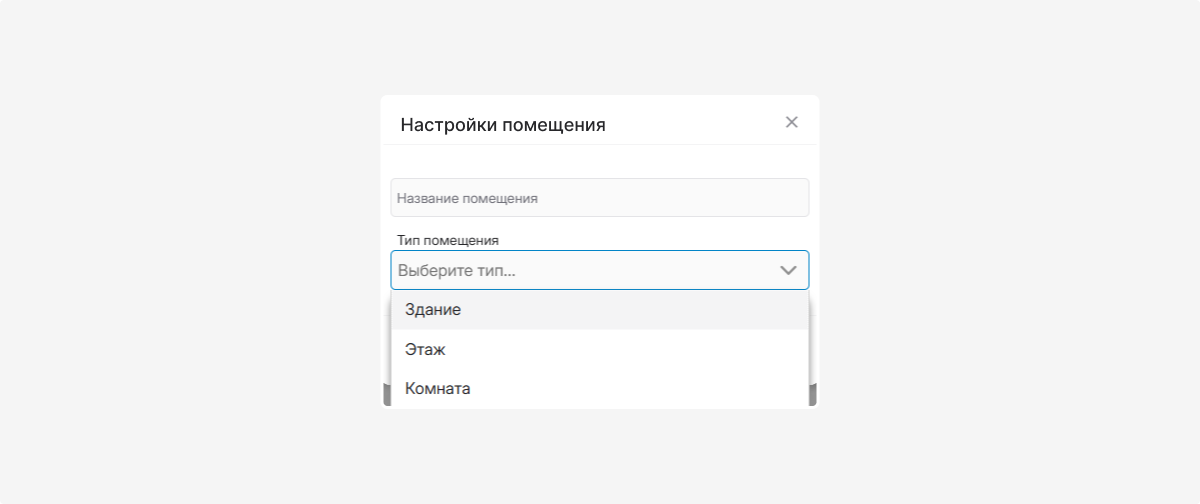
4. Выберите тип помещения: здание, этаж или комната
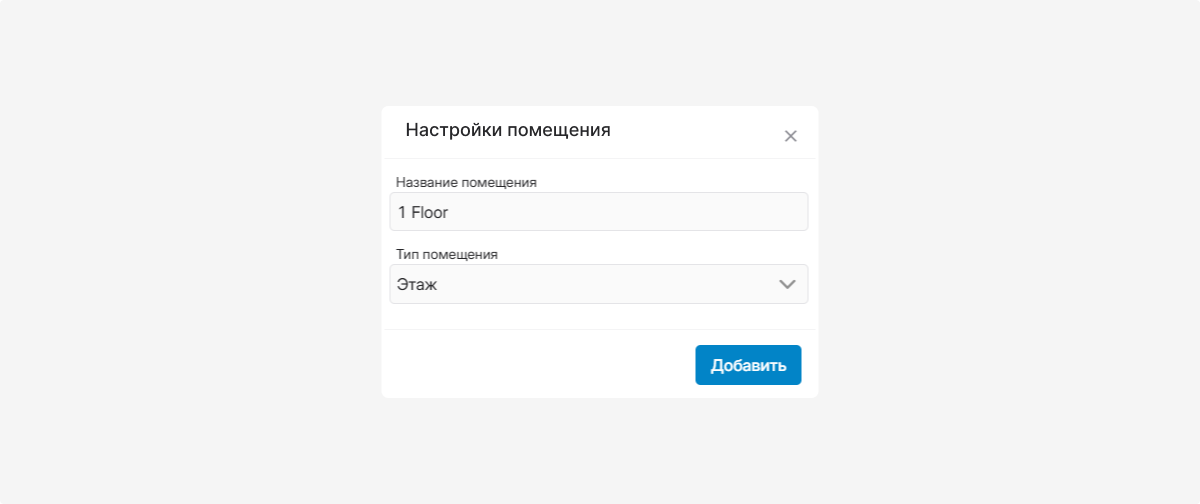
5. Нажмите «Добавить»
Новый элемент появится внутри выбранного помещения. Вы можете повторять этот процесс, создавая нужную структуру структуру.
После создания помещения нужно привязать к нему датчик:
1. Выберите нужное помещение в списке
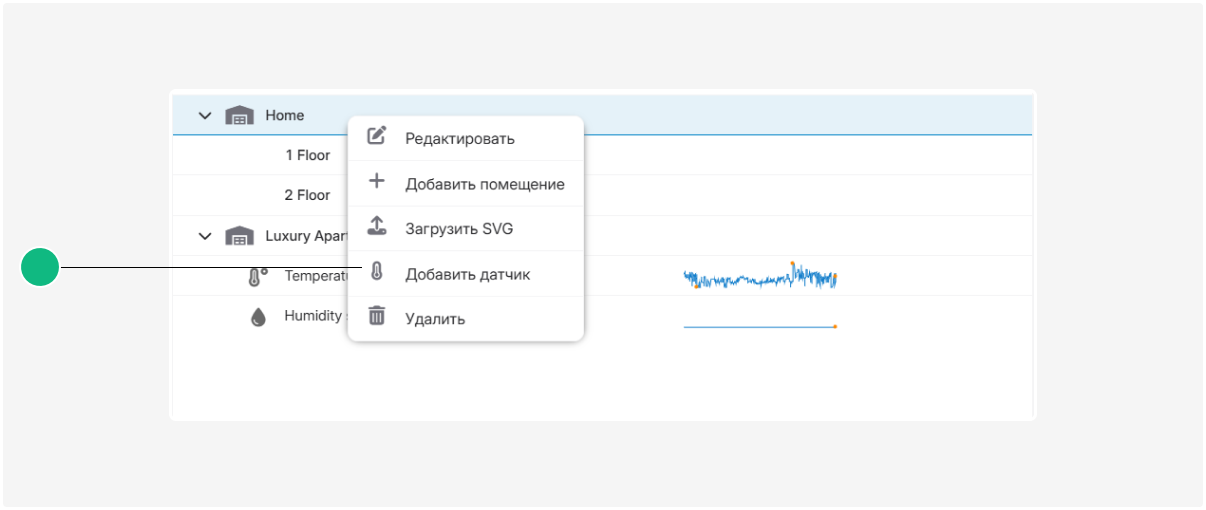
2. Кликните правой кнопкой мыши и выберите «Добавить датчик»
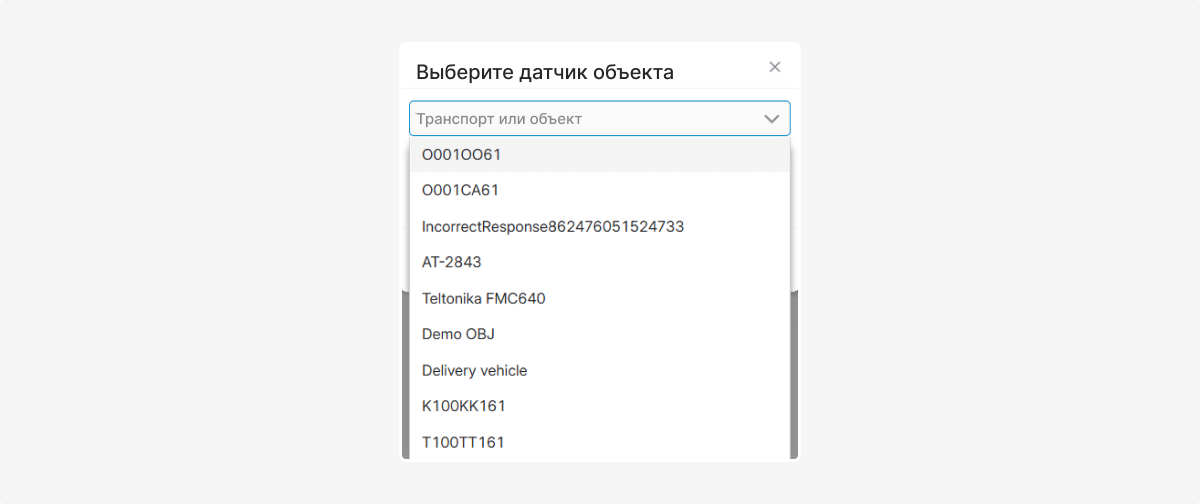
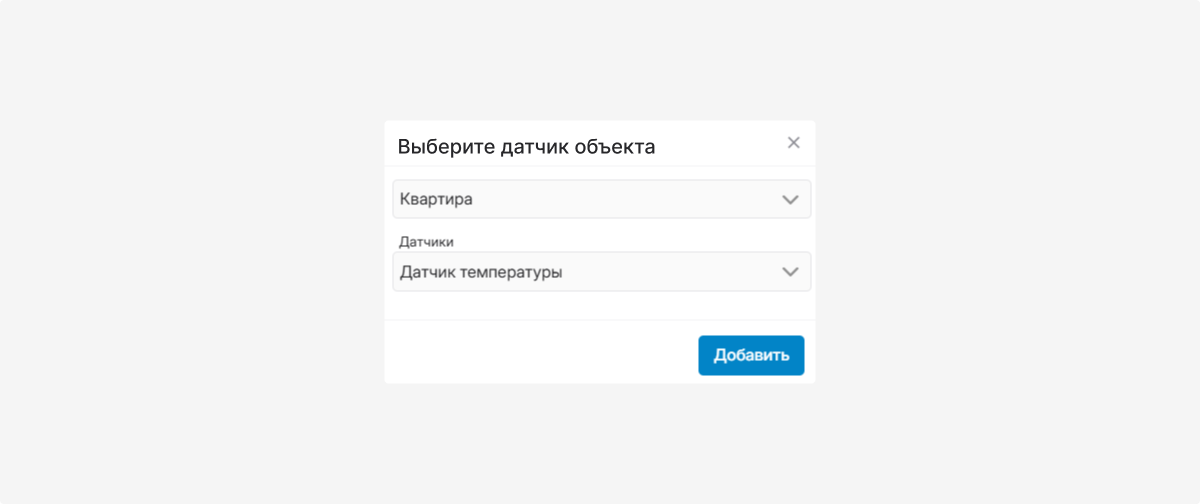
3. Откроется окно настройки, где нужно выбрать:
-
Объект мониторинга — объект, к которому привязан датчик
-
Датчик — нужный датчик температуры или влажности из списка
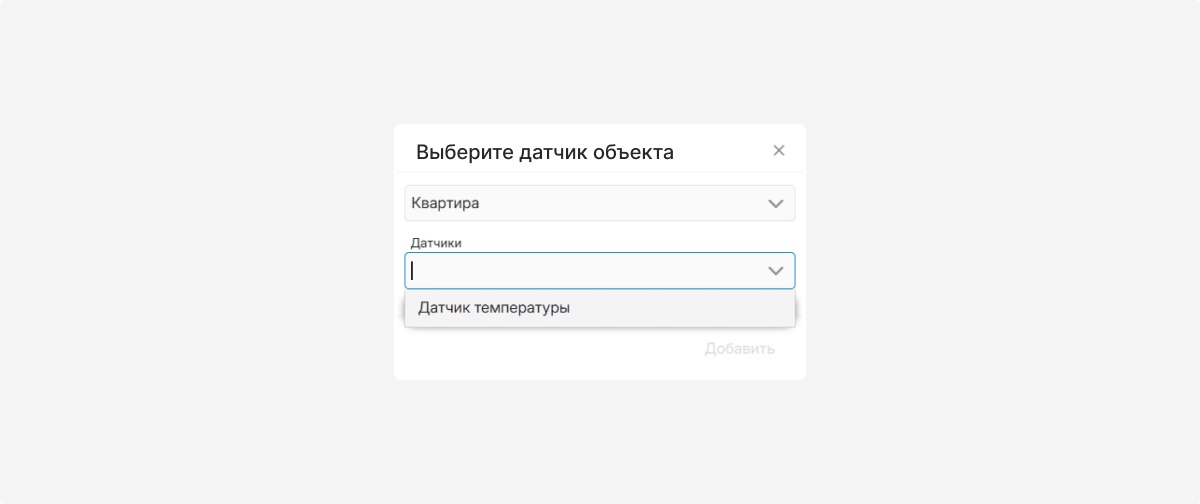
4. Нажмите «Добавить»
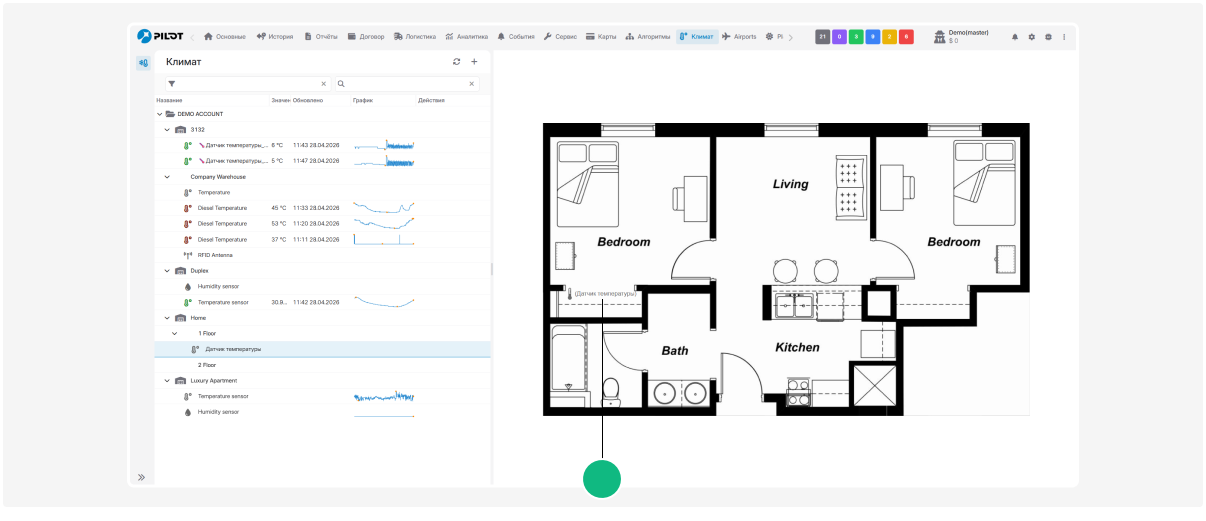
После сохранения датчик появится в списке модуля «Климат».
Для него будут отображаться:
-
Название — имя датчика в системе
-
Текущее значение — температура или влажность прямо сейчас
-
Время обновления — когда данные поступали последний раз
-
Мини-график — как менялось значение во времени
Если загружена схема, датчик также будет отображаться на ней.
Если навести курсор на датчик в списке, появится подсказка.
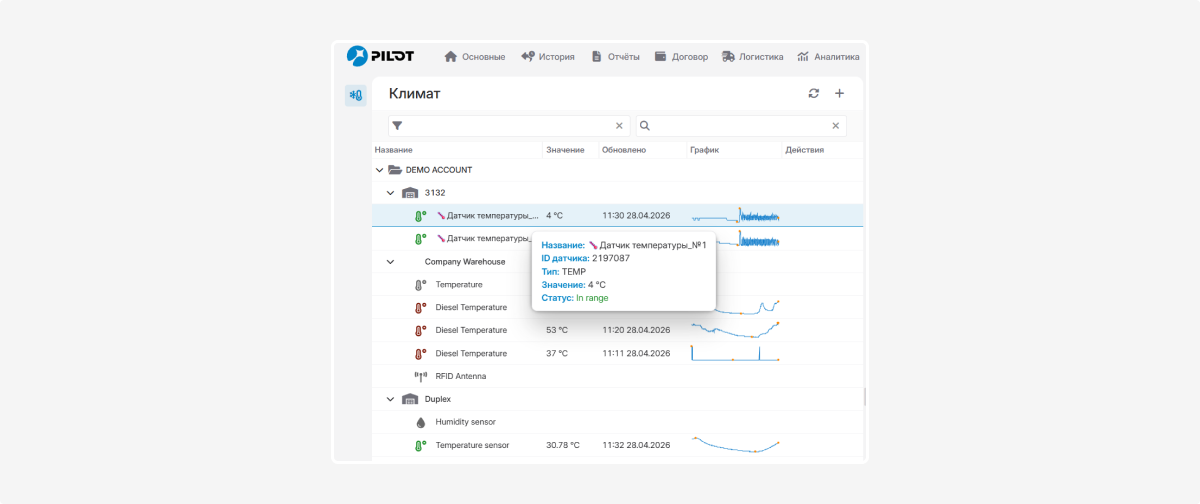
В ней можно увидеть:
-
название датчика
-
ID датчика
-
тип датчика
-
текущее значение
-
текущий статус
Для датчиков могут использоваться такие статусы:
-
In range/ В норме — значение находится в допустимом диапазоне
-
Out of range / Вне диапазона — значение вышло за допустимые пределы
-
Offline / Офлайн — по датчику не поступают актуальные данные
Рядом с датчиком в списке может отображаться мини-график его работы и изменения показаний. Он помогает быстро увидеть, как менялись значения с течением времени.
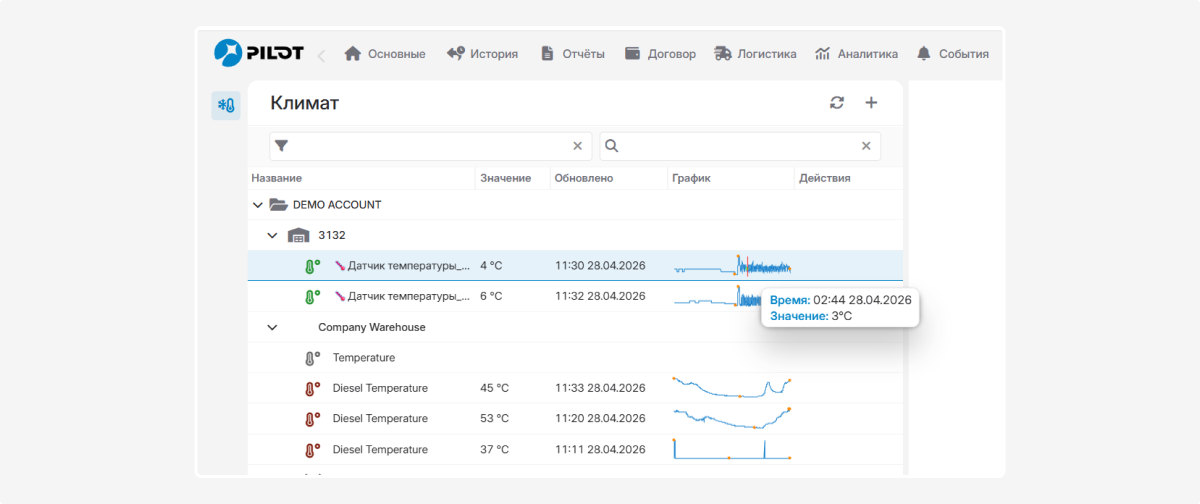
Если навести курсор на график, можно увидеть подсказку с дополнительной информацией — например, значение в конкретной точке, время изменения показаний.
1. Кликните правой кнопкой мыши на датчик
2. Выберите «Удалить датчик»
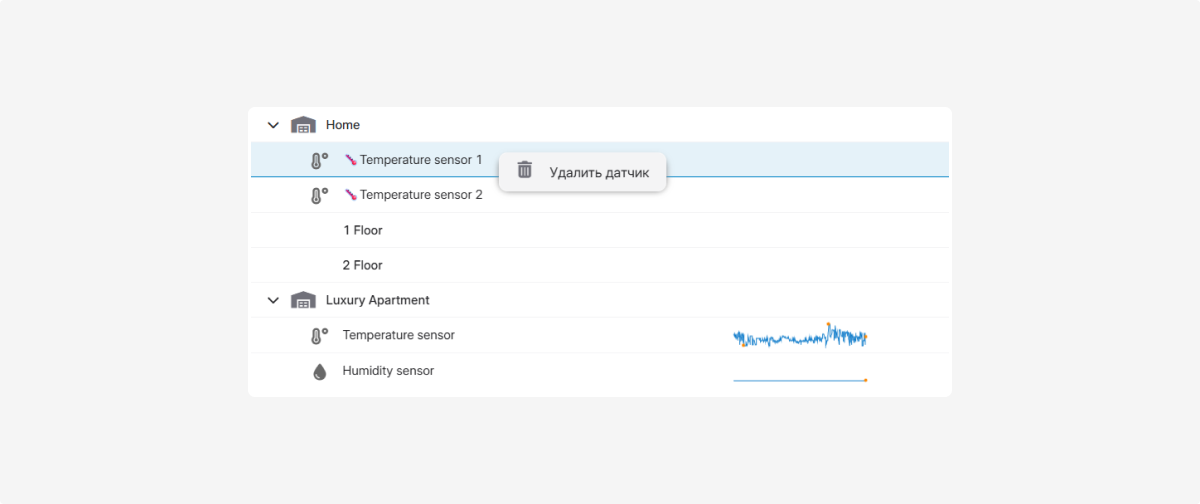
3. Подтвердите удаление
Схема помещения — это SVG-файл с планом вашего объекта. После загрузки схемы и добавления датчиков вы сможете:
— видеть датчики прямо на плане
— сравнивать значения между помещениями — видеть разницу температур в разных зонах
— контролировать ситуацию визуально
Как загрузить
1. Выберите нужное помещение в списке
2. Кликните правой кнопкой мыши и выберите «Загрузить SVG»
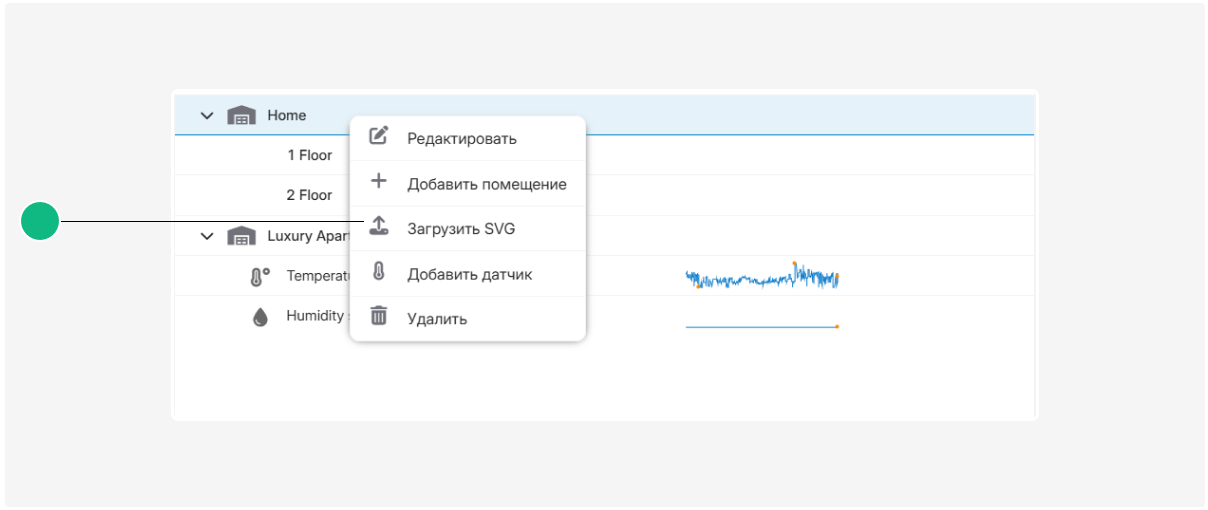
3. Выберите SVG-файл со схемой помещения
4. Укажите ширину и высоту схемы — это размеры, в которых схема будет отображаться в интерфейсе
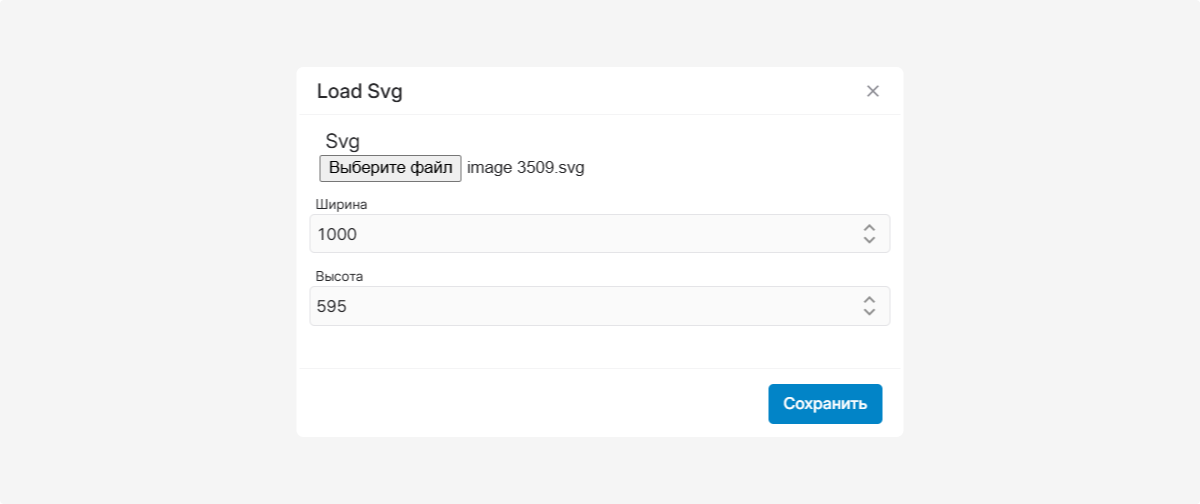
5. Сохраните
После этого схема появится в правой части окна модуля.
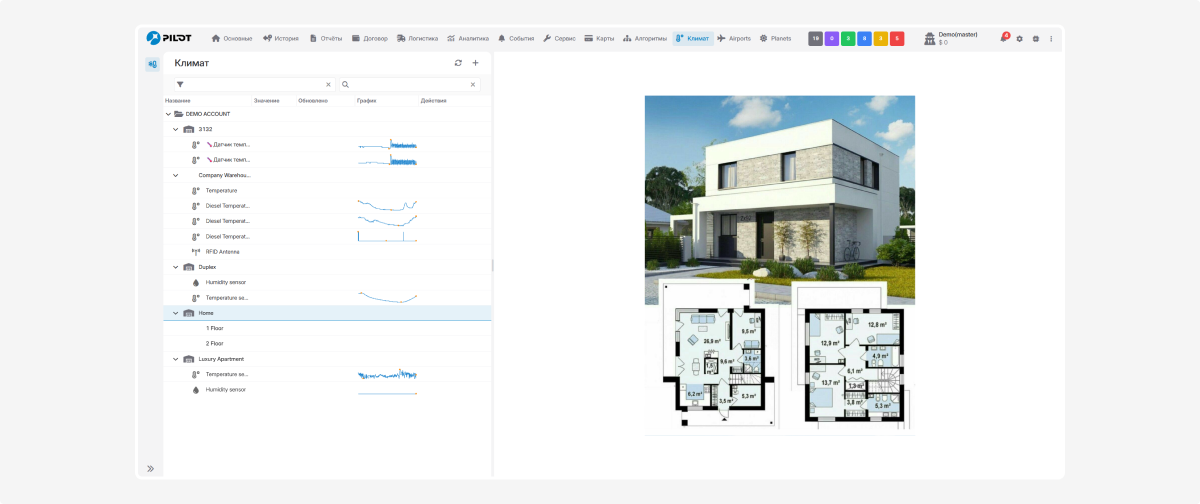
После загрузки SVG-схемы добавленные датчики автоматически появятся на плане.
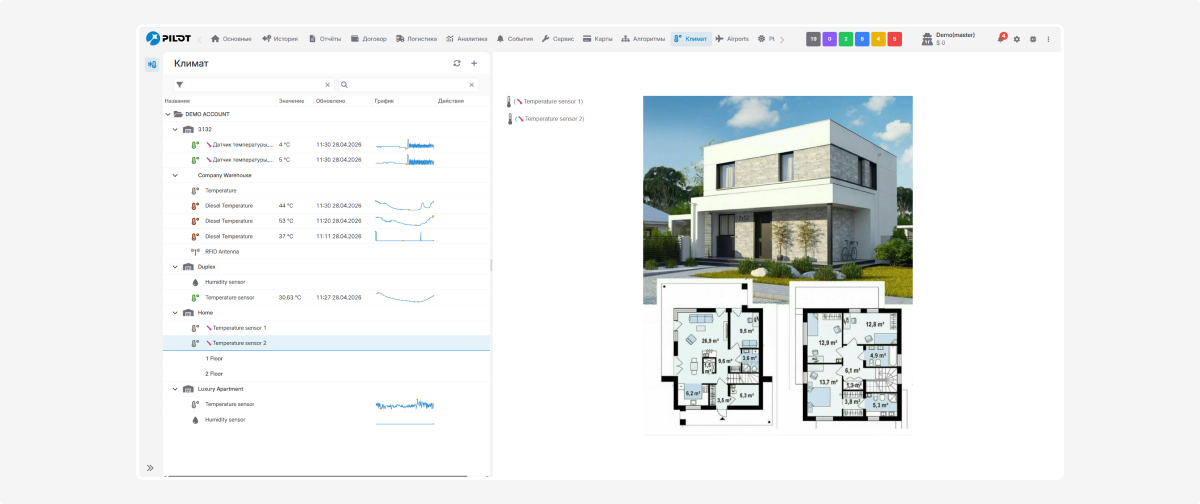
Вы можете перетаскивать датчики мышкой и располагать их в соответствии с их реальным расположением в помещении.

При наведении мыши на датчик на схеме появляется подсказка с его названием и текущим значением.

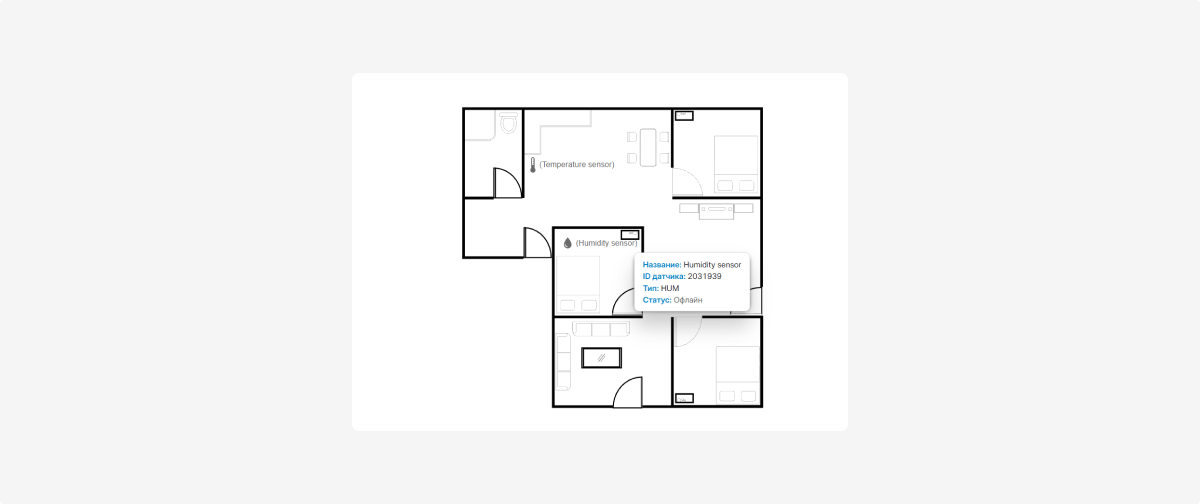
Чтобы открыть меню действий, кликните по помещению правой кнопкой мыши.

Через это меню можно:
 Редактировать элемент
 Добавить помещение — создать вложенный элемент структуры
 Загрузить схему — добавить SVG-файл, чтобы схема появилась в правой части окна
 Добавить датчик — подключить датчик температуры или влажности
 Удалить элемент — удалить помещение