Как создать маршрут
Чтобы создать маршрут в системе, нужно заполнить основные параметры в конструкторе и добавить точки маршрута, которые будут отображаться на карте. В этой статье мы объясним, как создать маршрут, указать его параметры, чтобы маршрут был готов к использованию в системе.
Как создать маршрут
1. Перейдите на вкладку «Маршруты»
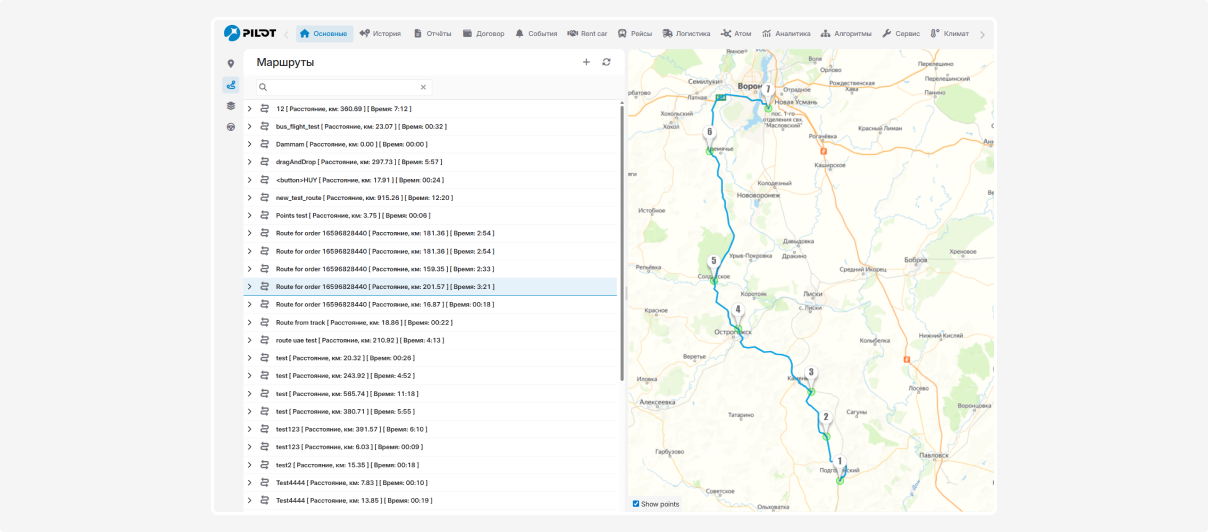
2. Нажмите кнопку  — откроется форма «Построить маршрут»
— откроется форма «Построить маршрут»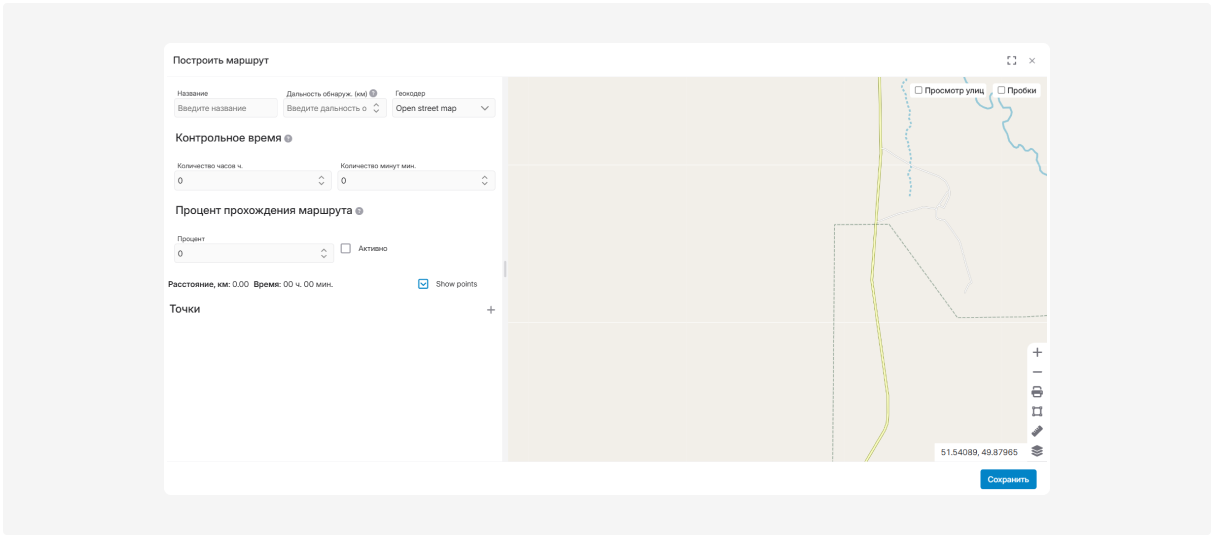
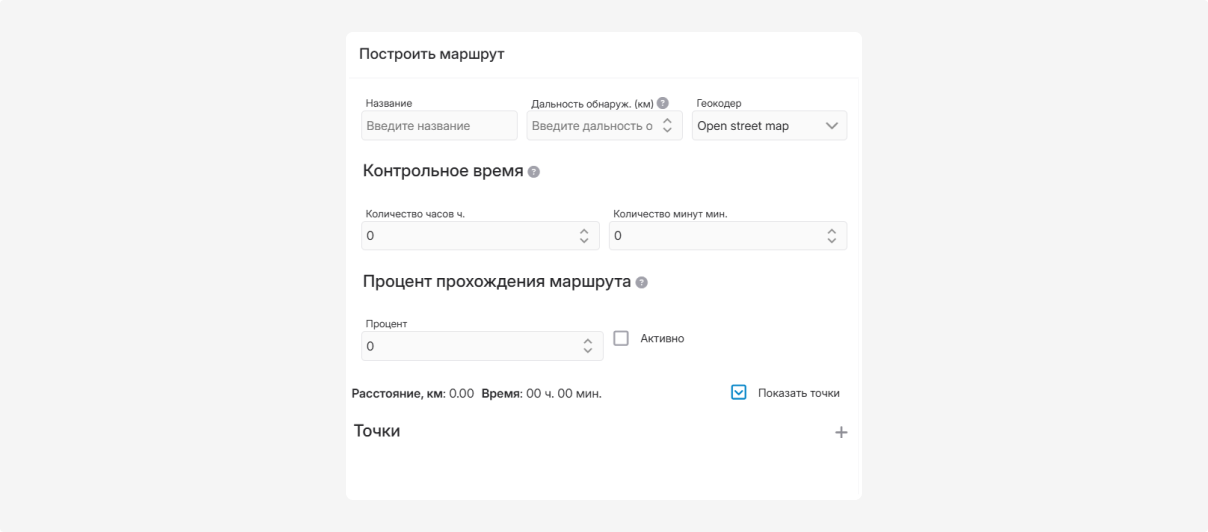
Основные настройки
1. Название
Укажите понятное имя маршрута, например: «Маршрут №5», «Доставка по центру», «Склад — Клиент».
2. Дальность обнаружения (км)
Этот параметр определяет, на каком расстоянии от линии маршрута машина всё ещё считается находящейся на маршруте.
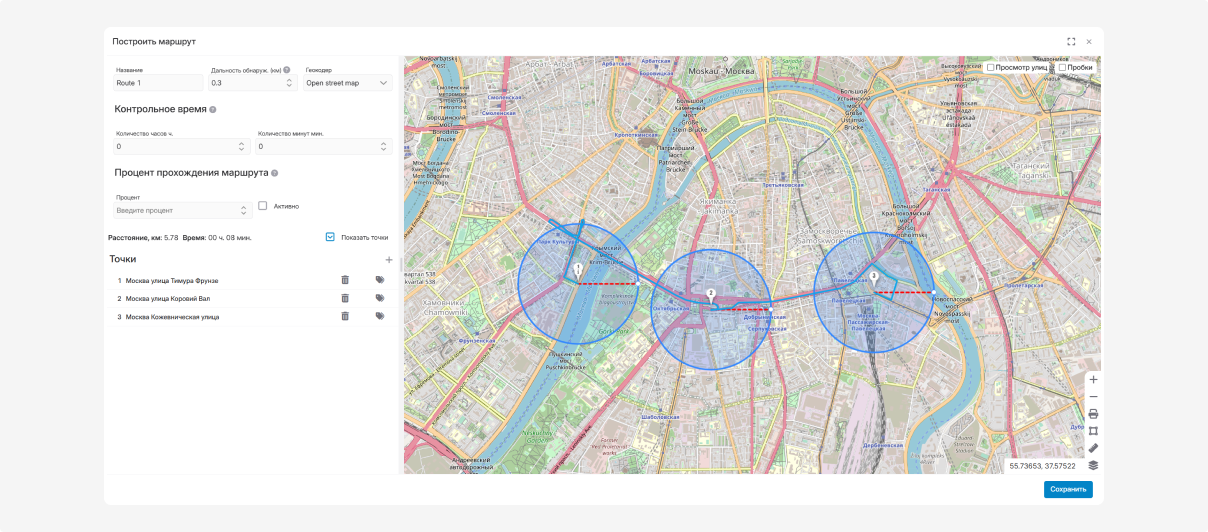
Проще говоря, система создаёт вокруг маршрута «коридор». Например, если указать 0.3 км, это означает 300 метров в каждую сторону от линии маршрута.
Пока автомобиль движется внутри этого коридора — система считает, что он следует маршруту. Если выходит за пределы — фиксируется сход с маршрута.
Значение можно указывать дробным числом (например, 0.3). Слишком маленькое значение (например, 0.05 км) может приводить к ложным срабатываниям из-за погрешности GPS. Слишком большое (например, 5 км) позволит учитывать серьёзные объезды как часть маршрута.
3. Геокодер
Выберите сервис, который автоматически подставляет адрес по координатам точек маршрута.
Контрольное время
Это плановое время прохождения всего маршрута.
Например, если маршрут обычно занимает 2 часа 30 минут, укажите 2 часа и 30 минут.
Это значение используется в отчётах:
— для сравнения плана и факта
— чтобы видеть, укладывается ли водитель в норматив
Процент прохождения маршрута
Этот параметр определяет, какой процент точек должен быть посещён, чтобы маршрут считался выполненным.
Например, если задано 10 точек и установлен процент 90%, водитель может пропустить одну точку, и маршрут всё равно будет считаться выполненным. Это позволяет учитывать форс-мажорные обстоятельства на дороге — например, аварию или пробку, когда водитель вынужден объехать часть маршрута.
-
Галочка «Активно»
Если вы хотите, чтобы правило процента действительно применялось:
1. Укажите нужный процент (например, 80)
2. Поставьте галочку «Активно»
3. Сохраните конструктор маршрута
Как добавить точки маршрута
Точка маршрута — это контрольная позиция, где фиксируется факт прохождения транспорта.
1. Перейдите в раздел «Точки» ниже настроек маршрута
2. Нажмите кнопку
3. Выберите нужное место на карте или введите адрес вручную. Точка появится на карте
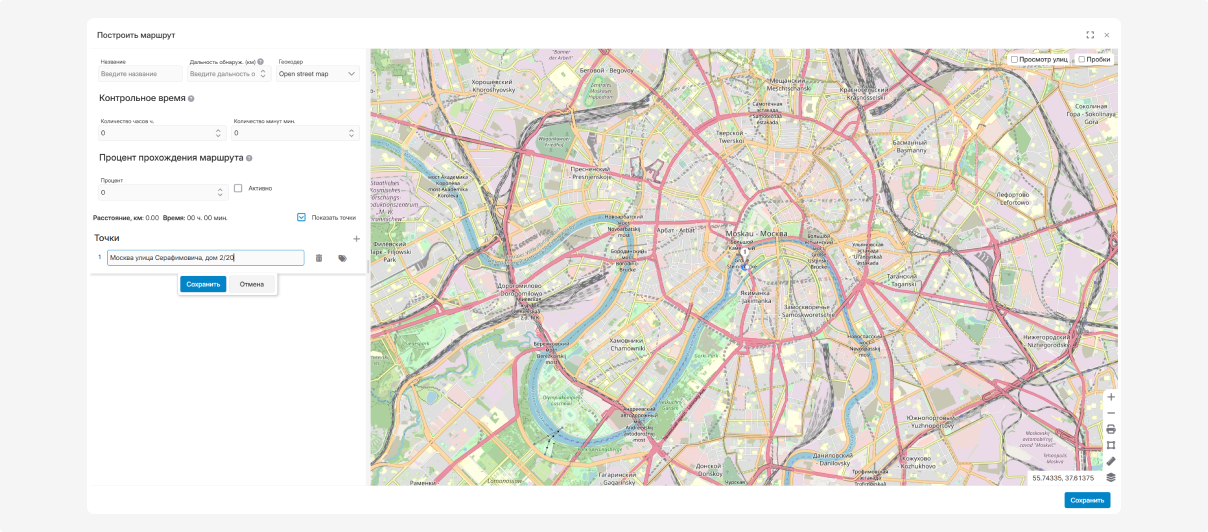
4. Если нужно, перетащите маркер в точное место
На карте точка отображается значком с номером, окружённым кругом — радиусом фиксации. Этот радиус, который на карте выглядит как красная пунктирная линия, определяет, когда транспорт вошёл или вышел из контрольной точки. Если транспорт заходит в радиус точки, система фиксирует её посещение.
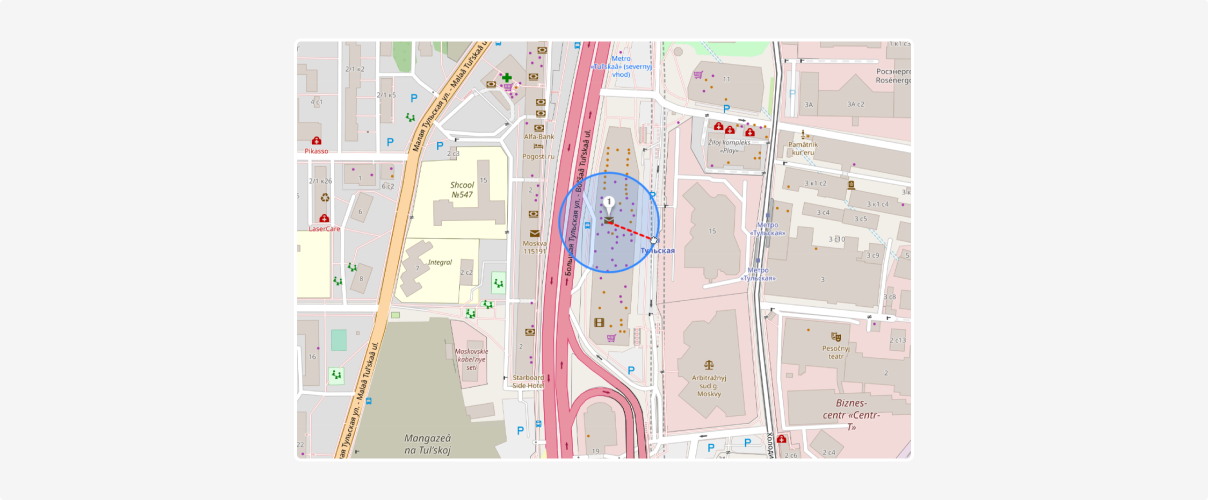
Чтобы изменить радиус точки, кликните по нему левой кнопкой мыши и растяните до нужного размера.
Радиус влияет на точность фиксации: чем он больше, тем выше допустимая погрешность определения посещения. Слишком большой радиус может засчитать прибытие раньше фактической остановки, а слишком маленький — привести к пропуску точки.
Если транспорт не пересёк радиус контрольной точки, система не зафиксирует её посещение — это будет считаться сходом с маршрута.
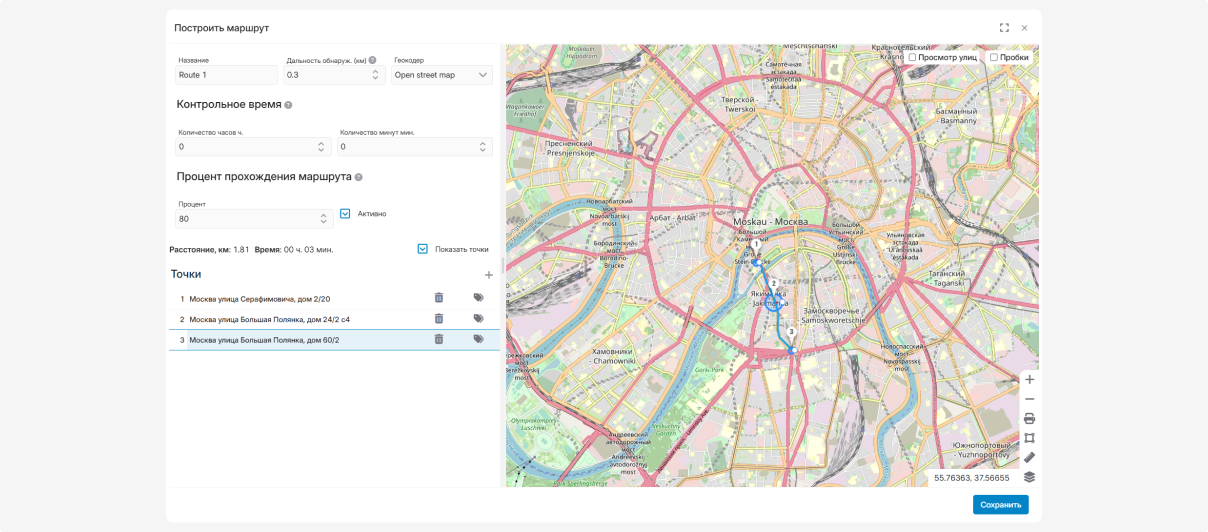
5. Повторите процесс для других точек маршрута и нажмите «Сохранить»
Если добавить две и более точки, система автоматически построит маршрут между ними.
Как привязать RFID / BLE-метку к точке маршрута
BLE-метка — это небольшое физическое устройство (Bluetooth Low Energy), которое устанавливается в конкретном месте, например, на конечной остановке или на территории клиента.
Когда транспорт подъезжает к этой точке, трекер обнаруживает метку и передаёт в систему её уникальный идентификатор (параметр IButton).
Зачем это нужно:
— если GPS работает нестабильно или глушится
— если важна точная фиксация факта прибытия в конкретное место
— если нужно корректно учитывать выполнение маршрутов
Привязать метки к точкам маршрута можно только при подключённом модуле RFID-метки. Для начала необходимо настроить метки в этом модуле. Чтобы узнать, как создать метку, читайте в этой статье.
|
Если вы используете BLE-метки:
1. Откройте маршрут
2. Выберите конкретную точку
3. Рядом с нужной точкой нажмите значок метки 
4. В открывшемся окне выберите нужную метку и привяжите её к точке
Метка должна находиться в радиусе точки.
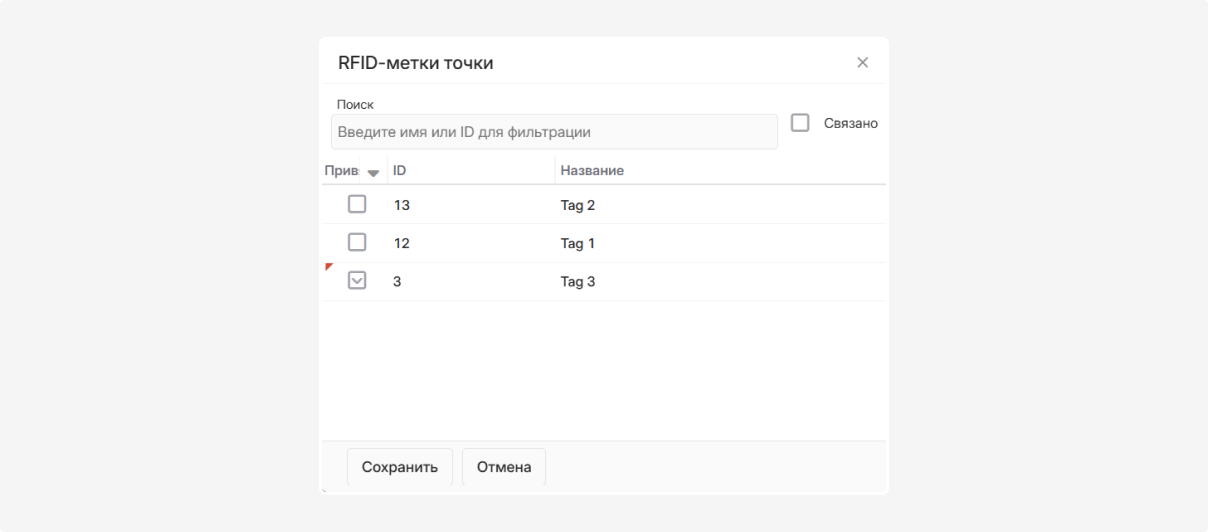
5. Нажмите «Сохранить»
Можно привязать несколько меток к одной точке.
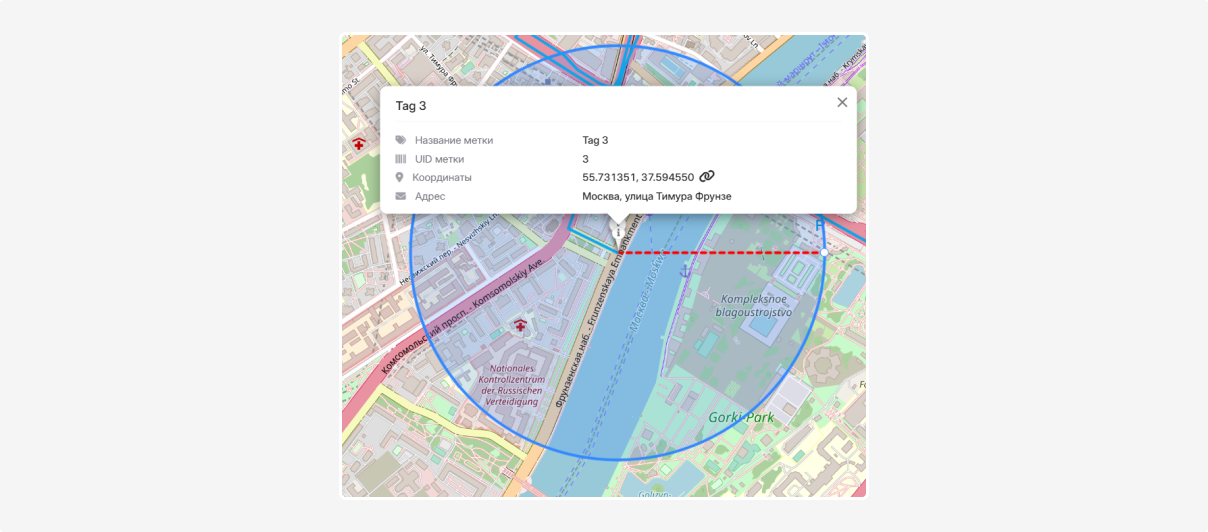
После привязки метки к точке сохраните маршрут.
Когда транспорт проходит маршрут, система действует по следующей логике:
1. Проверяет, привязана ли к точке BLE-метка
2. Ищет событие IButton в интервале ±5 минут от времени прохождения
3. Если метка обнаружена — посещение точки фиксируется по BLE
4. Если метка не обнаружена — используется стандартная проверка по GPS-геозоне
Таким образом, даже если GPS работает нестабильно, маршрут будет учтён корректно — по факту реального прибытия к точке.
Как просмотреть или отредактировать маршрут
1. Перейдите во вкладку «Маршруты»
2. Найдите нужный маршрут
3. Нажмите на него правой кнопкой мыши
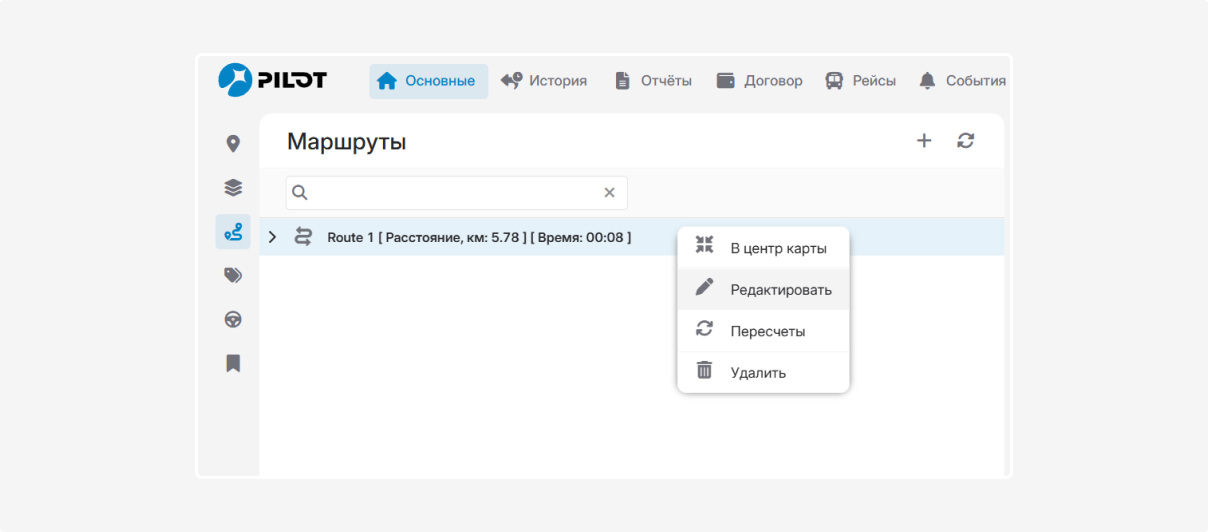
4. Выберите «Редактировать»
5. Откроется конструктор маршрута, где можно внести изменения или просто просмотреть настройки