Как создать задание
Чтобы создать новое задание в PTM, нажмите кнопку «Добавить» над таблицей заданий на панели управления — откроется карточка задания.

Карточка задания — это форма, в которой вы задаёте все важные параметры рейса. Она разделена на несколько блоков:


Верхняя часть (слева)

-
Шаблон — выберите тип задания, который определит структуру полей для этого задания
-
Машина — выберите транспортное средство, на котором будет выполняться рейс
-
Водитель и Телефон водителя — укажите ФИО водителя и его контактный номер
-
Trailer Plate — номер прицепа, если он используется для транспортировки
-
Route Name — внутренняя идентификация маршрута
-
Cargo Name — укажите наименование груза
-
Minimum / Maximum Temperature — если требуется при перевозке соблюдение температурного режима, укажите минимальную и максимальную температуры
Верхняя часть (справа)

Информация о задании — здесь отображается основные данные о маршруте:
-
Address list — основной адрес/маршрут с возможностью редактирования, удаления или добавления новых точек маршрута.Подробности:
-
Координаты точки маршрута
-
Перенаправить эту точку — использовать точку как адрес перенаправления
-
Время посещения — плановое время прибытия
-
Склад — название склада или точки
-
Время пребывания — сколько времени машина должна провести на точке
-
Радиус — допустимое отклонение от точки маршрута (в метрах)
-
Добавить адрес — кнопка для добавления ещё одной точки маршрута
-
Время начала и Время завершения — укажите временные рамки выполнения задания
-
Описание — поле для произвольного комментария к заданию
Акт выполненных работ
Если для шаблона задания заранее создан шаблон акта выполненных работ, его можно привязать к заданию. В этом случае в мобильном приложении Pilot Driver водитель сможет не только выполнить задание, но и заполнить акт выполненных работ в качестве отчёта.
Доступны два варианта настройки:
-
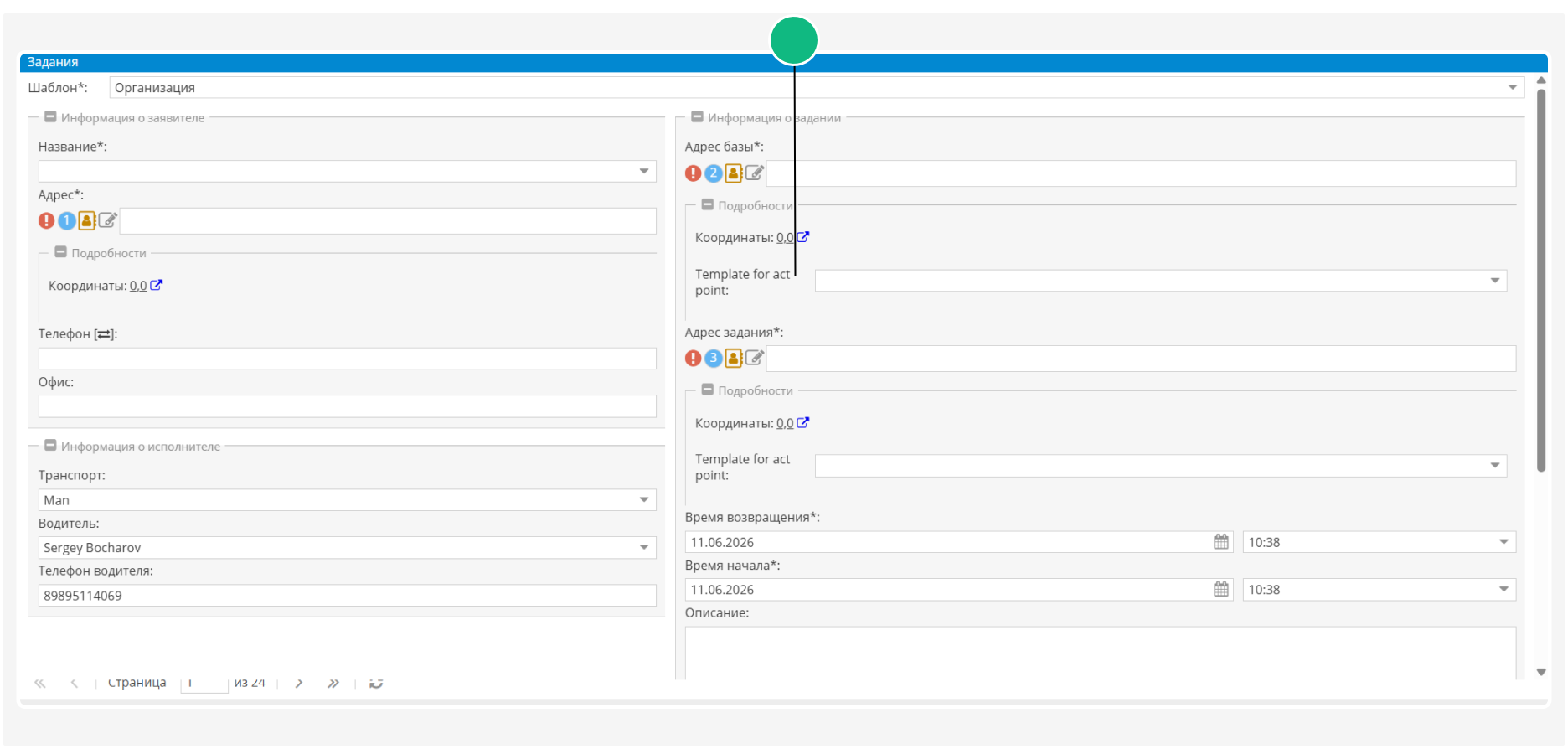
Акт для точки маршрута — позволяет назначить отдельный шаблон акта для конкретной точки маршрута. Выберите нужный шаблон из списка ранее созданных шаблонов актов выполненных работ.
-
Основной акт задания — шаблон акта, который назначается всему заданию целиком. Выбирается в нижней части карточки задания.
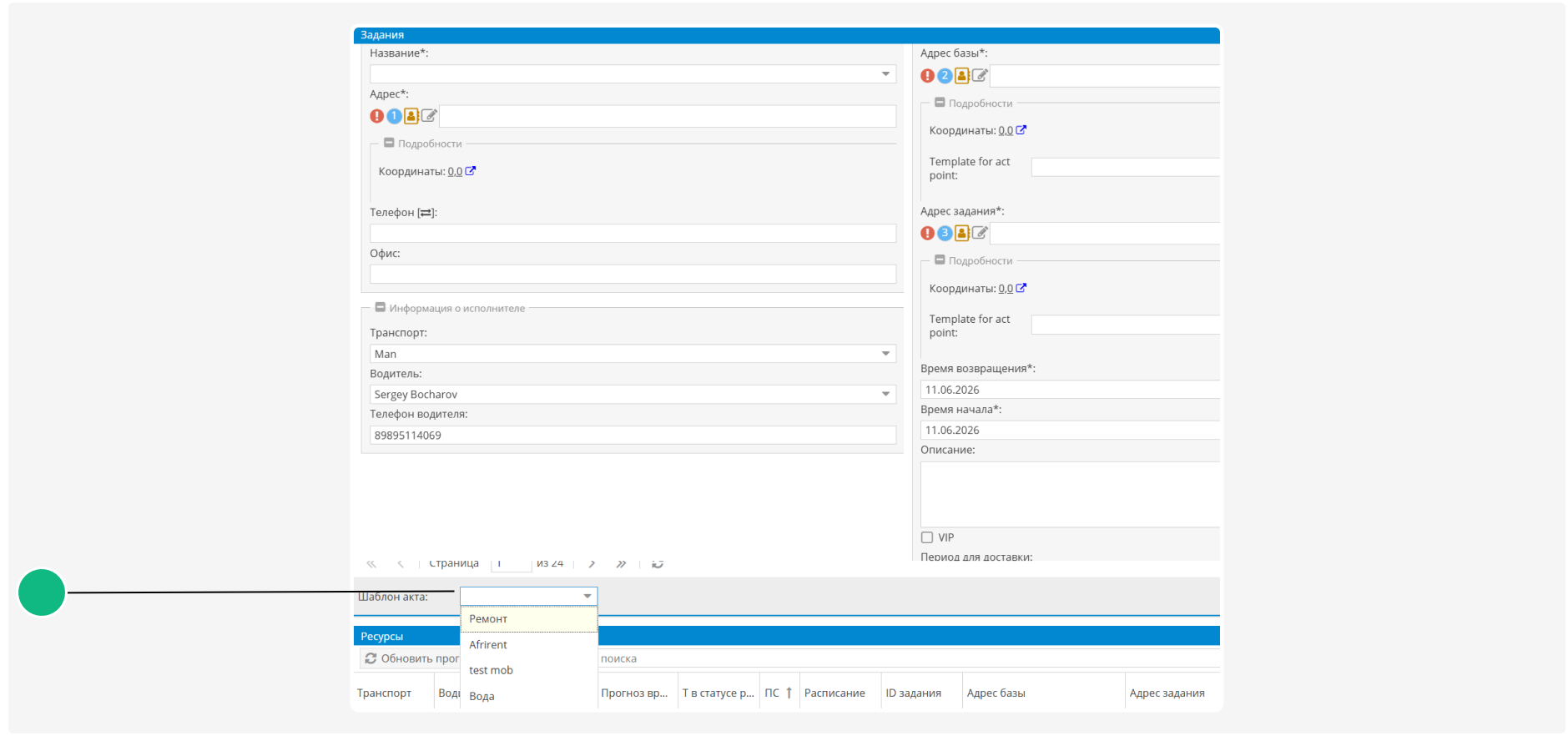
Если для точки маршрута не выбран отдельный шаблон акта, будет использоваться основной акт задания.
После создания задания выбранные акты будут доступны водителю в приложении Pilot Driver. Водитель сможет заполнять их либо для отдельных точек маршрута, либо для задания в целом — в зависимости от настроек, заданных при создании задания.
Карта

На карте отображается маршрут с отмеченными всеми точками, которые входят в задание.
Нижняя часть

Контрагенты — в этом блоке вы можете выбрать компанию, которая будет связана с заданием
Шаблон акта — выберите формы акта выполненных работ, если такой шаблон был настроен в системе
Кнопки управления внизу карточки:
-
Назад — если вы передумали сохранять задание, можете вернуться в таблицу заданий без сохранения изменений
-
Сохранить — когда вы ввели все данные, нажмите эту кнопку, чтобы сохранить задание и запустить его в работу
-
Прогноз — используйте эту кнопку, чтобы рассчитать прогноз по маршруту
Как создать задание по шаблону
Чтобы быстро создать новое задание на основе уже существующего, используйте функцию «Создать по шаблону»:
1. Щёлкните правой кнопкой мыши на строке с заданием в таблице заданий.
2. В появившемся меню задания выберите пункт «Создать по шаблону»

3. Система автоматически создаст новое задание, в котором будут скопированы все основные данные из исходного задания (например, клиент, маршрут, груз, параметры).
4. После этого вы сможете отредактировать задание, выбрав в меню пункт «Редактировать». Вы перейдёте в карточку задания, где сможете внести необходимые изменения.
