Календарь
Календарь показывает все задания в виде расписания и помогает планировать работу по датам.
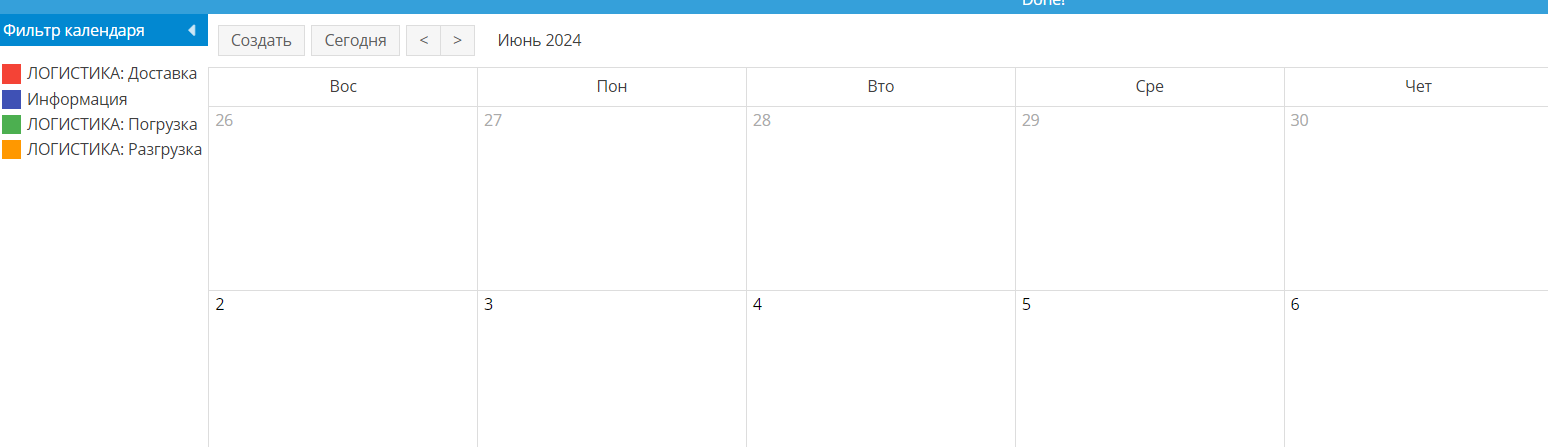
Основные элементы календаря:
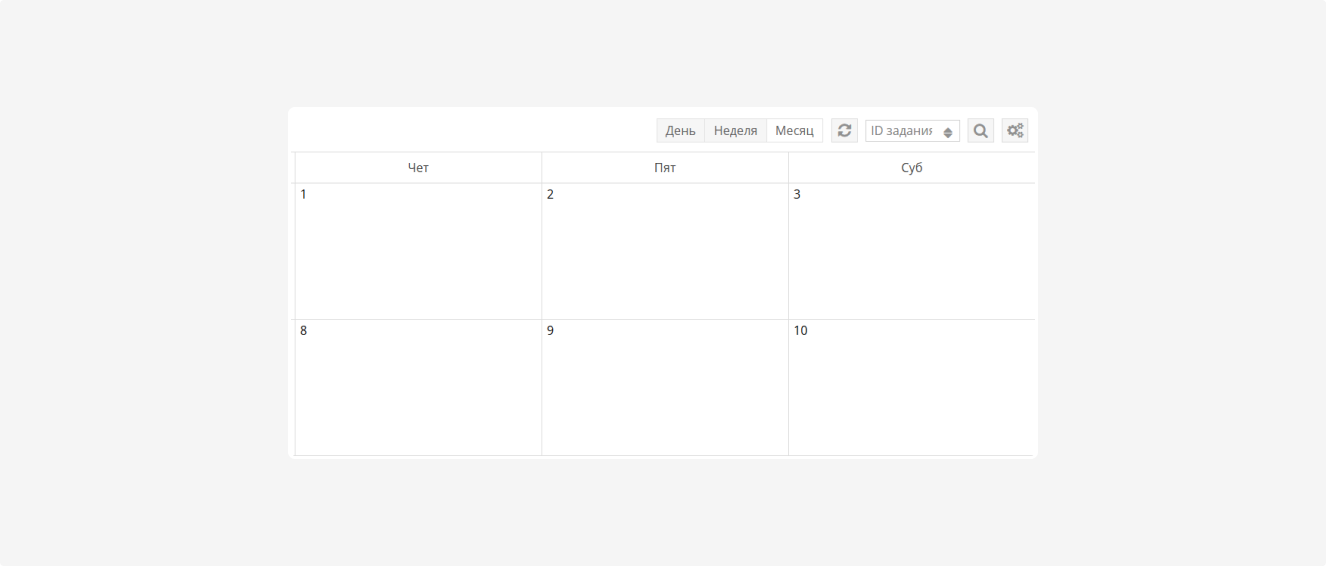
В центре экрана отображается сетка календаря, где вы можете переключаться между различными видами отображения:
-
День — для подробного просмотра заданий на конкретный день
-
Неделя — для просмотра всех заданий на одну неделю
-
Месяц — для общего обзора на все задания за месяцВ ячейках календаря отображаются задания с указанием времени и номера задания.Слева в фильтре можно выбрать, какие типы заданий отображать в календаре. Например, вы можете отфильтровать только логистику, доставку, погрузку, ремонт или другие типы заданий. Каждому типу задания в календаре присваивается свой цвет.

Основные кнопки и действия:
-
Создать — создайте новое задание из календаря
-
Сегодня — вернитесь к текущему дню в календаре
-
Стрелки
 — переключение на предыдущий или следующий период.
 -
Переключатели «День / Неделя / Месяц» — выберите нужный масштаб отображения в календаре
-
Поиск по ID задания — в поле поиска введите номер задания, чтобы найти его в календаре и нажмите

-
Иконка
 — открывает дополнительные настройки отображения календаря

Как создать задание в календаре
1. Кликните по нужному дню в сетке календаря
2. На экране появится окно для создания нового задания

3. Укажите необходимые данные для задания
4. Нажмите «Отправить», чтобы сохранить и запустить задание
Календарь V2
Календарь V2 — это расписание для управления заданиями, распределёнными по машинам. В этой версии календаря можно увидеть, какое задание назначено на каждую машину в конкретный день.

Структура календаря:
-
В левой колонке отображается список всех машин, которые используются для выполнения заданий.
-
В верхней строке показаны дни недели с датами. Таким образом, в одном ряду вы видите, какие задания назначены на каждую машину на каждый день.
-
В ячейках отображаются задания, назначенные на конкретную машину в выбранный день.

Основные действия и кнопки:
-
Обновить — нажмите эту кнопку, чтобы перезагрузить календарь и подтянуть последние изменения по заданиям
-
Настройки — откройте дополнительные настройки отображения календаря
-
Стрелки
 — с помощью стрелок листайте календарь вперёд и назад, чтобы просматривать задания на будущие или прошедшие дни
Если вы хотите просмотреть задание или внести в него изменения, дважды кликните по ячейке — откроется карточка задания, где можно отредактировать все необходимые параметры.
