Настройки
В разделе «Настройки» администратор может задать параметры работы системы PTM, настроить интеграции с внешними сервисами и определить поведение системы по умолчанию.
Ниже рассмотрены все доступные разделы настроек.
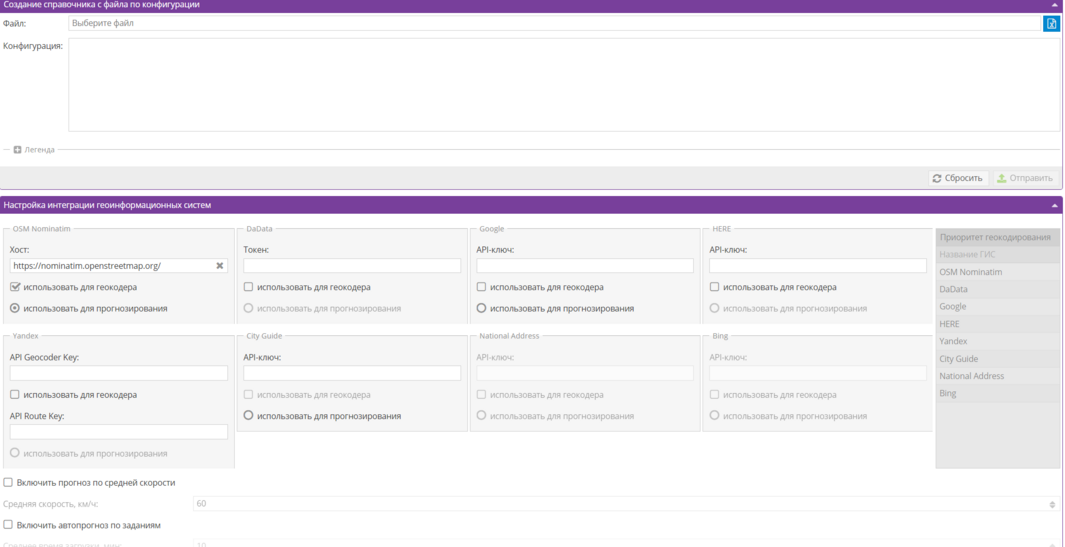
Ниже рассмотрим доступные настройки.
Настройка интеграции геоинформационных систем
В этом разделе настраиваются картографические сервисы, которые используются для работы с адресами, геокодированием и расчётом времени в пути.
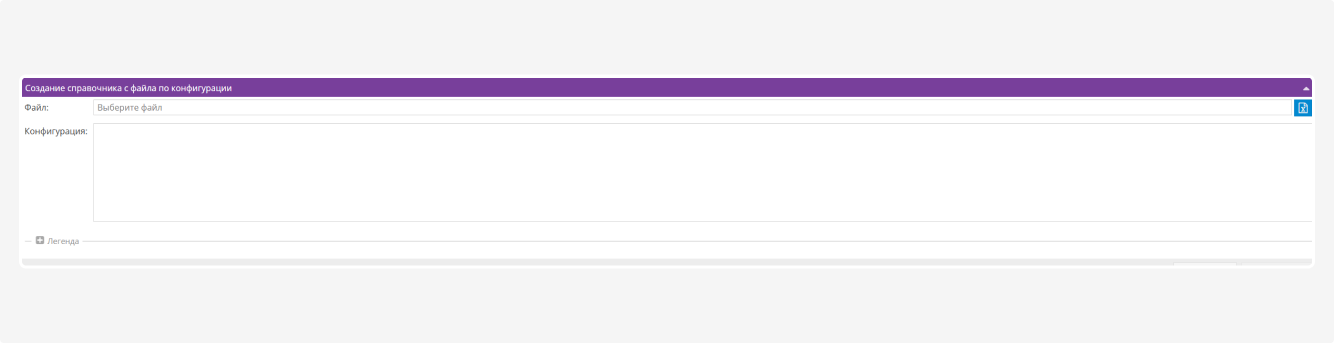
1. Подключение картографических сервисов
Вы можете использовать сервисы, такие как OSM, DaData, Google, HERE, Yandex, City Guide и другие.
Для этого необходимо указать:
-
Host, API-ключ или Token
-
Флажки:— Использовать для геокодера — сервис будет искать адреса и координаты— Использовать для прогнозирования — сервис будет рассчитывать маршруты и время в пути2. Приоритет геокодирования:Установите порядок опроса сервисов — сервис с наибольшим приоритетом будет использоваться первым.3. Слои карт:Выбирайте, какие карты (OSM, Yandex, Google и другие) будут доступны в системе4. Параметры прогнозов:Задайте параметры для расчёта прогнозного времени:
— Средняя скорость
— Среднее время загрузки/разгрузки
— Максимальное время движения
Настройки календаря
Здесь настраивается отображение заданий в календаре.
1. Группировка по цвету:
-
По типу задач — задания будут отображаться разными цветами в зависимости от их типа (например, доставка, ремонт и т.д.).
-
По транспортному средству (ТС) — задания будут иметь разные цвета в зависимости от того, какое транспортное средство назначено для выполнения.2. Отображение только активных задач:
Если включить эту настройку, в календаре будут отображаться только задания со статусами:
-
Новое
-
В очереди
-
Не назначено
-
Отправлено водителю
-
Принято
-
В пути
-
В процессе
-
На согласовании
Настройки заданий

С помощью настроек задний определите, как будет функционировать диспетчерская система:
1. Заявки:
Вы можете указать хранилище и шаблон заявок:
-
Хранилище заявок — справочник заявок, полученный через интеграцию с API ПАРУС. Используется для сопоставления заявок с заданиями в PTM
-
Шаблон заявок — предварительно настроенный шаблон, который используется для группировки и обработки связанных заданий2. Цветовая подсветка:
Настройте, как будут подсвечиваться задания в таблице и календаре:
— По типам заданий — каждое задание будет иметь свой цвет в зависимости от типа (например, доставка, ремонт и т.д.)
— По пользователям — цвет зависит от того, какой пользователь назначен ответственным за задание (например, для разных водителей или диспетчеров). Цвет пользователя настраивается в его карточке.
3. Причины закрытия:
Вы можете включить выбор причины отмены задания из ранее подготовленного справочника.
4. Автостатусы по геозоне
Автостатусы позволяют автоматически изменять состояние задания на основании посещения геозон маршрута.
-
Радиус геозоны, м — радиус виртуальной геозоны, автоматически создаваемой вокруг точки маршрута
-
Точность геозоны, м — дополнительное значение, на которое увеличивается радиус геозоны при обработке задания
-
Начать за, мин — определяет, за сколько минут до планового времени начала задание может автоматически перейти в обработку
-
Завершить спустя, мин — определяет время после планового завершения задания, по истечении которого система может завершить его автоматически
-
Время для отметки, сек — минимальное время нахождения транспортного средства внутри геозоны для фиксации посещения. Проверка выполняется как при въезде, так и при выезде из геозоны
-
Включить циклические маршруты — позволяет корректно обрабатывать маршруты, в которых транспорт многократно перемещается между одними и теми же точками с последующим возвращением на базу.
-
Функция завершения — определяет условие автоматического завершения задания. Доступны следующие варианты:
— Возвращение на базу —задание завершится после повторного появления транспортного средства в геозоне базы.
В качестве базы могут использоваться:
-
первая точка маршрута
-
последняя точка маршрута, совпадающая с первой
-
точка с подтипом «База»
-
альтернативная геозона, созданная в системе PILOT
— Завершить по смене — задание завершится после окончания расчётного времени выполнения: Плановое время завершения + значение параметра «Завершить спустя»
— Последний адрес маршрутного листа (въезд) — задание завершится после фиксации въезда в геозону последней точки маршрута
— Последний адрес маршрутного листа (выезд) — задание завершится после фиксации выезда из геозоны последней точки маршрута.

Дополнительные правила работы с заданиями позволяют настроить автоматизацию и уточнить правила обработки заданий:
-
Включить автозавершение заданий — принудительно завершает задания через указанное количество минут после планового времени завершения. Не рекомендуется использовать одновременно с автостатусами
-
Время выполнения задания — используется при расчёте планового времени завершения, если поле времени выполнения недоступно для ручного редактирования
-
Разрешить отправку неназначенных заданий всем водителям — позволяет водителям самостоятельно выбирать задания из общей очереди мобильного приложения
-
Включить редактирование задания в таблице только за текущий день — ограничивает возможность редактирования заданий в таблице только текущими сутками. Работает в связке с разрешениями пользователя только для динамически сформированной таблицы заданий (таблица динамически формируется на основании всех шаблонов заданий).
-
Включить автозаполнение задания по ключевым полям — система автоматически подставляет данные из ранее созданных заданий на основании введённых пользователем значений
-
Отключить выбор системных типов заданий — скрывает служебные типы заданий при создании новых заданий
-
Включить цветовую подсветку статусов заданий — подсвечивает ячейки статусов в таблице в соответствии с текущим статусом задания
-
По умолчанию инициатором является текущий пользователь — при создании задания инициатор автоматически устанавливается равным текущему пользователю
-
Включить всплывающие подсказки для строк таблиц — при наведении курсора отображается краткая информация о задании
-
Закрывать задание после подписания — задание автоматически закрывается после завершения всей цепочки согласования и подписания документов
-
Включить построение путевых точек в обход автостатусов — создаёт путевые точки на основании маршрута независимо от работы механизма автостатусов
-
Включить использование приоритета геозоны на точках — если точка маршрута связана с геозоной системы PILOT, именно эта геозона будет использоваться для фиксации посещения
-
Не использовать первую точку в качестве последней точки — отключает автоматическое замыкание маршрута и влияет на формирование путевого листа
-
Включить выбор автомобиля для замены — позволяет назначить резервный автомобиль без изменения основного транспортного средства, закреплённого за заданием
-
Включить синхронизацию редактирования адреса с классификатором адресов — при изменении адреса в задании изменения автоматически сохраняются в справочнике адресов
Интеграции

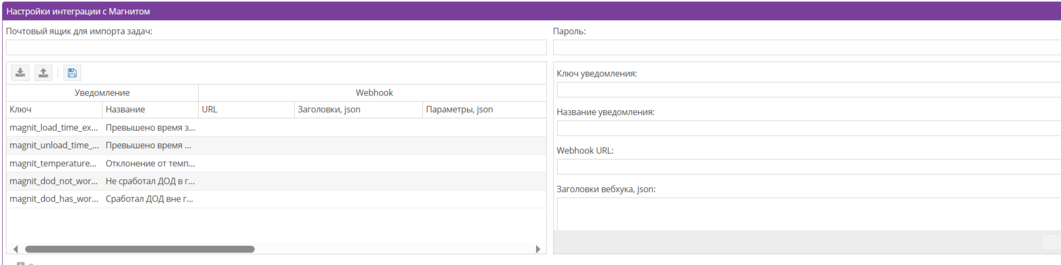
Интеграция с внешними сервисами позволяетсистеме обмениваться данными с другими платформами. Вы можете:
1. Подключить внешние сервисы
2. Настроить автоматический импорт и экспорт данных через API, email или вебхуки
3. Указать, какие события и данные должны передаваться в систему и обратно
Интеграции используются для:
-
создания уведомлений (нотификаций)
-
автоматического импорта заданий из электронной почты по заданному шаблону (например, для системы «Магнит»)
Для подключения интеграции необходимо:
1. Выбрать группу интеграции
2. Выбрать систему интеграции
3. Заполнить параметры подключения
Если используется только механизм нотификаций, для интеграции с системой «Магнит» достаточно указать адрес электронной почты без пароля.
Настройки вебхуков
Для каждой интеграции доступны следующие параметры:
-
Webhook URL — адрес для отправки вебхуков
-
Заголовки вебхука — дополнительные HTTP-заголовки, например токен авторизации
-
Параметры вебхука — полезная нагрузка, отправляемая в вебхуке
Для автоматической подстановки данных используются специальные функции:
-
fn[getApiKey] — получить API-ключ из конфигурации (только для системы ERP Sarmix)
-
fn[getAgentId] — получить идентификатор ТС из системы PILOT
-
fn[getCurrentAgentLocation] — получить текущее местоположение ТС
-
fn[getCurrentUTC] — получить текущее время пакета ТС в секундах
-
fn[getCurrentZoneId] — получить идентификатор геозоны, в котором находится ТС
-
fn[getTaskId] — получить идентификатор задания, которое выполняет ТС
-
fn[getErpOrderId] — получить идентификатор заявки (только для системы ERP Sarmix)
-
fn[getCurrentSpeed] — получить текущую скорость ТС
-
fn[getVehicleNumber] — получить номер ТС
Пример конфигурации параметров вебхука
В поле «Параметры вебхука» указывается JSON-объект, содержащий данные, которые будут передаваться во внешнюю систему. Для автоматической подстановки значений используются специальные функции.
{
"access_token": "fn[getApiKey]",
"agent_id": "fn[getAgentId]",
"geolocation": "fn[getCurrentAgentLocation]",
"time_event": "fn[getCurrentUTC]",
"zone_id": "fn[getCurrentZoneId]",
"pilot_task_id": "fn[getTaskId]",
"erp_order_id": "fn[getErpOrderId]",
"speed": "fn[getCurrentSpeed]",
"vehiclenumber": "fn[getVehicleNumber]"
}
|
В результате система автоматически подставит фактические значения, например:
{
"access_token": "123456789abcdef",
"agent_id": "4521",
"geolocation": "55.751244,37.618423",
"time_event": "1750054800",
"zone_id": "125",
"pilot_task_id": "98765",
"erp_order_id": "ORD-4567",
"speed": "68",
"vehiclenumber": "А123ВС777"
}
|
Дополнительные параметры интеграции
-
Идентификатор алгоритма — идентификатор алгоритма, созданного в системе PILOT для обработки уведомлений оператором
Данные алгоритма — полезная нагрузка, которая передаётся в алгоритм системы PILOT при срабатывании уведомления. Настраивается при необходимости технической поддержкой. Состав и структура данных зависят от конкретного алгоритма и сценария обработки.
Пример конфигурации данных алгоритма
{
"-6": {
"text": "Выполните действия",
"options": [
"Действие 1",
"Действие 2",
"Действие 3"
]
}
}
|
-
Таймер алгоритма — время ожидания выполнения алгоритма в секундах
-
Идентификатор датчика — идентификатор датчика из системы PILOT
-
Электронные письма — список адресов электронной почты для отправки уведомлений
Настройки аккаунта
Здесь вы можете настроить основные параметры работы системы для вашего аккаунта:

1. Очередь для мобильного приложения:
Включите очередь заданий для водителей и определите, будут ли они самостоятельно выбирать задания из общей очереди или задания будут назначаться автоматически.
2. Настройки интеграции и профиля:
— Задайте логин и пароль
— Укажите часовой пояс и язык по умолчанию для всей системы
— Включите интеграцию с ExactFarming и настройте токен для этой интеграции
3. Цепочка работы «Логист – Диспетчер»:
Включите цепочку работы и выберите шаблон разрешений, который будет использоваться для логистов и диспетчеров.
4. Интерфейс на телефоне:
Включите новый интерфейс для мобильных устройств, а также настройте автоматическое формирование актов выполненных работ.
5. Отправка сообщений:
Настройте систему на отправку уведомлений заявителям и водителям при необходимости
6. Уведомления о событиях:
Настройте уведомления о различных ошибках, таких как проблемы с геокодированием, отсутствием ТС или трека, неправильные временные промежутки, наложение геозон, разрывы треков.