Оси и шины
В этой статье разберём, как настраивать схему осей и шин для выбранного объекта.
Сначала добавьте оси, затем установите на них шины. После настройки система сможет отображать количество осей и шин, их расположение, пробег, а также показатели давления и температуры, если к шинам подключены датчики.
Ось можно добавить двумя способами: через макет осей и шин или через меню объекта.
Чтобы добавить ось через макет:
1. Выберите объект в списке

2. Перейдите к макету осей и шин
3. Нажмите кнопку «Добавить ось»
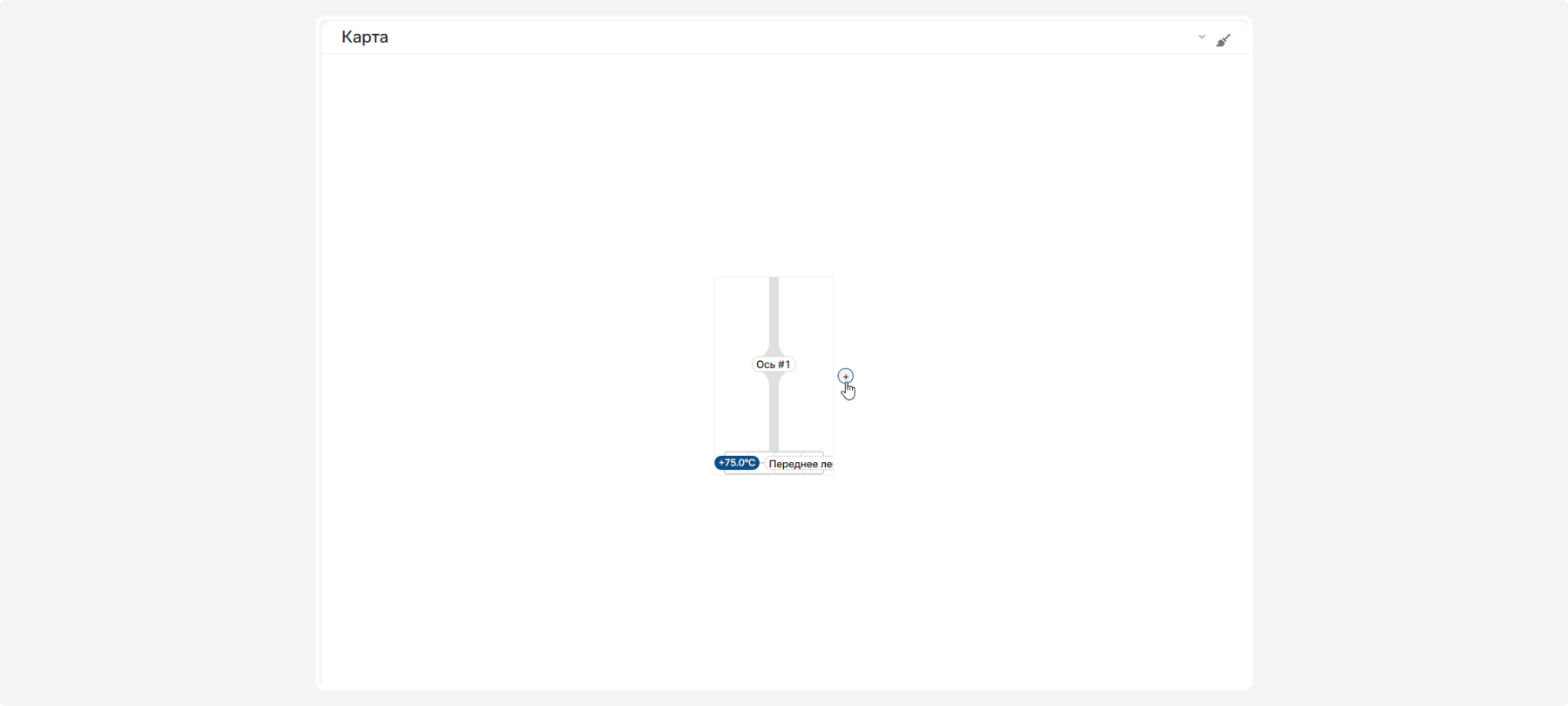
4. В открывшемся окне укажите:
• Название оси — например, передняя ось или задняя ось
• Номер местоположения — порядок расположения оси на схеме
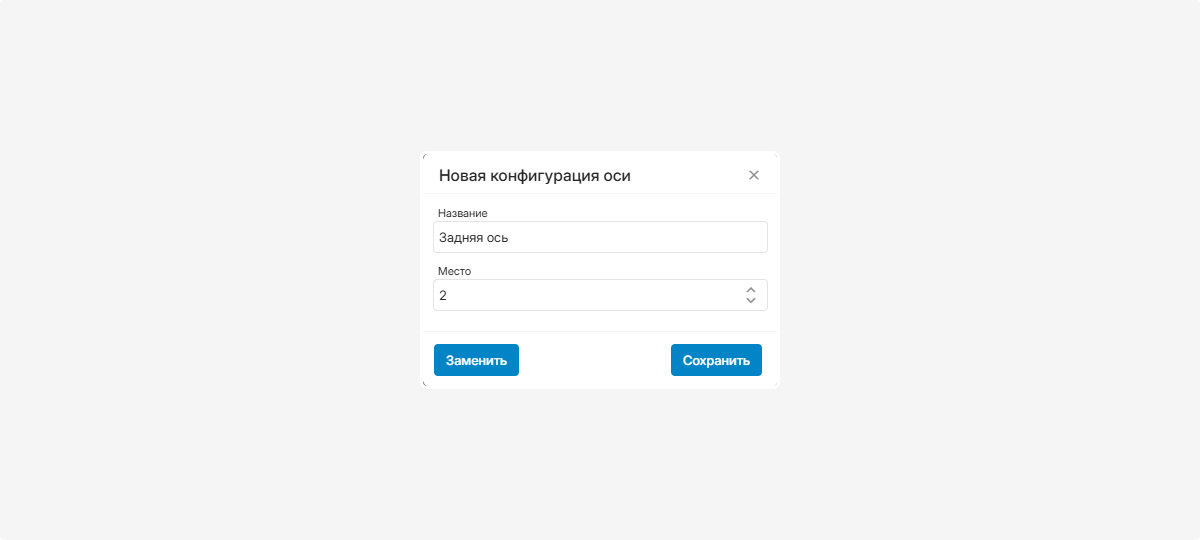
5. Нажмите «Сохранить»
Новая ось появится на макете объекта.

Также ось можно добавить через меню объекта. Для этого нажмите правой кнопкой мыши на объект в списке и выберите «Добавить ось». После этого откроется то же окно настройки оси.

После добавления осей можно установить шины.
-
Нажмите кнопку «Добавить шину» на макете

2. В открывшемся окне заполните параметры шины:

-
Название шины
-
Дата и время установки — выберите через календарь
-
Пробег на момент установки
-
Пороговый пробег — для контроля износа
-
Сторона установки — правая или левая
-
Номер местоположения
-
Серийный номер
-
Датчики давления и температуры — выберите из списка доступных

3. Нажмите кнопку «Сохранить» — шина появится на макете

После того как вы добавили оси и шины, у объекта в списке появится информация:
-
Количество осей — сколько осей настроено у объекта
-
Количество шин — общее число установленных шин
-
Местоположение шин — где именно установлены (по сторонам и позициям)
-
Давление — текущие значения от датчиков
-
Температура — температура каждой шины
-
Пробег — пробег объекта и пробег каждой установленной шины

Эти данные помогают выявлять отклонения, например, падение давления или перегрев, продлевать срок службы шин и избегать внеплановых ремонтов.