Пользователи
В разделе «Пользователи» вы можете управлять всеми пользователями системы: диспетчерами, логистами, водителями, администраторами и другими сотрудниками. Здесь вы видите список всех пользователей и можете настроить доступ к системе для каждого из них.
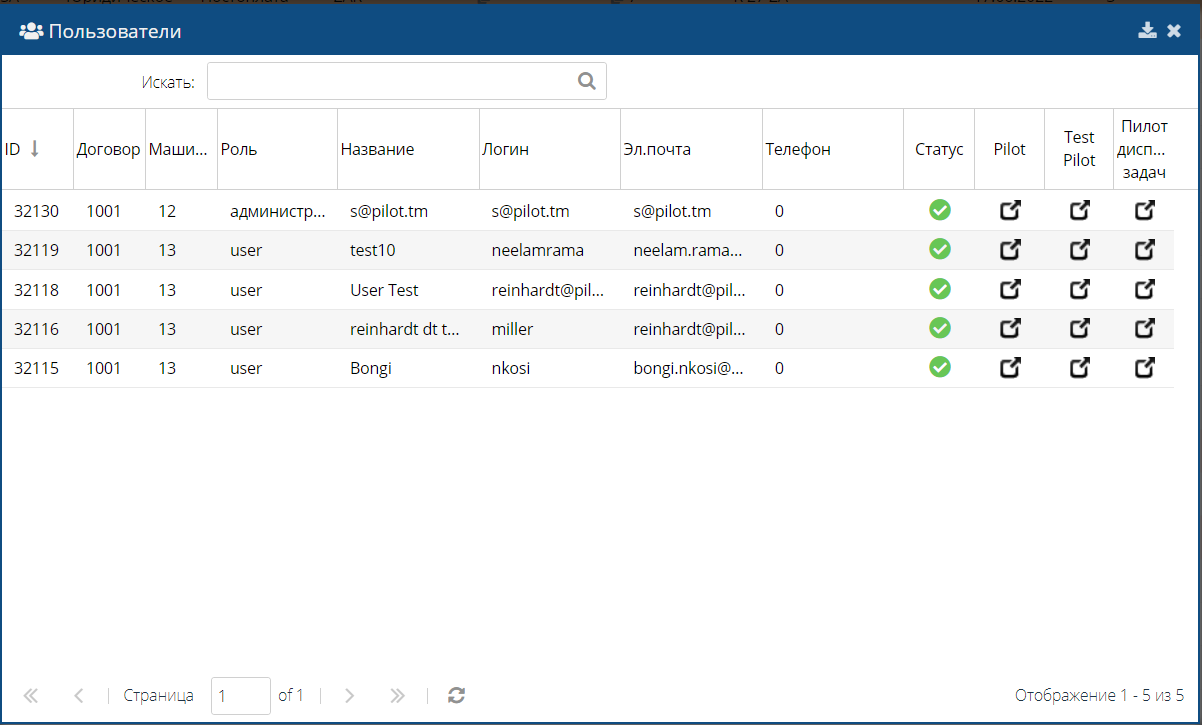
Каждая строка в таблице пользователей — это отдельный пользователь. Вы увидите:
-
Логин — имя пользователя для входа в систему
-
Email — рабочий адрес электронной почты
-
ФИО — полное имя
-
Телефон — контактный номер
-
Роль — например, логист, диспетчер, администратор
-
Водитель — пометка, если аккаунт привязан к водителю
Действия с пользователями
Над таблицей есть несколько кнопок для управления пользователями:

-
Добавить — создайте нового пользователя, задав логин, пароль, контактные данные и права доступа
-
Редактировать — измените информацию выбранного пользователя
-
Удалить — удалите аккаунт пользователя
-
Скачать — выгрузите информацию о пользователе в Excel
-
Загрузить — загрузите информацию о пользователе из заранее подготовленного файла
-
Обновить водителей — обновите данные по пользователям-водителям
-
Показывать водителей — если включить этот флажок, вы будете видеть также аккаунты водителей в списке
Как добавить пользователя
1. Нажмите на кнопку «Добавить» в верхней части экрана, чтобы открыть карточку нового пользователя

2. Заполните основную информацию:

-
Логин — имя, под которым пользователь будет входить в систему
-
Email — рабочий email для уведомлений и доступа
-
Пароль — придумайте пароль и подтвердите его
-
ФИО — полное имя сотрудника
-
Телефон — номер для связи
-
Адрес — рабочий адрес, если нужно
-
Подписанты — выберите шаблон подписантов, если этот пользователь будет подписывать документы
-
Шаблоны разрешений — выберите готовый набор прав для пользователя (например, Administrator, Logistician, Driver)
-
Должность — укажите должность (логист, водитель, диспетчер и т.д.)
-
Паспорт — если требуется, введите паспортные данные
-
Цвет пользователя — выберите цвет, которым будет выделяться этот пользователь в системе
-
Описание — добавьте комментарий или заметку3. Настройте права доступа
Справа в карточке пользователя находится блок с галочками, где вы можете настроить, какие именно действия разрешены для этого пользователя. Отметьте нужные права, и они будут активированы для данного аккаунта.

4. Сохраните карточку пользователя
Когда все данные заполнены и права настроены, нажмите «Сохранить». Новый пользователь появится в списке и сможет войти в систему с указанным логином и паролем.

Если передумали, нажмите «Отмена», и изменения не будут сохранены.
Как редактировать пользователя
Чтобы отредактировать данные пользователя, выберите его в списке и нажмите кнопку «Редактировать» в верхней части таблицы. Откроется карточка, где вы сможете внести нужные изменения. Также можно дважды кликнуть на строку с пользователем, и карточка откроется автоматически.


После редактирования карточки пользователя, нажмите кнопку «Сохранить», чтобы сохранить внесённые изменения.