Простои
Простой — это время, когда транспортное средство временно не используется. Например, если оно на техобслуживании или в ремонте.
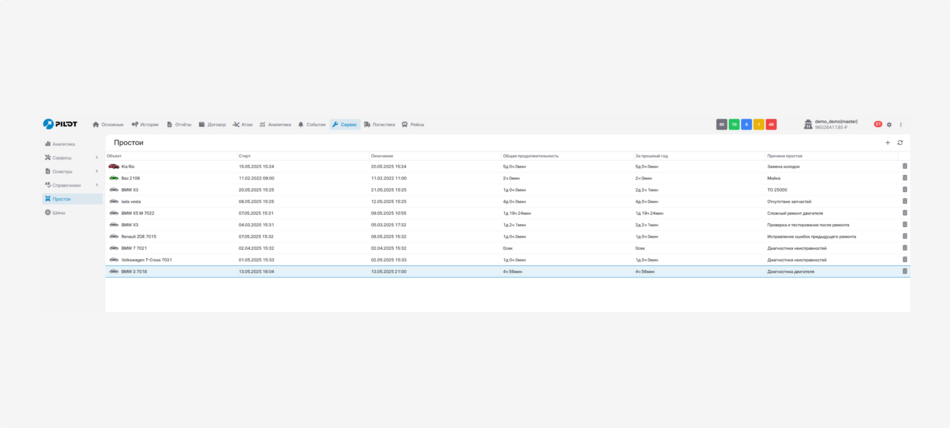
Во вкладке «Простои» отображаются все записи о периодах простоя транспорта.
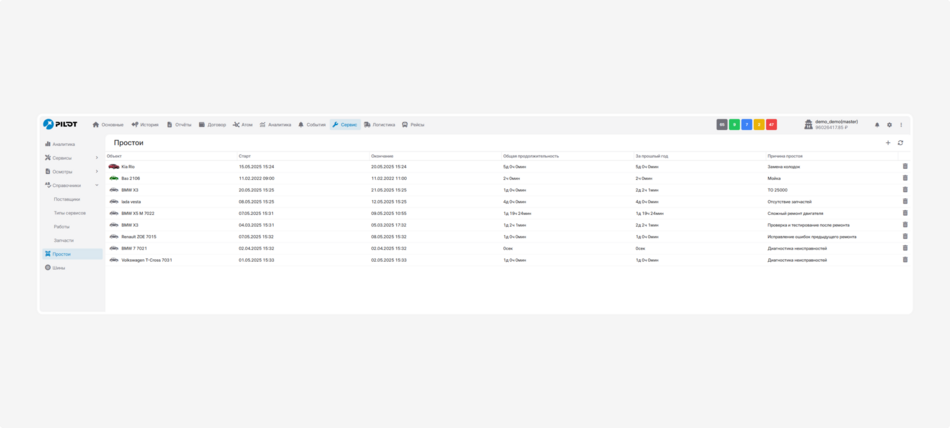
В правом верхнем углу вкладки «Простои» расположены кнопки управления списком:
 Экспорт — выгрузить записи о простоях в файл
 Импорт — загрузить записи о простоях из файла
 Фильтр — отобрать записи по значениям в колонках
 Обновить — повторно загрузить данные и актуализировать список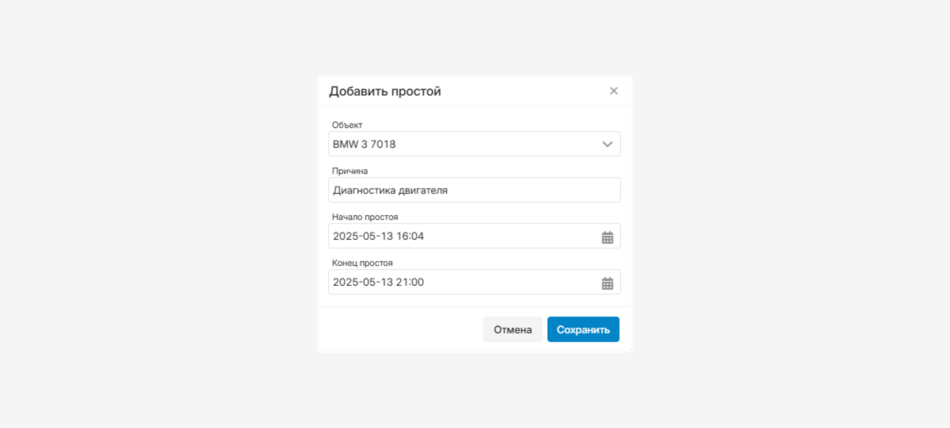
Как отфильтровать записи
Нажмите «Фильтр». Под заголовками таблицы появятся поля, в которых можно задать условия отбора:
-
Объект — введите название или номер транспортного средства
-
Старт и Окончание — выберите дату и время
-
Длительность — укажите продолжительность простоя
-
Длительность за текущий год — укажите суммарную продолжительность простоев
-
Причина простоя — введите текст из описания причины

Можно заполнить одно или несколько полей. В таблице останутся только записи, соответствующие всем заданным условиям.
Например, чтобы найти простои определённого транспортного средства, введите его название или номер в поле под колонкой «Объект». Чтобы сбросить фильтрацию, удалите введённые значения.
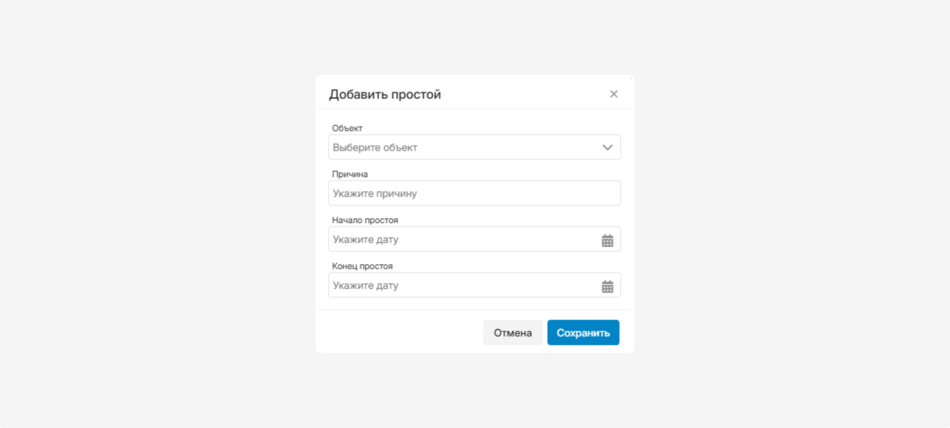
Как создать запись о простое
-
Во вкладке «Простои» нажмите

-
В новом окне:

-
Выберите объект, который сейчас в простое
-
Укажите причину простоя
-
Выберите дату и время начала и окончания простоя, используя календарь
3. Нажмите «Сохранить» — запись о простое появится в общем списке
Как редактировать или удалить запись о простое
Чтобы отредактировать — дважды кликните по записи в списке, измените данные и сохраните.
Чтобы удалить — нажмите значок  напротив нужной записи.
напротив нужной записи.Как отображается простой
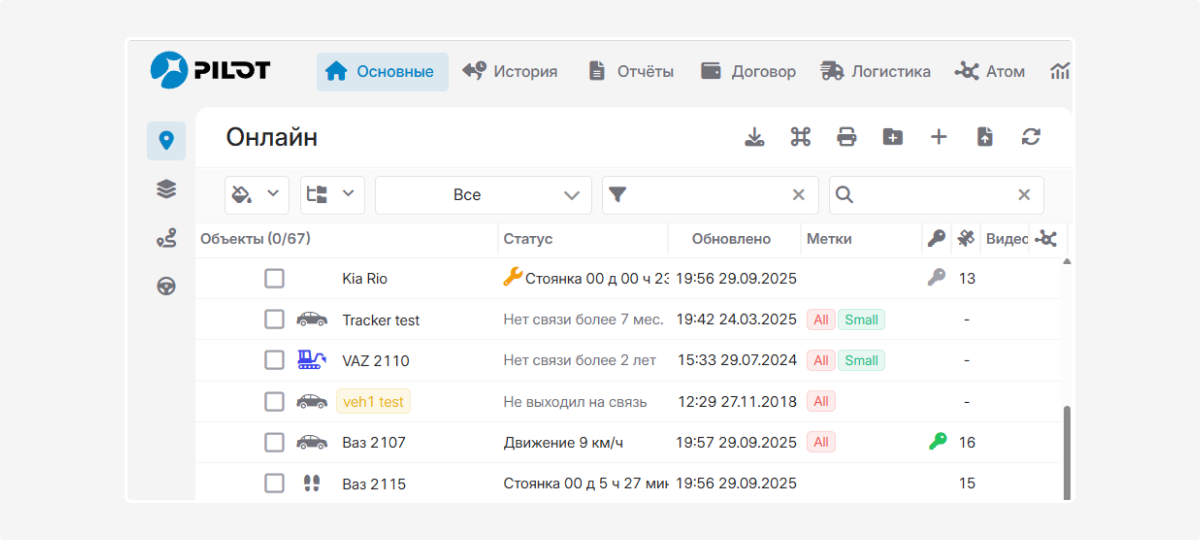
Когда вы создаёте запись о простое транспортного средства из-за технического обслуживания, во вкладке «Онлайн» рядом с объектом появляется специальная иконка  , а его статус меняется на «Простой» и выделяется жёлтым цветом.
, а его статус меняется на «Простой» и выделяется жёлтым цветом.
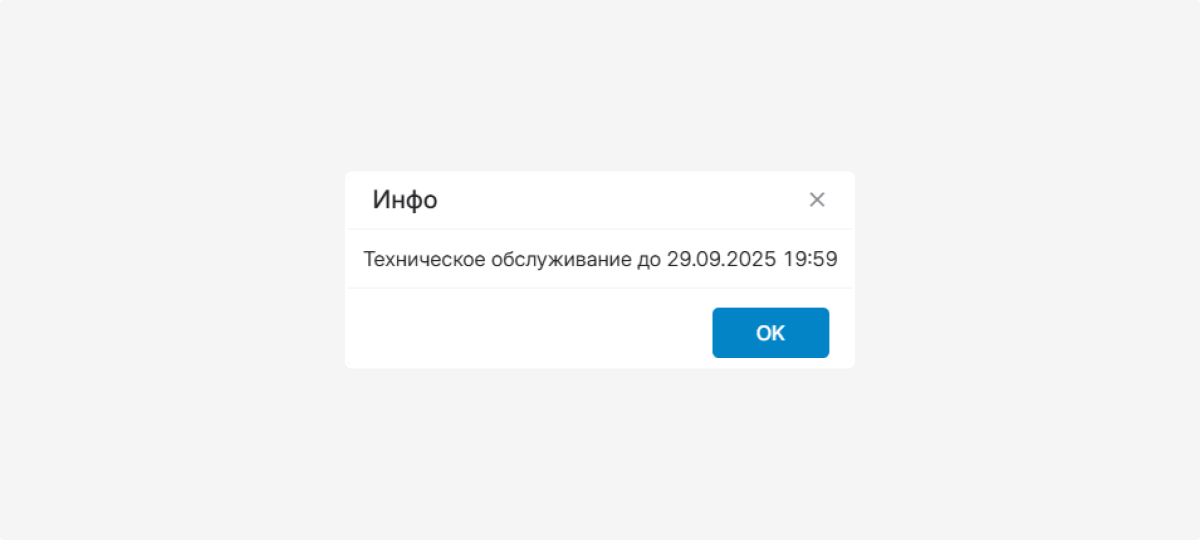
Нажмите на иконку, чтобы открыть информацию о сроках обслуживания — вы сразу увидите, на какой период запланирован простой.

Поведение объекта при простое
-
Если простой уже началсяСтатус объекта автоматически меняется на «Простой», и он исключается из блока проблем и тревог. Это помогает не перегружать оперативный мониторинг лишними событиями.
-
Если простой запланирован на будущееОтображается только иконка, при этом статус объекта не меняется до момента начала простоя.

1. Перейдите во вкладку «Онлайн»
2. Выберите нужный объект в списке
3. Щёлкните по нему правой кнопкой мыши, чтобы открыть контекстное меню
4. Выберите пункт «Добавить простой»

После этого у объекта появится запись о простое, а также иконка гаечного ключа.

Как снять простой
1. Щёлкните правой кнопкой мыши по объекту
2. В контекстном меню выберите «Удалить простой»
3. Подтвердите действие
