Составные объекты
Модуль «Составные объекты» предназначен для объединения нескольких топливных объектов и датчиков в один логический объект и их отслеживания как единой системы учёта топлива.
Он помогает выстроить понятную схему движения топлива — от источника и хранения до выдачи — и корректно рассчитывать приход, расход и остатки.

Модуль будет полезен в следующих сценариях:
— если используется автоцистерна с несколькими секциями
— если есть стационарная АЗС или нефтебаза
— если требуется учитывать приём, хранение и выдачу топлива в рамках одной схемы
В модуле вы можете:
— создавать и настраивать составные объекты
— добавлять в них элементы (объекты) и датчики
— использовать их в отчётах и мониторинге для расчётов по топливу
1. Перед созданием составного объекта убедитесь, что в системе уже настроены:
— необходимые объекты (ТС, цистерны и другие элементы, которые будут входить в схему)
— соответствующие датчики
Все объекты и датчики должны быть заранее добавлены и корректно настроены — только после этого их можно объединить в составной объект.
2. Перейдите в «Основные» → «Составные объекты»

3. Нажмите кнопку для добавления объекта 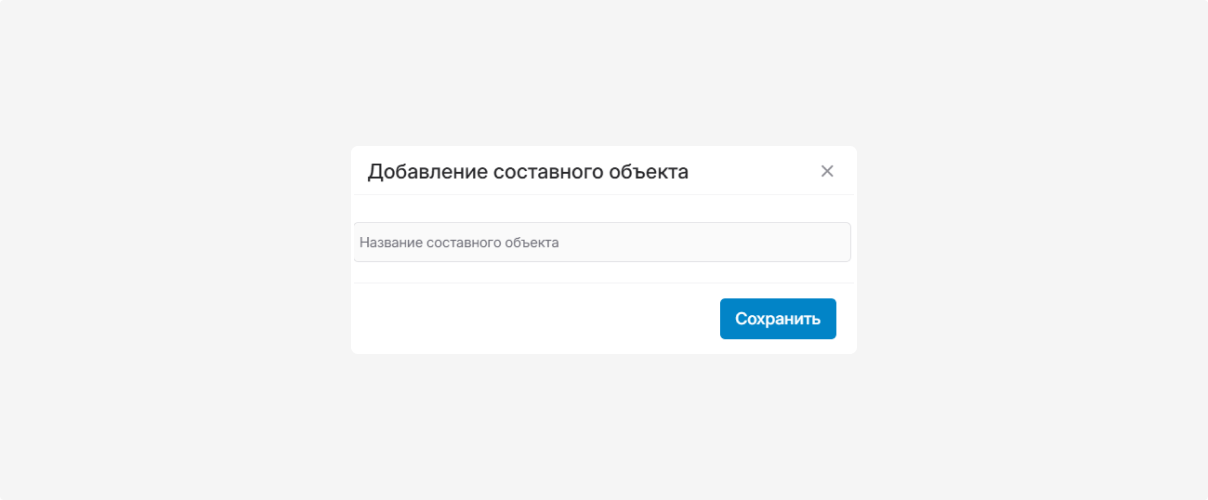
4. Укажите название составного объекта

5. Он появится в списке во вкладке «Составные объекты»

1. Откройте созданный составной объект
2. Нажмите кнопку добавления элемента

3. Укажите:

— объект — элемент составного объекта (выберите из списка)
— датчик (выберите из списка датчиков объекта)
— дату
— тип элемента — его роль в топливной схеме:
-
Цистерна — ёмкость для хранения топлива, например, секция автоцистерны, стационарный резервуар, бак генератора.
-
Входной расходомер — считает объём топлива, поступившего в систему, например, приём на нефтебазе, заправка стационарной цистерны, учёт прихода перед хранением.
-
Расходомер — считает объём топлива, который выходит из цистерны, например, заправка ТС, отпуск топлива клиентам, подача топлива на оборудование.
-
Входная цистерна — внешний источник топлива, например, большой внешний резервуар поставщика.

4. Нажмите «Сохранить»
Элемент станет частью составного объекта и появится в списке. Кликните по нему — он отобразится на схеме.

Добавьте все необходимые элементы.

Настройка схемы
В нижней части окна находится блок схемы.
1. Перетащите элементы мышью в нужное расположение
2. Соедините их стрелками — от входа к выходу
3. Нажмите «Сохранить» под схемой

После этого система будет использовать эту схему в расчётах и отчётах по топливу.
Работа со списком составных объектов

1 — Фильтр в списке объектов
2 — Поиск
Если список большой, вы можете:
— воспользоваться фильтром
— использовать поле «Поиск»
Для обновления списка, используйте кнопку  .
.
.Чтобы создать новый составной объект, нажмите  .
.
.Чтобы удалить элемент или весь составной объект — нажмите кнопку удаления  напротив него в списке.
напротив него в списке.Чтобы отредактировать объект — дважды кликните по нему в списке, откроется окно редактирования.