Меню и настройки пользователя
В разделе «Меню» находятся профиль пользователя, сведения о финансах и основные настройки мобильного приложения. Здесь можно переключаться между профилями, проверять состояние счёта, пополнять баланс, настраивать отображение адресов, параметры приложения и тему интерфейса.

В этой статье:
-
Профиль пользователя — переключение между сохранёнными профилями и выход из аккаунта
-
Финансы — сведения о счёте организации и пополнение баланса через Stripe
-
Отображение адреса — выбор компонентов адреса, отображаемых в приложении
-
Настройки — язык, обновление объектов, параметры карты и видимость слоёв
-
Оформление — выбор светлой, тёмной или системной темы
Набор вкладок зависит от подключённых модулей и прав пользователя.
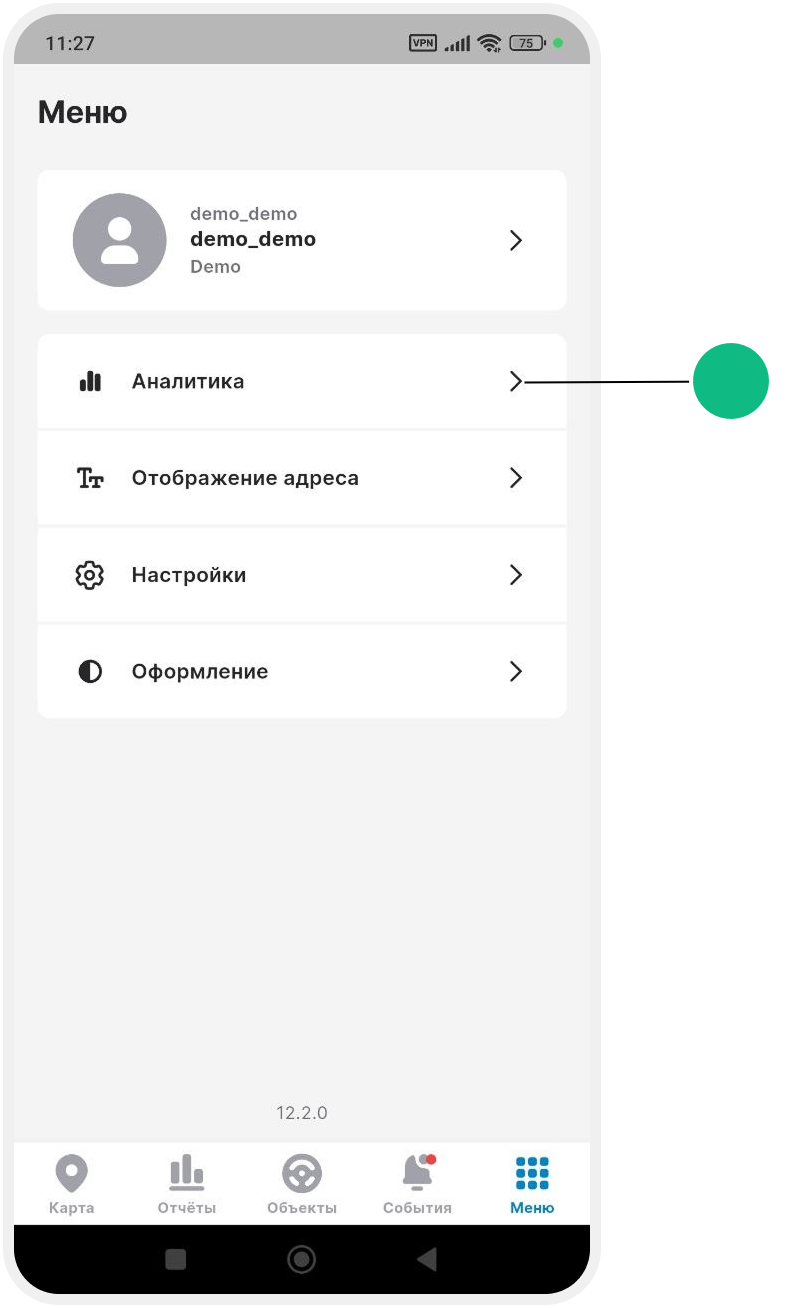
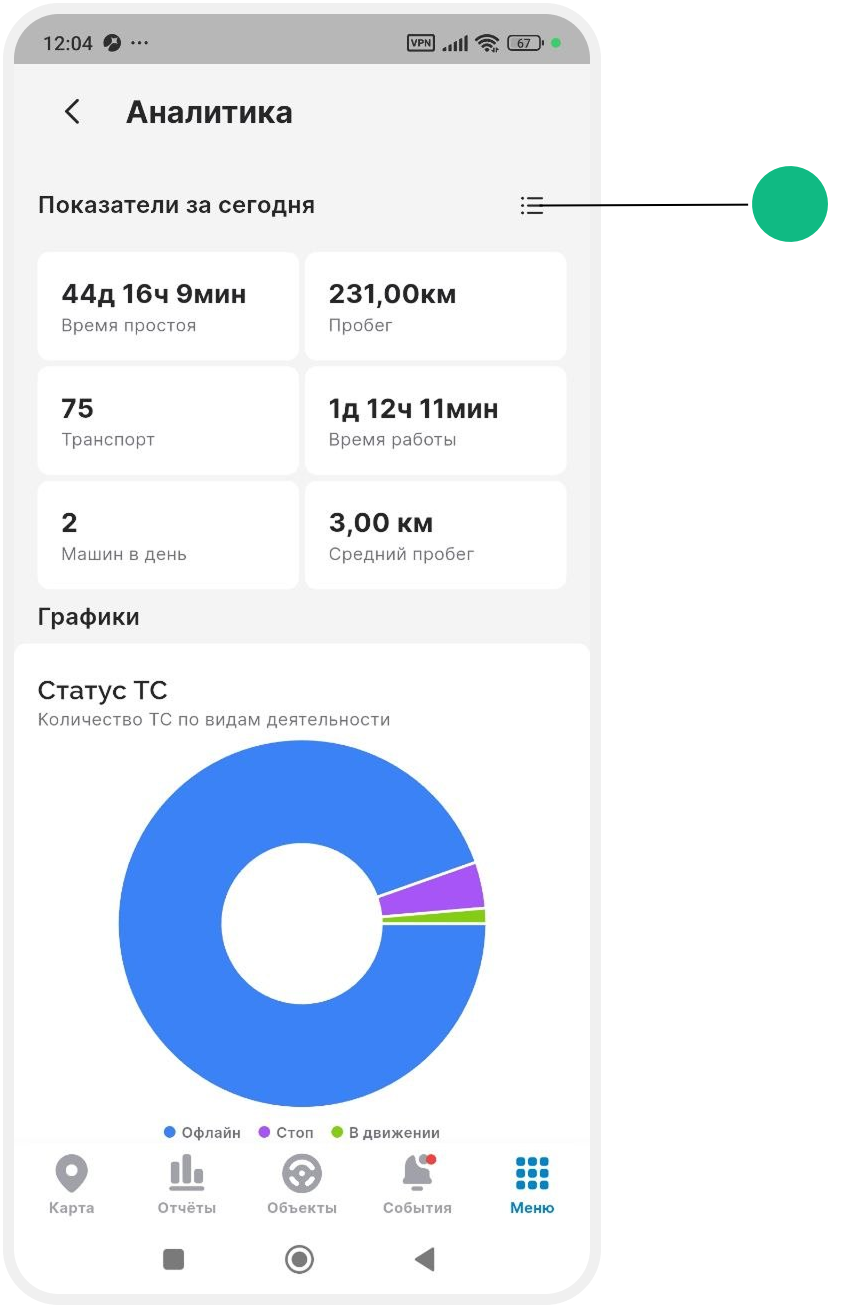
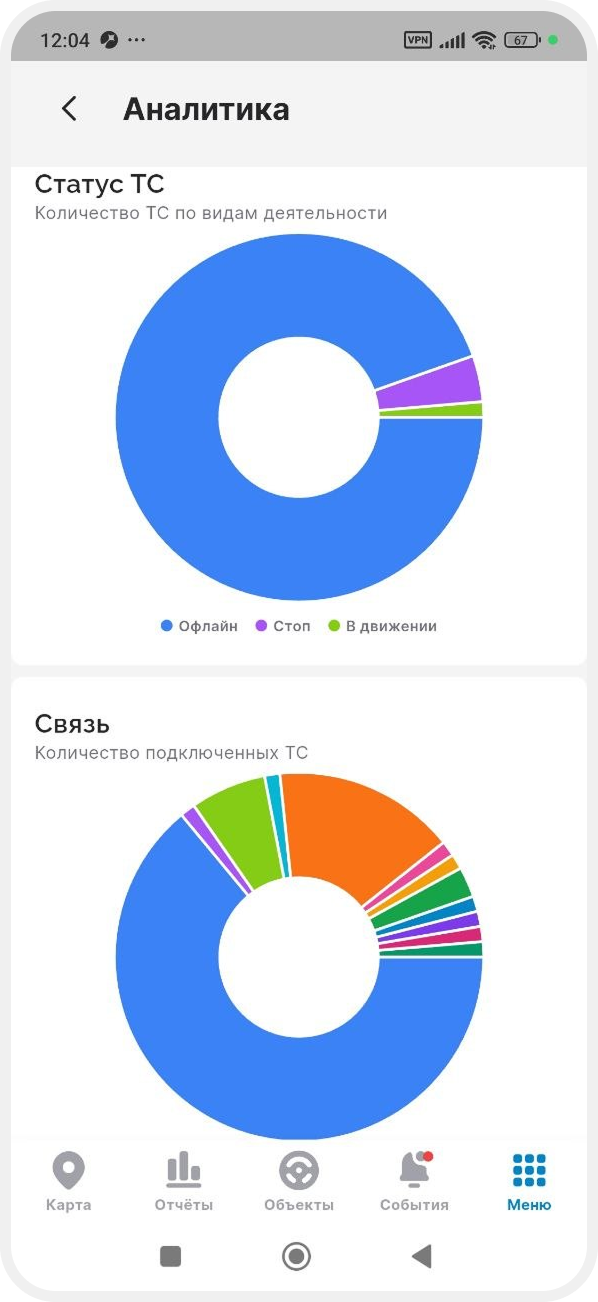
В меню также могут быть доступны «Геозоны», «Водители», «Осмотры», «Аналитика», «ИИ-поддержка», «Команды» и «Видео». Работа с ними описана в отдельных статьях.

В блоке «Профиль пользователя» отображается ваше имя или логин.

Если вы хотите переключиться на другой аккаунт, нажмите на свой логин — откроется список профилей, которые вы ранее использовали в приложении. Если для этих аккаунтов была выбрана опция «Запомнить», вы сможете быстро перейти на нужный профиль, не вводя данные снова.
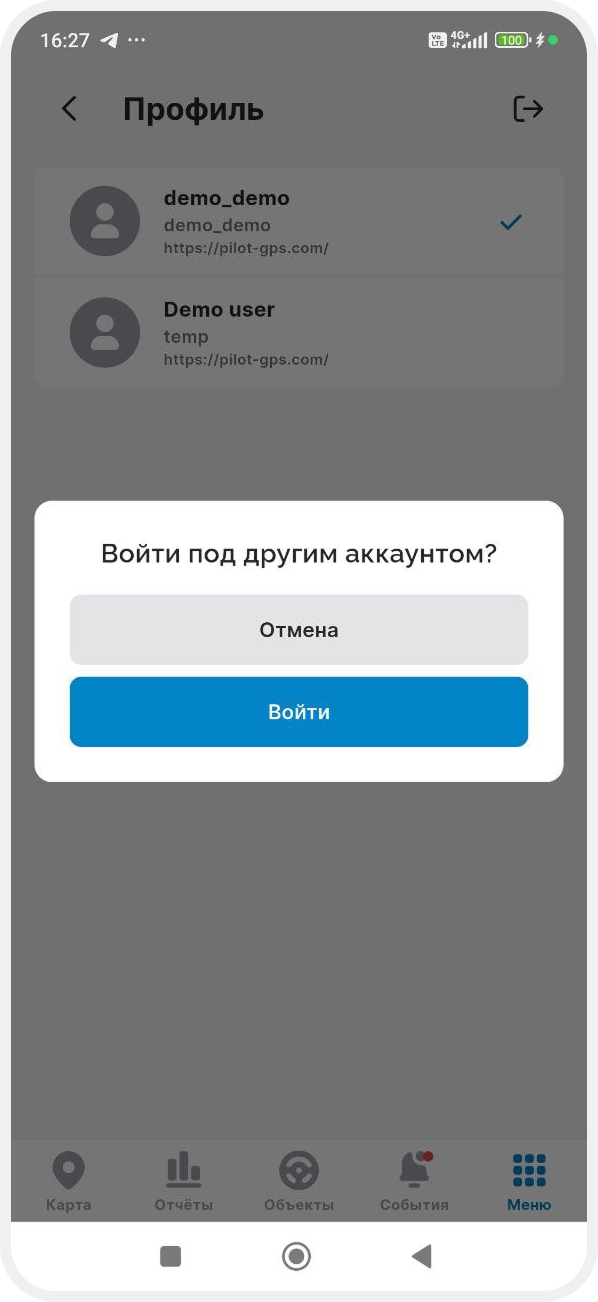

Если вы хотите выйти из текущего аккаунта, перейдите во вкладку «Профили», где будет кнопка для выхода.
Во вкладке «Финансы» отображается информация о состоянии счёта организации:
-
Организация — название организации
-
Номер счёта — идентификатор расчётного счёта в системе
-
Депозит — сумма внесённого депозита
-
Баланс — текущее состояние счёта
-
Доступный остаток — сумма, доступная для использования
-
Остаток SMS — количество доступных SMS-сообщений
Как пополнить баланс через Stripe
Stripe — платёжный сервис для безопасной оплаты банковской картой и другими доступными способами. Если оплата через Stripe подключена для вашего аккаунта, баланс можно пополнить в мобильном приложении:
1. Откройте вкладку «Финансы»
2. В блоке «Оплатить через Stripe» укажите сумму
3. Нажмите «Оплатить»
4. На странице Stripe выберите способ оплаты и подтвердите платёж
5. После успешной обработки платежа вернитесь в приложение и проверьте баланс
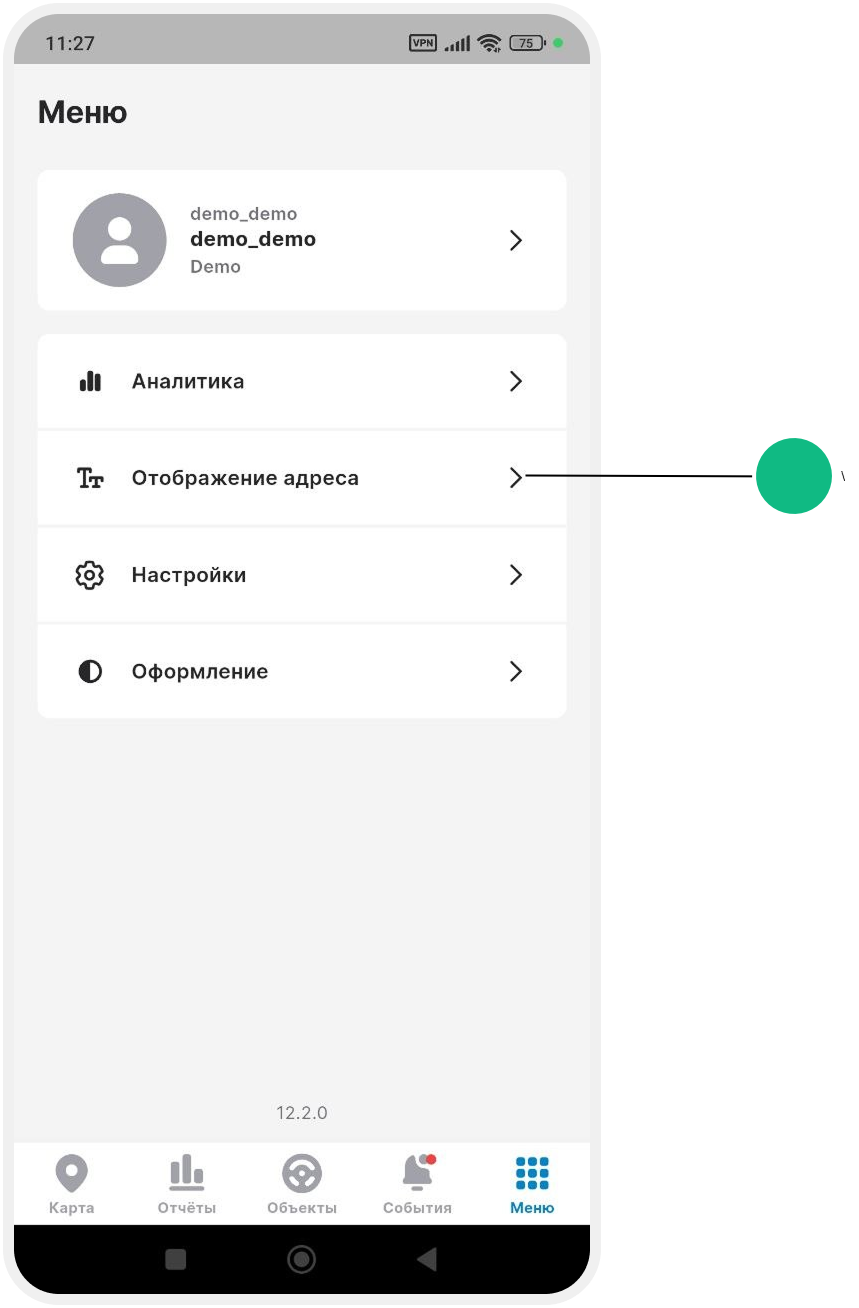
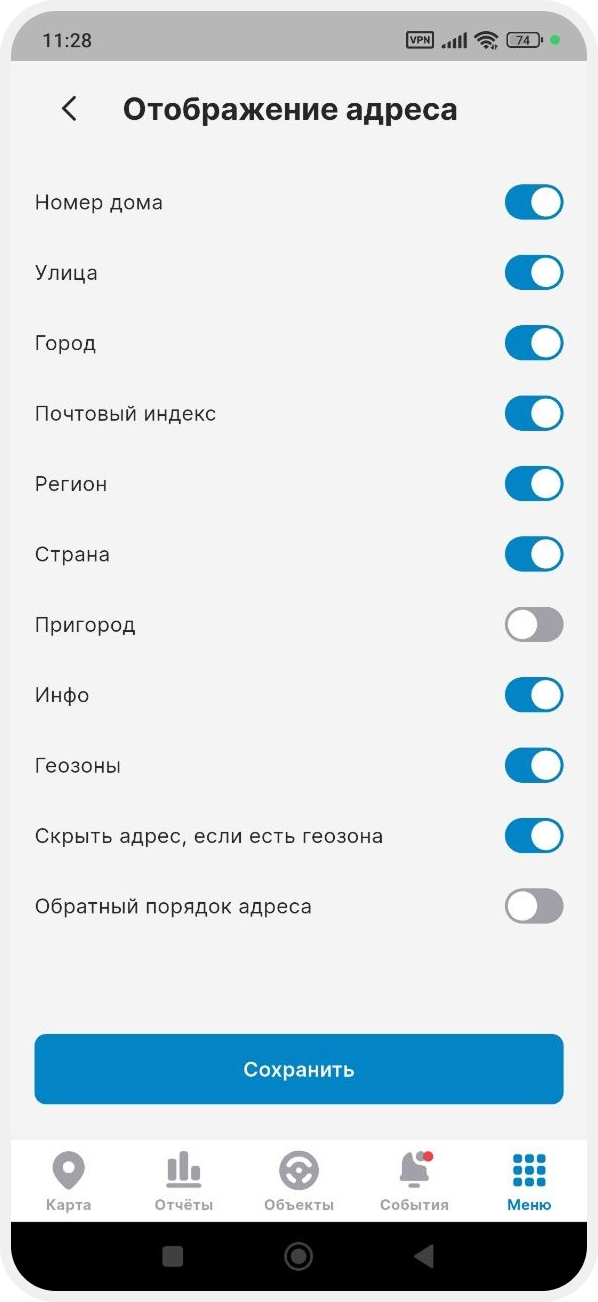
В этом вкладке вы можете настроить, какие части адреса будут отображаться в системе, например, в карточках объектов, отчётах или истории.
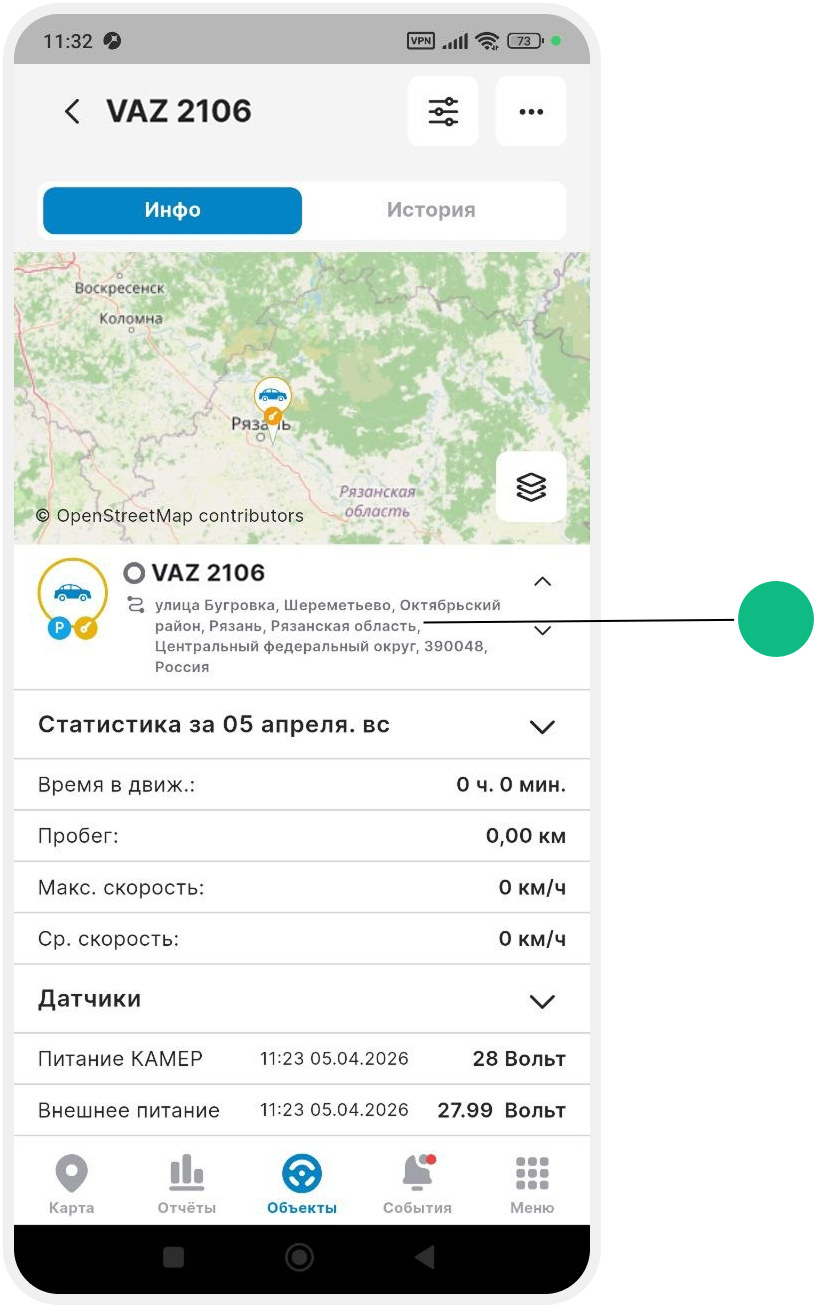
Перейдите во вкладку «Отображение адреса» и с помощью переключателей отметьте те компоненты адреса, которые хотите видеть. После настройки нажмите кнопку «Сохранить» внизу экрана.
Вы можете включить или отключить следующие элементы:
-
Номер дома
-
Улица
-
Город
-
Почтовый индекс
-
Регион
-
Страна
-
Пригород
-
Инфо
-
Геозоны
-
Скрыть адрес, если есть геозона — если включено, то при нахождении объекта внутри геозоны система будет показывать только название геозоны, а не полный адрес
-
Обратный порядок адреса — при включении этой опции адрес будет отображаться в обратном порядке — начиная от страны и заканчивая номером дома.
Во вкладке «Настройки» вы можете настроить, как приложение работает и отображается, включая параметры карты и обновления.

Основные настройки:
-
Язык — выберите язык интерфейса приложения
-
Период обновления объектов — настройте, как часто будут обновляться данные о местоположении объектов (например, каждые 20 секунд)
-
Высокая точность местоположения — включите эту опцию, чтобы приложение использовало более точные методы определения местоположения
-
Показать кнопку «Изменить масштаб» — если включить эту опцию, на карте будет отображаться отдельная кнопка для изменения масштаба.
-
Группировка объектов на карте — включите эту настройку, если хотите, чтобы объекты, расположенные близко друг к другу, группировались в «кластеры» для удобства просмотра
-
Показать названия геозон — при включении этой функции на карте будут отображаться названия геозон
Видимость слоёв:
-
Видимость KML слоёв — включайте или выключайте KML/KMZ слои, загруженные в веб-версии (например, дополнительные контуры, объекты или границы), которые будут отображаться на карте
-
Видимость слоёв плитки— этот переключатель включает или отключает дополнительные картографические слои
Управление аккаунтом:
Внизу экрана вы найдёте кнопку для удаления аккаунта. Но для полного удаления аккаунта вам нужно обратиться в техподдержку.

В разделе «Оформление» вы можете выбрать, как будет выглядеть интерфейс приложения:

-
Светлая тема — приложение будет отображаться в светлых тонах


-
Тёмная тема — приложение будет отображаться в тёмных тонах. Такая тема часто используется для работы ночью или при слабом освещении

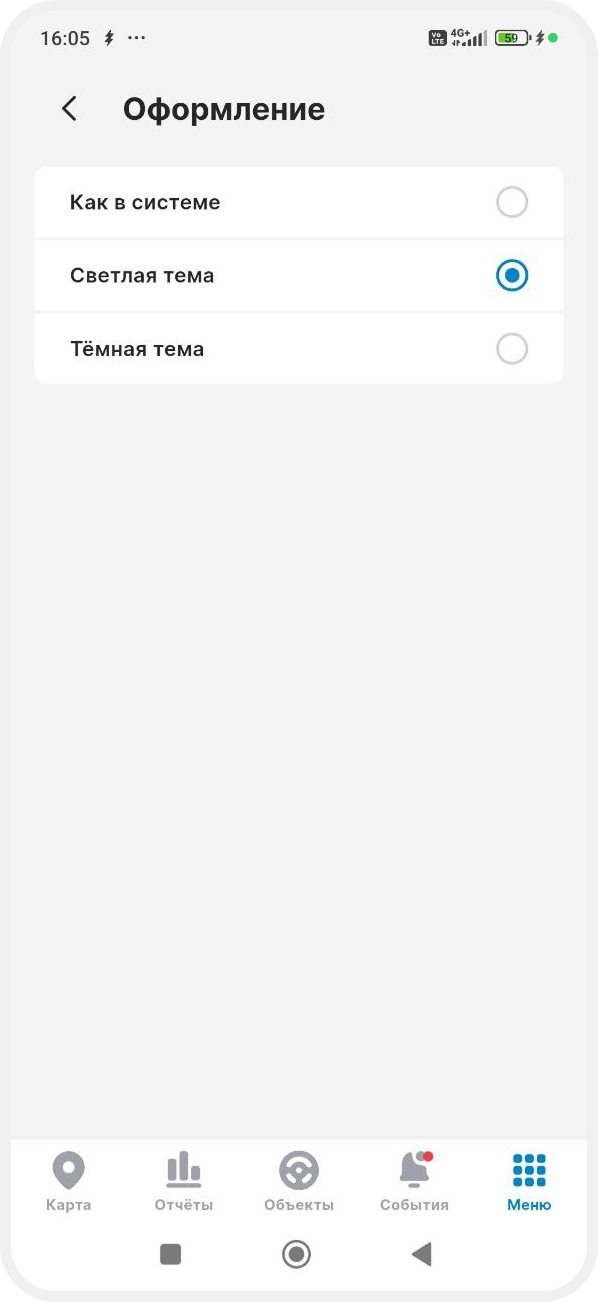

Оформление будет соответствовать теме устройства, если выбрать «Как в системе».