Действия с заданиями
В этой статье мы рассмотрим дополнительные действия с заданиями, которые помогут вам контролировать их выполнение, и расскажем:
Внутри таблицы заданий есть колонка «Действия», в которой находятся иконки для выполнения операций с заданием.

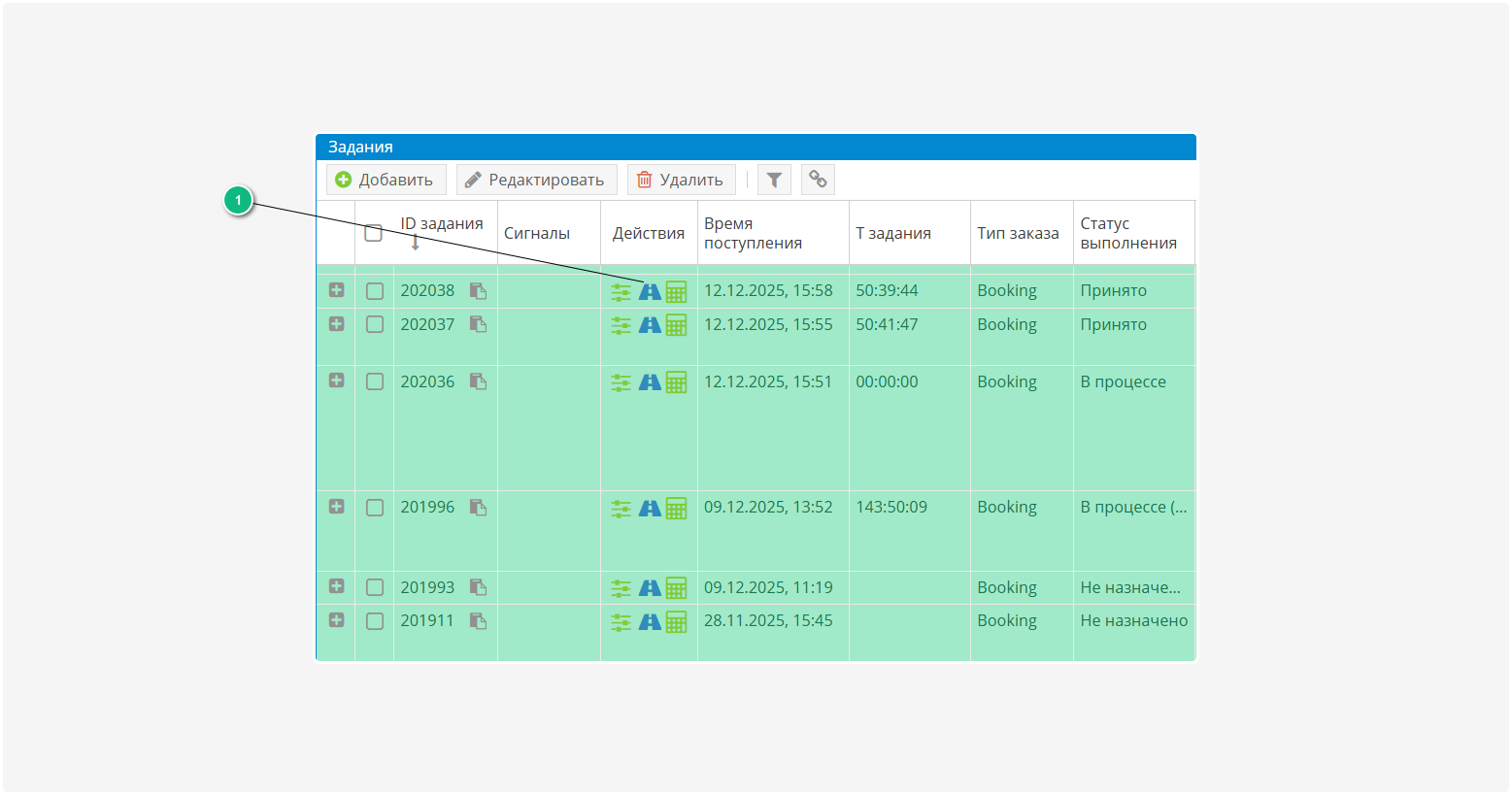
Нажмите на иконку  , и откроется график выполнения задания. График помогает отслеживать, как задание было запланировано, как его выполняет система и как фактически его выполняет водитель.
, и откроется график выполнения задания. График помогает отслеживать, как задание было запланировано, как его выполняет система и как фактически его выполняет водитель.
Нажмите на иконку  , и откроется путевой лист с информацией по маршруту.
, и откроется путевой лист с информацией по маршруту.Путевой лист — это подробный отчёт о том, как автомобиль проходил свой маршрут. С помощью него отслеживайте фактическое выполнение задания, сравнивая плановые и фактические данные.

Основные элементы путевого листа
Вверху отображаются параметры задания, такие как:
-
ID задания
-
Дата и время
-
Статус выполнения
В центре экрана находится таблица с точками маршрута. Каждая строка соответствует отдельной точке маршрута (адресу).
Основные колонки таблицы путевого листа:
-
Действия — в этой колонке находятся иконки для работы с точками маршрута. Например:
 Отметить въезд в геозону
 Отметить въезд в геозону (без учёта местоположения)
  Отметить выезд из геозоны
 Изменить рабочий радиус геозоны — нажмите на точку и укажите новый радиус
 Изменить местоположение и радиус геозоны в маркере на карте — переместите маркер на карте и сохраните изменения
 -
Адрес — полный адрес каждой точки маршрута
-
Тип — тип точки (например, погрузка, выгрузка, промежуточная точка)
-
Фактическое расстояние и время — реальное расстояние, которое прошёл автомобиль, и фактическое время в пути
-
Плановые значения — запланированное время и расстояние для данной точки маршрута
 Сохранить изменения — зафиксируйте изменения в маркере
Вы можете настроить колонки таблицы путевого листа, как вам удобно. Выберите, какие колонки с параметрами отображать:
1. В заголовке любой колонки нажмите на стрелочку  . Появится меню с настройками колонки, где вы можете:
. Появится меню с настройками колонки, где вы можете:• Отсортировать данные по возрастанию или убыванию
• Выбрать, какие колонки показывать в таблице
2. Чтобы настроить, какие колонки показывать:
-
Нажмите «Столбцы» — откроется список доступных параметров для отображения в списке
-
Поставьте галочки напротив тех параметров, которые хотите видеть

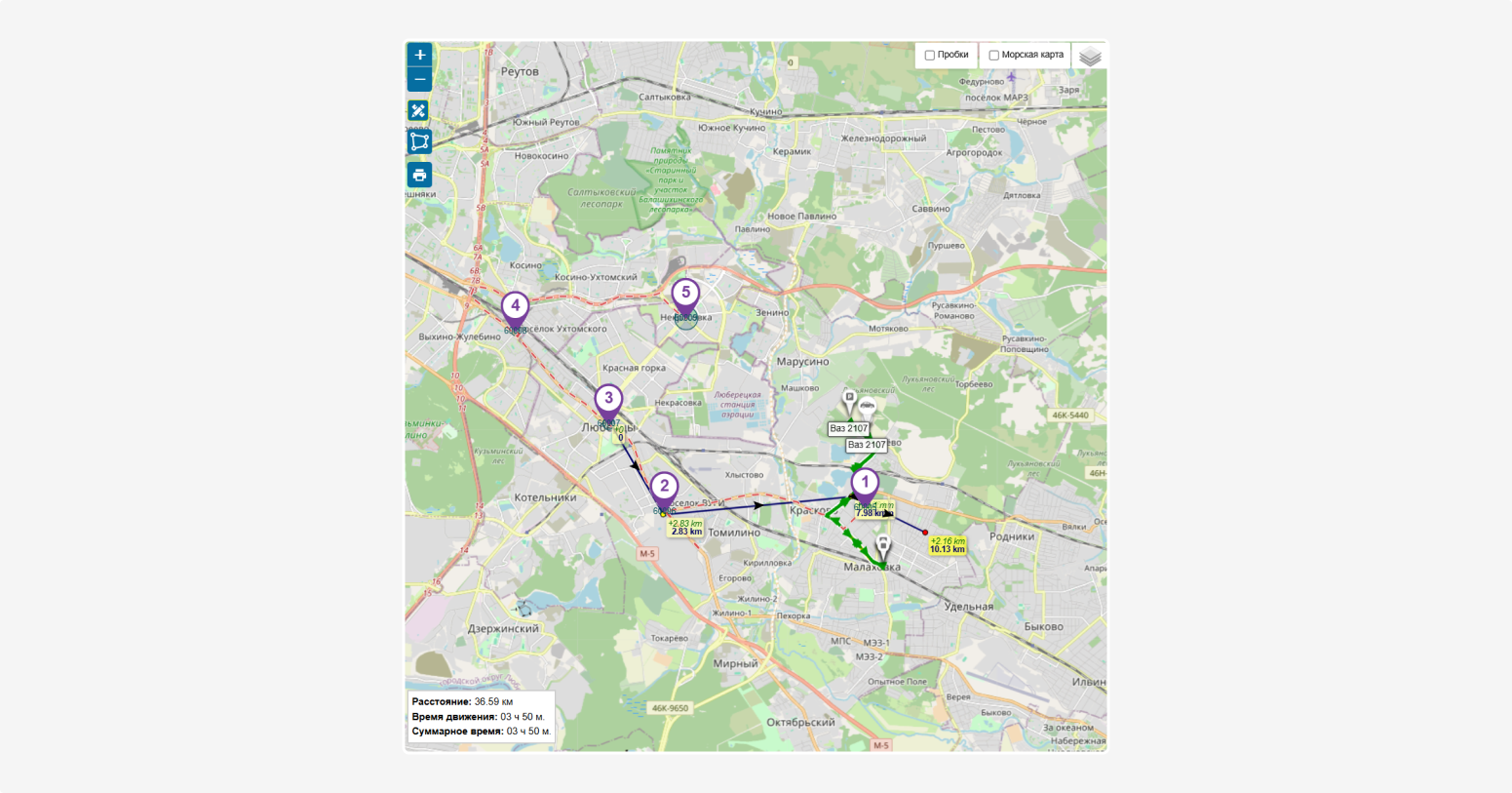
Справа в путевом листе отображается карта с маршрутом:

— точки маршрута пронумерованы
— красная пунктирная линия — это плановый маршрут на карте
— зелёная линия — фактический маршрут
— отмечено текущее или последнее зафиксированное местоположение автомобиля
При работе с картой, вы можете использовать инструменты:
Изменение масштаба
Чтобы изменить масштаб карты, предлагаем несколько способов:
1. Кнопки на панели инструментов карты  и
и 
и В верхней левой части карты есть кнопки для быстрого приближения и удаления
2. Колесо прокрутки мыши
Крутите колесо мыши: от себя — карта становится крупнее, к себе — мельче. Курсор указывает, какую именно область вы хотите рассмотреть подробнее.
3. Двойной клик мыши
Дважды нажмите левой кнопкой мыши в любой точке карты — и она сразу приблизится.
Измерение расстояния между точками
Этот инструмент  поможет рассчитать расстояния между любыми точками на карте.
поможет рассчитать расстояния между любыми точками на карте. Как пользоваться:
-
Кликните на карте, чтобы отметить первую точку2. Кликните ещё раз, чтобы отметить вторую точку3. Между точками появится линия с указанием расстоянияЕсли вам нужно измерить несколько отрезков, продолжайте кликать на карте, чтобы добавить новые точки. Длина каждого отрезка будет указана рядом с ним.
Измерение площади
Этот инструмент  помогает вычислить площадь выделенного вами участка на карте.
помогает вычислить площадь выделенного вами участка на карте.Как пользоваться:
1. На карте последовательно отметьте углы фигуры, которую хотите измерить
2. Когда закончите рисовать фигуру, программа сама посчитает и покажет её площадь

Печать карты
Функция выполняет печать текущего вида карты. При нажатии на кнопку печати  предлагаются четыре варианта ориентации печати:
предлагаются четыре варианта ориентации печати:1. Ландшафт — карта печатается в горизонтальной ориентации. Такая ориентация удобна для отображения протяжённых территорий или объектов, расположенных по горизонтали.
2. Портрет — карта печатается в вертикальной ориентации. Этот формат подходит для территорий, вытянутых по вертикали.
3. Авто — система автоматически выбирает оптимальную ориентацию печати в зависимости от текущего отображения карты и её пропорций.
4. Пользовательская — выберите этот вариант, если хотите напечатать только определённую область карты. Для этого выделите нужную часть карты с помощью мыши, и она будет отправлена на печать.
Просмотр пробок
Функция просмотра пробок показывает текущую загруженность дорог с помощью цветовой индикации:
-
Зелёный — свободное движение
-
Жёлтый — умеренная загруженность
-
Красный — сильные заторы
Чтобы включить отображение пробок, поставьте галочку напротив этой опции в верхней правой части карты.
Выбор карты
Вы можете выбрать несколько типов карт для отображения пространства в интерфейсе PTM. Тип карты — это базовый слой картографического изображения, который используется в системе мониторинга для отображения пространственных данных. Для смены карты нажмите кнопку выбора карты  .
.
.
Внизу карты отображаются параметры маршрута, которые помогают вам отслеживать его выполнение:


Внизу окна «Путевой лист» расположен плеер маршрута, который показывает движение автомобиля по маршруту в реальном времени.

Плеер маршрута

Нажмите на Play ▶, чтобы начать воспроизведение маршрута. Значок автомобиля будет двигаться по треку от начала к концу.
Полоса прокрутки (тайм-линия) отображает весь интервал маршрута. Перетаскивая ползунок, вы можете вручную перейти к любому моменту маршрута и увидеть точное положение автомобиля на карте
Тайм-линия

Под полосой прокрутки показываются
-
Дата и время (например, 14.08.2025, 15:55) — момент, соответствующий текущей позиции ползунка
-
Скорость (например, 6 км/ч) — скорость автомобиля на текущем участке маршрута
Дополнительные функции плеера:
-
Слежение
 — если вы поставите галочку рядом с иконкой глаза, то будете следить за автомобилем на карте в процессе воспроизведения маршрута.
 -
Регулировка скорости воспроизведения
 — с помощью ползунка справа вы можете ускорить или замедлить проигрывание маршрута
Нажмите на иконку  , и запустится процесс перерасчёта всех параметров задания на основе актуальных данных. Вы можете использовать пересчёт задания, если поступили новые данные от трекера или если были изменены настройки задания, и необходимо обновить расчёты без необходимости ручного редактирования.
, и запустится процесс перерасчёта всех параметров задания на основе актуальных данных. Вы можете использовать пересчёт задания, если поступили новые данные от трекера или если были изменены настройки задания, и необходимо обновить расчёты без необходимости ручного редактирования.При пересчёте:
— система перестроит точки маршрута на основе обновлённых данных
— учитываются новые настройки: автостатусы, автопрогнозы, изменения в шаблонах и других параметрах
— система пересчитывает статусы задания и точек, плановые и фактические времена, пробеги, время стоянок