Как настроить колонки отчёта
Чтобы отчёт содержал нужные данные, в конструкторе необходимо добавить и настроить колонки. Каждая колонка определяет, какая информация будет отображаться в отчёте и как она будет обрабатываться.
Чтобы добавить колонку:
1. В конструкторе отчётов нажмите кнопку  в блоке «Колонки»
в блоке «Колонки»2. Заполните параметры новой колонки

Параметры колонки
1. Название
Укажите название колонки, которое будет отображаться в шапке отчёта.
2. Данные
Выберите из выпадающего списка то поле данных, которое будет использоваться в колонке

3. Группы датчиков
Выберите группу датчиков, значения которых нужно вывести в колонке. При построении отчёта система автоматически отобразит значения датчиков из выбранной группы.
В отчётах поддерживается вывод значений дискретных, двухпозиционных и многопозиционных датчиков.

4. Total Functions (Итоговые значения)
Этот параметр определяет, как система будет считать итоговые значения внизу таблицы (в сводной строке).
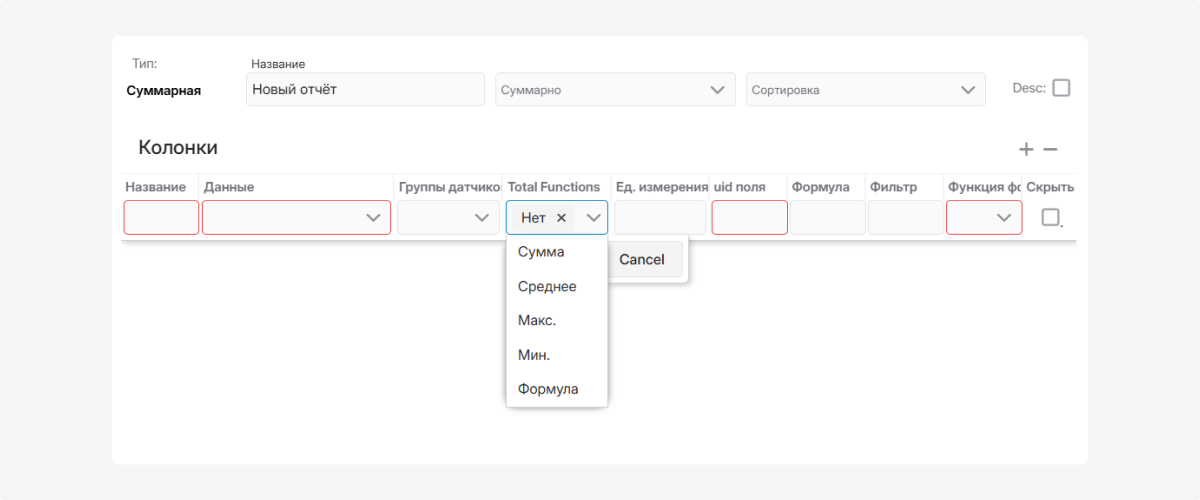
|
Значение
|
Что делает
|
|
Нет
|
Итоговое значение по колонке не считается
|
|
Сумма
|
Складывает все значения колонки
|
|
Среднее
|
Вычисляет среднее арифметическое (сумма ÷ количество объектов)
|
|
Макс.
|
Выводит максимальное значение в колонке
|
|
Мин.
|
Выводит минимальное значение в колонке
|
|
Формула
|
Позволяет задать собственную формулу расчёта
|
Вы можете выбрать несколько функций сразу для одной колонки.
Пример использования итоговых значений в отчёте по пробегу:
-
Пробег по CAN — Сумма, Макс.
-
Пробег по GPS — Мин.
-
Пробег по CAN в начале — Сумма
-
Пробег по CAN в конце — Среднее

В построенном отчёте внизу таблицы появится итоговые строки, где будут показаны рассчитанные значения согласно выбранным функциям.

5. Единицы измерения
Укажите единицу измерения данных (км, л, км/ч, °C, часы и т.д.).
6. Формула
Позволяет использовать математические выражения, например, (%odometer_end% - %odometer_begin%) / 100
Для любой колонки с числовыми значениями можно настроить фильтрацию строк отчёта. В поле «Фильтр» укажите одно из условий:
-
> X— значение больше X
-
< X— значение меньше X
-
= X— значение равно X
Например, если для колонки «Скорость» указать > 25, в отчёте будут отображаться только события, зарегистрированные при скорости выше 25 км/ч.
8. Функция форматирования
Позволяет задать специальное форматирование значения (округление, преобразование даты, перевод единиц измерения и т.д.). Используется для приведения данных к нужному виду.
9. Скрыть
Поставьте галочку, если колонка нужна только для расчётов (например, для формулы), но её не нужно показывать в итоговом отчёте.
Как удалить колонку
Нажмите на колонку и и нажмите  .
.
.Как настроить таблицу колонок
Настройте таблицу колонок так, как вам удобно. Выберите, какие колонки с параметрами отображать.
1. В заголовке любой колонки нажмите на стрелочку  . Появится меню с настройками колонки:
. Появится меню с настройками колонки:
-
Сортировка данных по возрастанию или убыванию
-
Выбор колонок для отображения2. Чтобы настроить, какие колонки показывать:
-
Нажмите «Колонки» — откроется список доступных параметров для отображения в колонке таблицы
-
Поставьте галочки напротив тех параметров, которые хотите видеть

Как использовать формулы в колонках отчёта
В конструкторе отчётов есть два способа добавления формул:
1. Формула для готового поля — добавление формулы к уже существующему полю данных

2. Самостоятельная формула — создание новой колонки на основе формулы из нескольких полей

Формула для готового поля
Этот способ используется, когда нужно модифицировать данные уже существующего поля.
Как настроить:
1. Добавьте колонку с готовым полем данных (например, «Время простоя»).
2. В поле «Формула» введите выражение, которое будет применено к этому полю
Например, отчёт Fuel Consumption While Driving с колонкой «Время простоя». В поле «Формула» указано =%te%-%ts% — это выражение вычисляет разницу между временем окончания (te) и временем начала (ts) простоя
Самостоятельная формула
Этот способ используется, когда нужно создать новую колонку на основе нескольких полей данных.
Как настроить:
1. Добавьте новую колонку
2. В поле «Данные» выберите «Формула»
3. В поле «Формула» введите выражение, используя идентификаторы полей данных
Например, отчёт Fuel Consumption While Driving с колонкой «Расход в движении»:
-
В поле «Данные» выбрано Формула
-
В поле Формула указано =%fuel%/((%te%-%ts%)/60/60) — это выражение вычисляет расход топлива в часе:— %fuel% — расход топлива по датчику— (%te%-%ts%)/60/60 — время в часах (разница между временем окончания и начала события, разделённая на 3600 секунд)
После сохранения отчёта система автоматически вычислит значение для каждой строки по указанной формуле.
Подробнее о синтаксисе формул читайте в отдельной статье.