Как работать с настройками в LogBook
В этой статье мы расскажем, как использовать настройки на портале LogBook. Вы сможете:
— настроить календарь с выходными днями для учёта рабочего времени
— перейти и посмотреть руководство пользователя по порталу
— просмотреть историю действий пользователя на портале

Чтобы система LogBook правильно определяла поездки в выходные дни (например, помечая их как частные), вы можете настроить календарь.
Загрузка производственного календаря
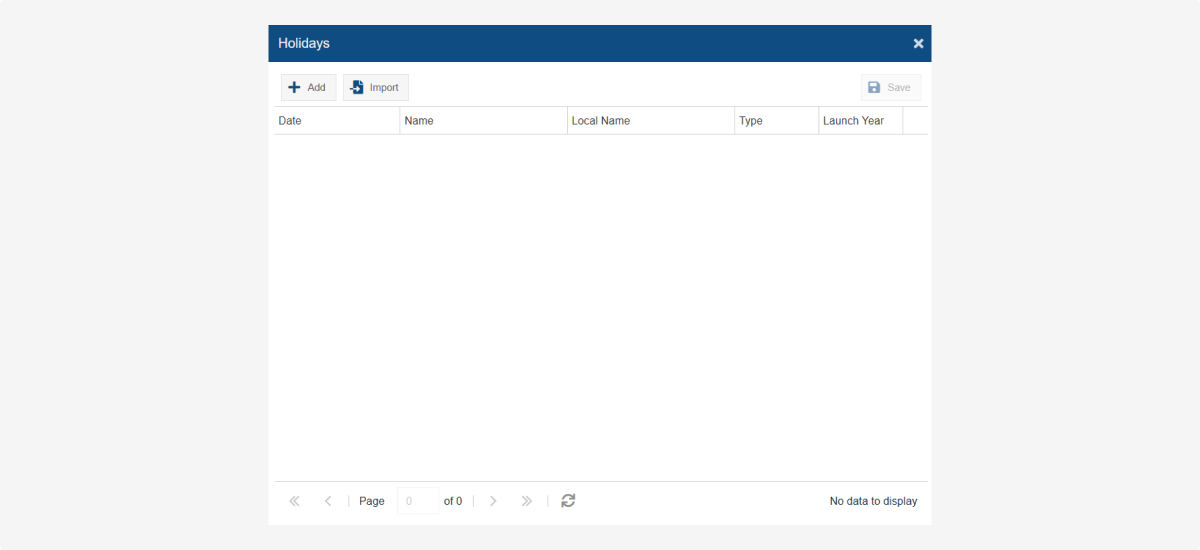
1. Перейдите в раздел Settings (Настройки) и выберите Holidays (Выходные).
2. В открывшемся окне выберите Import (Импорт)  , чтобы автоматически загрузить календарь для нужного года
, чтобы автоматически загрузить календарь для нужного года3. Введите следующие данные:
-
Year (Год) – укажите год, для которого хотите загрузить список праздников
-
Country code (2 letters) (Код страны из 2 букв) – например, ZA для ЮАР

4. Нажмите Save (Сохранить), чтобы сохранить данные
Добавление выходного вручную
1. Откройте Settings (Настройки) и выберите Add (Добавить) 

2. Введите информацию о выходном дне:
-
Date (Дата) – выберите дату праздника
-
Name (Название) – укажите официальное название праздника
-
Local Name (Местное название) – как праздник называется на вашем языке или в вашей компании
-
Type (Тип) – тип праздника (государственный, региональный, корпоративный и т. п.)
-
Launch Year (Год начала действия) – укажите, с какого года этот праздник учитывается3. Нажмите Save (Сохранить)

Если вам нужна информация о работе с порталом LogBook, вы можете ознакомиться с инструкцией пользователя.

Чтобы сменить пароль для входа в портал LogBook:
1. В Settings (Настройки) выберите Change password (Смена пароля)
2. Введите новый пароль и повторите его для подтверждения

3. Нажмите Save (Сохранить), чтобы сохранить новый пароль
С функцией Audit (Аудит) просматривайте историю действий на портале.
Как просмотреть историю действий:
1. В окне Audit (Аудит) выберите:

-
Start Date (Дата начала) – укажите, с какой даты показывать события
-
End Date (Дата окончания) – выберите, по какую дату показывать события
-
Driver (Водитель) – выберите водителя или пользователя, чью активность хотите отслеживать.2. Нажмите Show (Показать)
После этого вы увидите список всех действий в заданный период:
-
Date (Дата) – когда произошло событие
-
Driver (Водитель) – кто выполнил действие
-
Login (Логин) – под каким аккаунтом было выполнено действие
-
Operation (Операция) – что именно было сделано
-
IP (IP-адрес) – с какого IP-адреса было выполнено действие
-
Browser (Браузер) – какой браузер использовался для выполнения операции