Как работать с объектами Velavu
С помощью интеграции Velavu в PILOT вы сможете отслеживать расположение объектов внутри зданий в реальном времени — на каком этаже, в какой комнате или зоне находится оборудование и персонал.
В этом статье мы расскажем:
После подключения интеграции Velavu в модуле «Климат» появляется возможность переключаться между двумя режимами:
-
Стандартный — обычный режим модуля «Климат» для работы с датчиками температуры и влажности
-
Velavu — режим отображения объектов Velavu1. Откройте модуль «Климат»
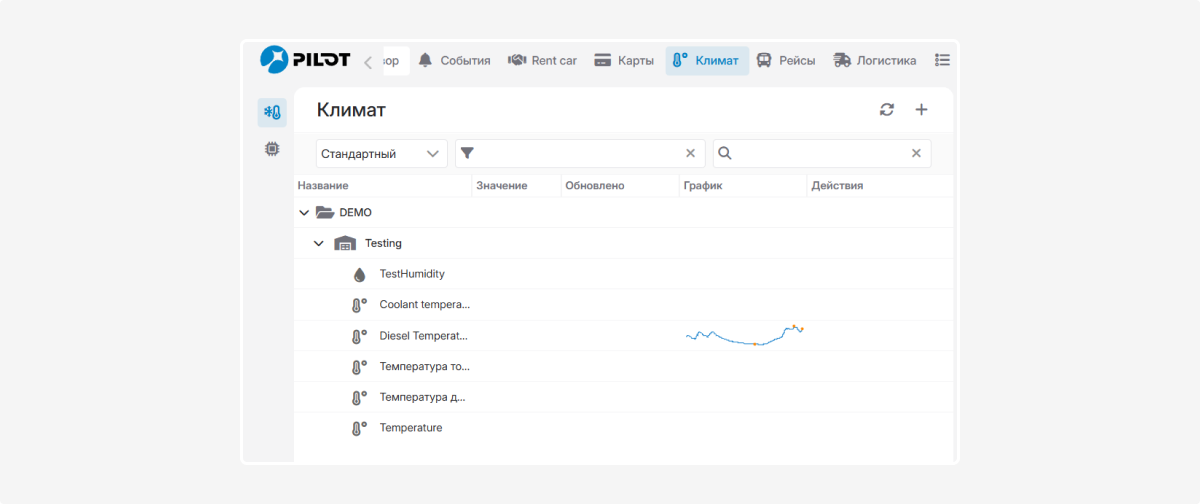
2. Во вкладке «Климат» используйте выпадающий список для переключения режима со «Стандартный» на «Velavu»
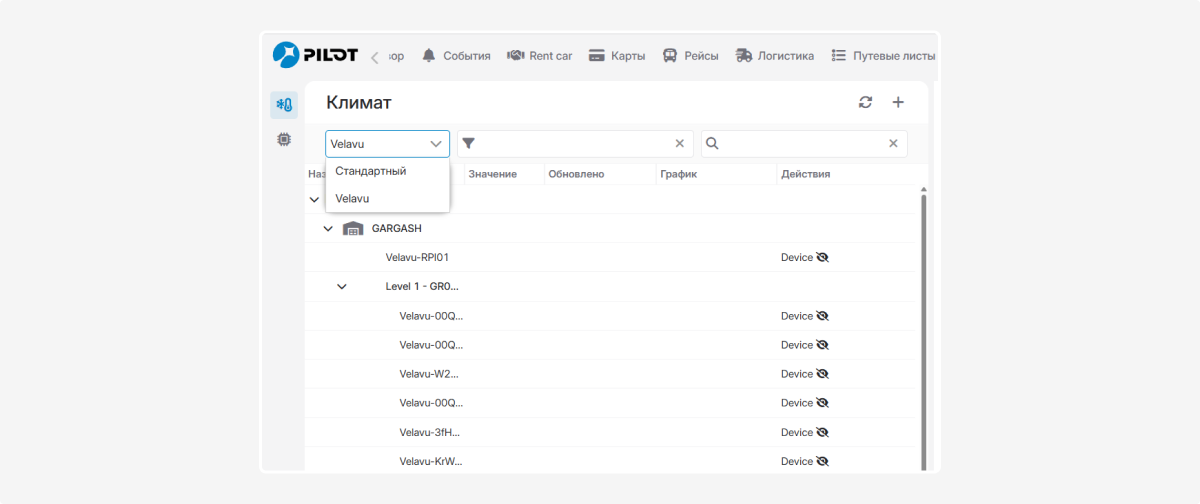
3. Интерфейс переключится в режим Velavu
В режиме Velavu вместо обычных датчиков температуры и влажности отображается дерево объектов Velavu.
Для каждого элемента в дереве обычно отображаются:
-
название объекта, например, Velavu-00Q6N
-
тип — например:— ANCHOR — якорь— TAG — метка— Device — устройство
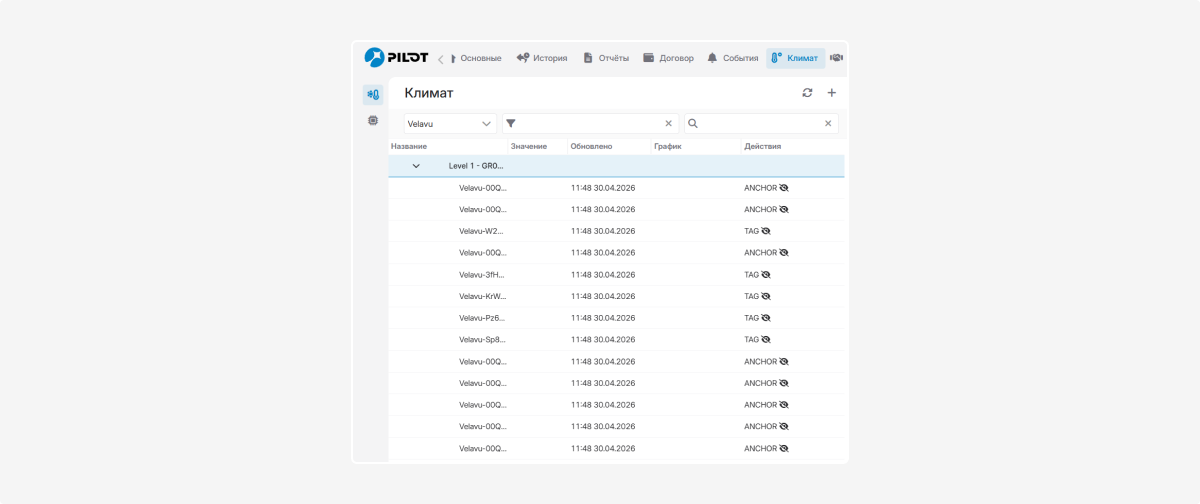
В режиме Velavu в верхней части окна доступны:
 Фильтр — чтобы отобрать нужные элементы
 Поиск — чтобы быстро найти устройство, этаж или площадку
 Кнопка синхронизации — чтобы загрузить или обновить структуру из Velavu
 Кнопка добавления — позволяет вручную добавить помещение, если нужно расширить структуру
Чтобы объекты Velavu отображались в модуле «Климат», сначала нужно подготовить объекты в системе.

1. Создайте объект мониторинга. Как создать объект, читайте в отдельной статье.
2. В карточке объекта укажите идентификатор объекта из системы Velavu
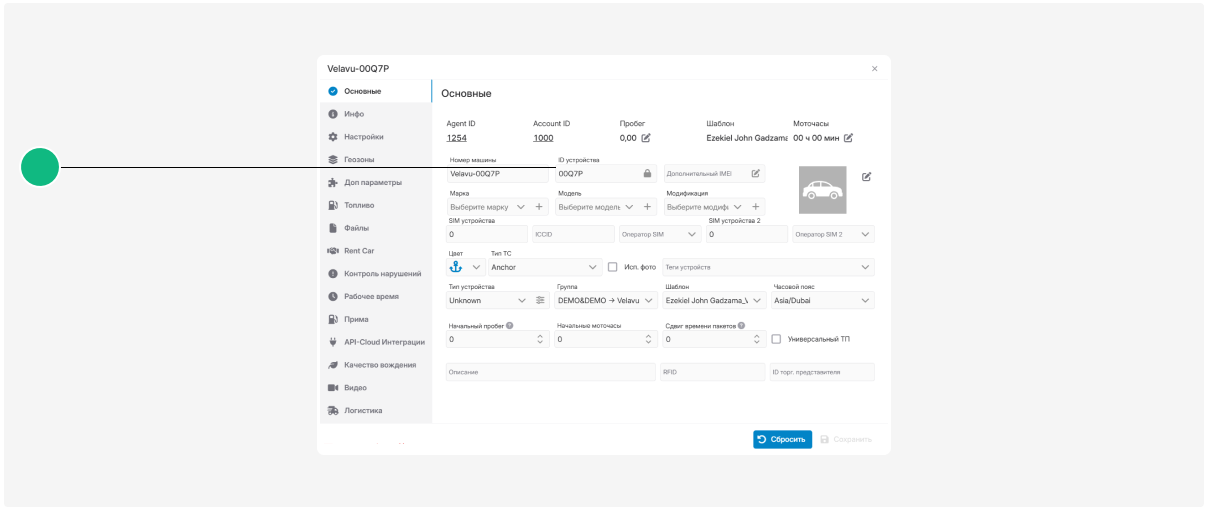
3. После этого можно дополнительно настроить объект, например:
— выбрать иконку
— указать цвет
— заполнить другие параметры
4. Выполните синхронизацию
После того как объекты подготовлены, перейдите в модуль «Климат» и выполните синхронизацию структуры.
Синхронизация нужна, чтобы загрузить из Velavu структуру объектов и показать её в модуле «Климат»:
1. Откройте модуль «Климат»
3. Нажмите кнопку синхронизации 
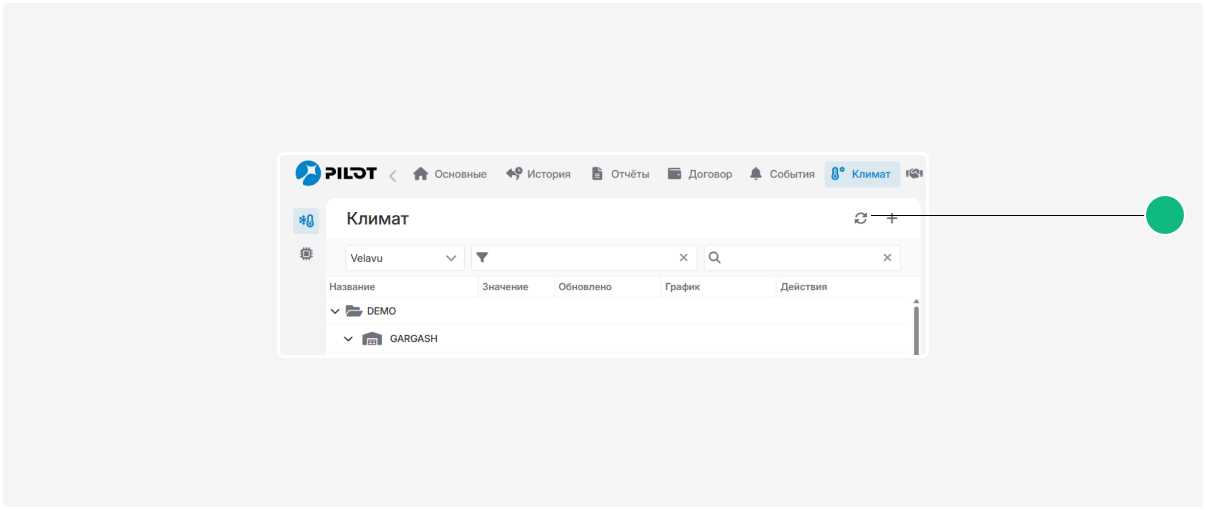
4. Система загрузит здания, этажи и устройства из API Velavu
После синхронизации вся структура появится в дереве объектов, сгруппированная по аккаунтам, зданиям и этажам.
-
Если нажать на объект в дереве слева, соответствующий объект на плане будет подсвечен.
-
Если нажать на объект на плане, он автоматически выделится в списке объектов.
В модуле могут отображаться разные типы объектов:
-
Якоря (Anchors) — это фиксированные опорные точки, которые используются для расчёта положения других устройств
-
Метки (Tags) — это метки, которые обычно привязаны к оборудованию, людям или другим объектам. После настройки якорей их положение рассчитывается автоматически.
-
Ближние метки (Proximity Tags) — это метки, которые определяются в радиусе другого объекта

Объекты Velavu отображаются на плане цветовыми кругами. Цвет определяет тип объекта и его статус:
|
Цвет
|
Тип объекта
|
Описание
|
|
Синий
|
Якорь (Anchor )
|
Фиксированная точка позиционирования, установленная в помещении
|
|
Зелёный
|
Метка (Tag)
|
Подвижный объект — оборудование, транспорт или персонал
|
|
Жёлтый
|
Ближние метки (Proximity Tags)
|
Метка, находящаяся в радиусе действия другого объекта
|
|
Красный
|
Offline
|
Объект не передаёт данные или находится вне зоны покрытия
|
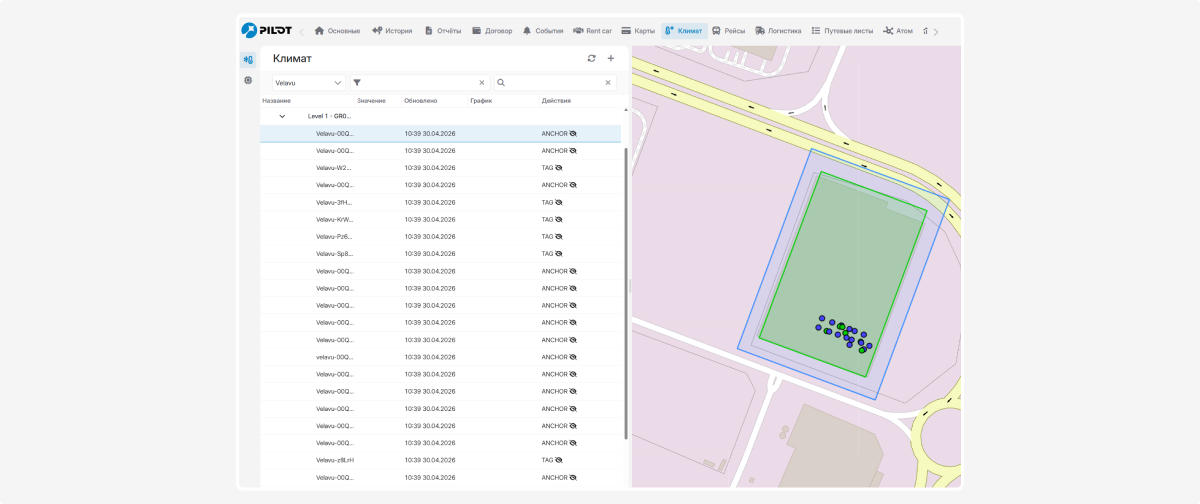
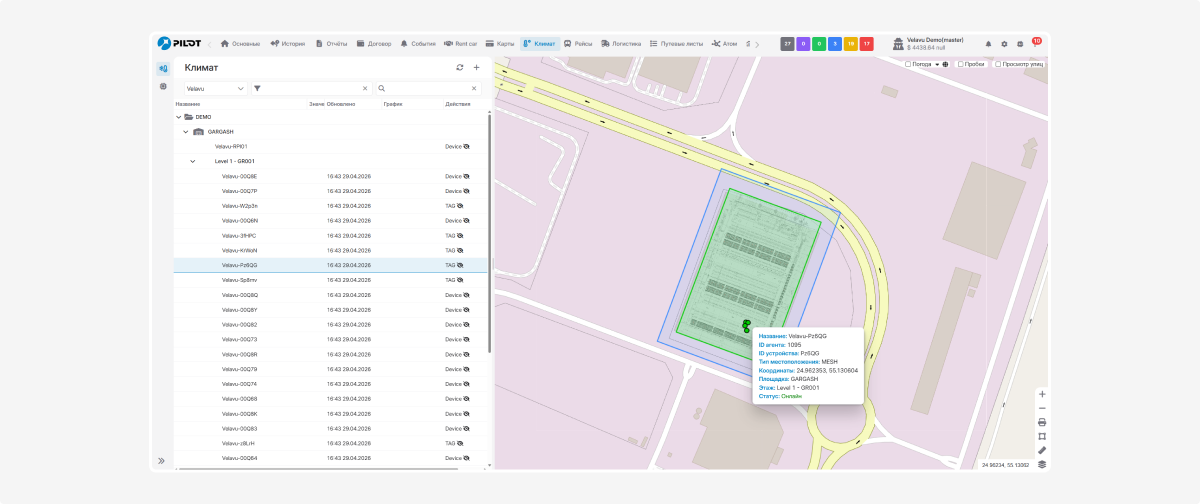
Если навести курсор на объект в списке или на плане, появится всплывающая подсказка с краткой информацией об объекте.
В подсказке отображаются:
-
Название — имя объекта в системе
-
ID агента — внутренний идентификатор объекта
-
ID устройства — идентификатор устройства Velavu
-
Тип местоположения — тип размещения объекта
-
Координаты — текущие координаты объекта
-
Площадка — название площадки, к которой относится объект
-
Этаж — этаж, на котором находится объект
-
Статус — текущее состояние устройства: онлайн или офлайн
Такая подсказка помогает получить основную информацию об объекте, не открывая карточку устройства.

Для каждого устройства Velavu доступна детальная карточка с полной информацией. Чтобы открыть её, нажмите на иконку просмотра рядом с объектом в дереве.

Карточка устройства открывается в виде отдельного окна с несколькими вкладками:
Основная информация
Эта вкладка показывает общие сведения об устройстве: где оно находится, к чему привязано и в каком статусе.

-
Имя устройства — название устройства в системе Velavu, например, Velavu-Sp8mv
-
ID устройства — уникальный идентификатор устройства, например, Sp8mv
-
Площадка — название площадки, где установлено устройство, например, GARGASH
-
Этаж — этаж, на котором расположено устройство, например, Level 1 - GR001
-
Статус подключения —— текущее состояние устройства: онлайн или офлайн
Ниже расположен блок «Назначение», где может отображаться информация об активе:
-
Название актива — к какому активу привязано устройство
-
Группа активов — группа, к которой относится актив
-
Категория актива — категория актива
-
Операция — текущее действие или состояние актива
В нижней части вкладки отображается поле:
-
Последнее обновление — дата и время, когда от устройства в последний раз поступали данные
Местоположение
Во вкладке «Местоположение» отображаются данные о расположении устройства.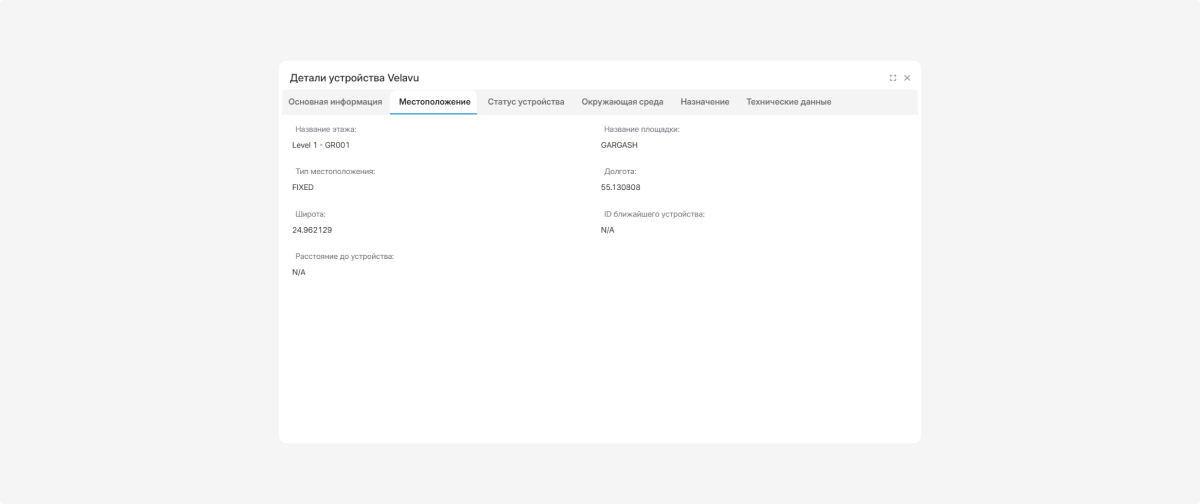
Здесь можно увидеть:
-
Название этажа — на каком этаже находится устройство
-
Название площадки — на какой площадке размещено устройство
-
Тип местоположения — способ размещения устройства
-
Широта — текущее значение широты
-
Долгота — текущее значение долготы
-
ID ближайшего устройства — идентификатор ближайшего устройства
-
Расстояние до устройства — расстояние до ближайшего устройства
Статус устройства
Во вкладке «Статус устройства» отображается текущее техническое состояние устройства.
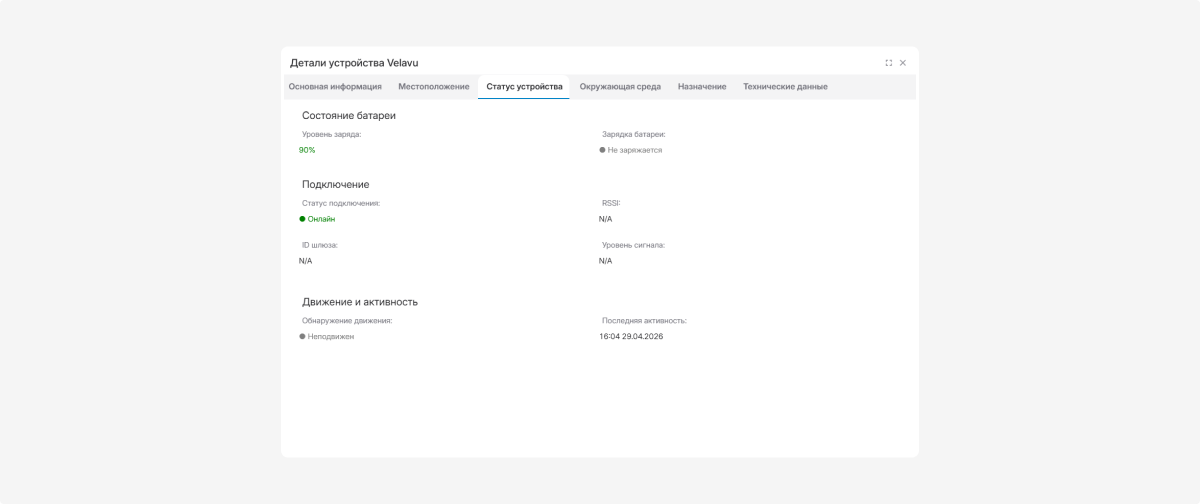
Состояние батареи
В этом блоке могут отображаться:
-
Уровень заряда — процент заряда батареи, например, 90%
-
Зарядка батареи — подключено ли устройство к зарядке
Подключение
Здесь отображаются:
-
Статус подключения — онлайн или офлайн
-
RSSI — уровень сигнала
-
ID шлюза — идентификатор шлюза, через который подключено устройство
-
Уровень сигнала — качество связи
Движение и активность
В этом блоке можно увидеть:
-
Обнаружение движения — движется объект или неподвижен
-
Последняя активность — дата и время последней активности устройства
Окружающая среда
Эта вкладка показывает данные датчиков окружающей среды, если устройство поддерживает измерение температуры, влажности или давления.
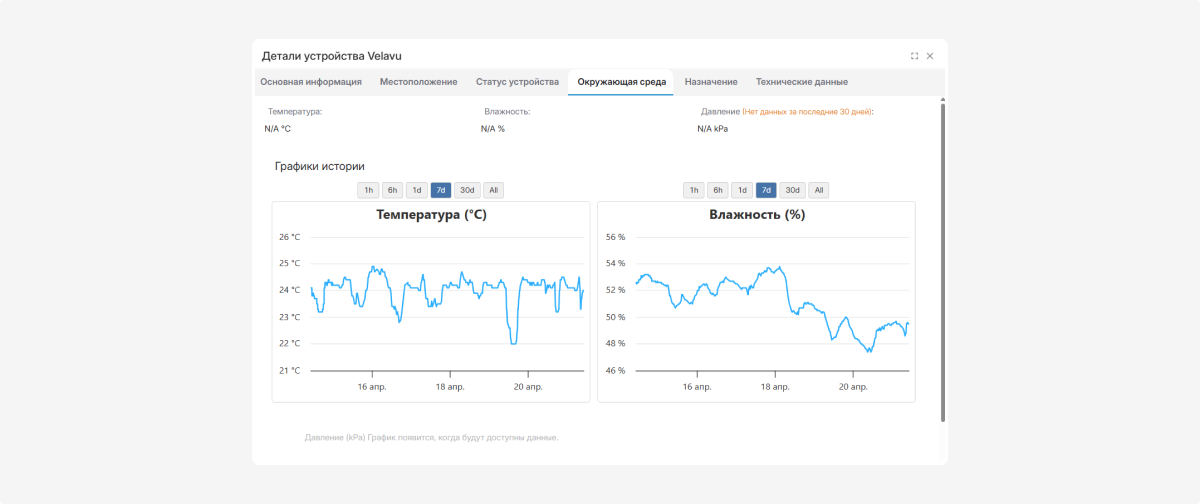
Здесь можно увидеть:
-
Температура — текущее значение в °C
-
Влажность — текущее значение в %
-
Давление — текущее значение в кПа
Ниже расположен блок «Графики истории».
Если данные доступны, здесь отображаются графики изменения температуры, влажности и давления.
Над графиками можно выбрать период просмотра: 1h — 1 час, 6h — 6 часов, 1d — 1 день, 7d — 7 дней, 30d — 30 дней, All — весь доступный период
Назначение
Во вкладке «Назначение» отображается информация о том, с каким активом связано устройство.

Обычно здесь можно увидеть:
-
Название актива — к какому активу привязано устройство
-
Группа активов — группа, к которой относится актив
-
Категория актива — категория актива
-
Операция — текущее действие или состояние актива
Если данные по активу не заполнены, в полях может отображаться N/A.
Технические данные
Во вкладке «Технические данные» отображается дополнительная служебная информация об устройстве.
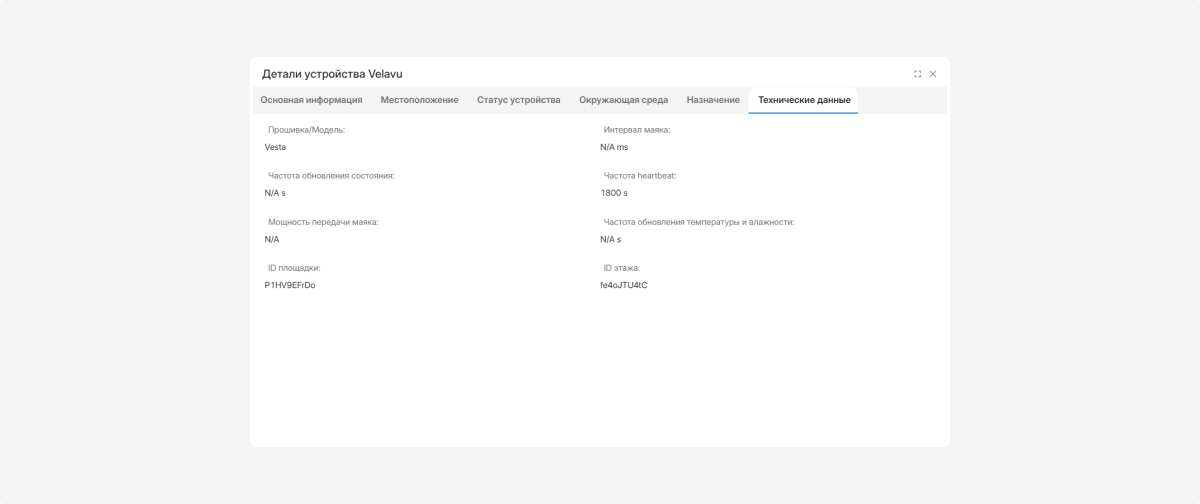
В зависимости от устройства здесь могут быть доступны:
-
Прошивка / модель
-
Интервал маяка
-
Частота heartbeat
-
Частота обновления состояния
-
Частота обновления температуры и влажности
-
Мощность передачи маяка
-
ID площадки
-
ID этажа
Для этажей и площадок Velavu доступно контекстное меню с дополнительными действиями. Чтобы открыть меню действий с объектом, кликните по объекту Velavu правой кнопкой мыши.

Через это меню можно:
 Редактировать — изменить название и тип помещения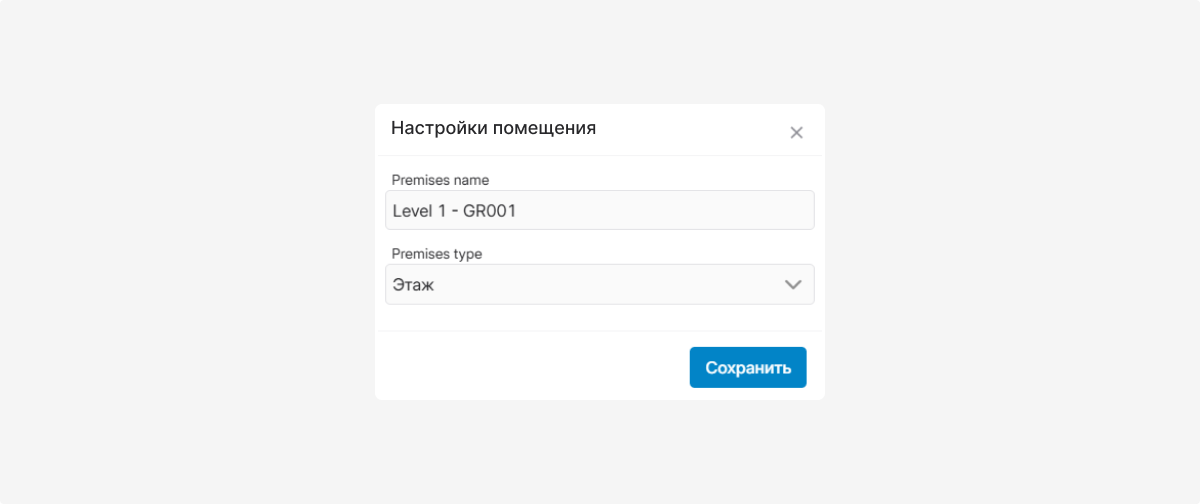
 Добавить помещение — создать вложенный элемент структуры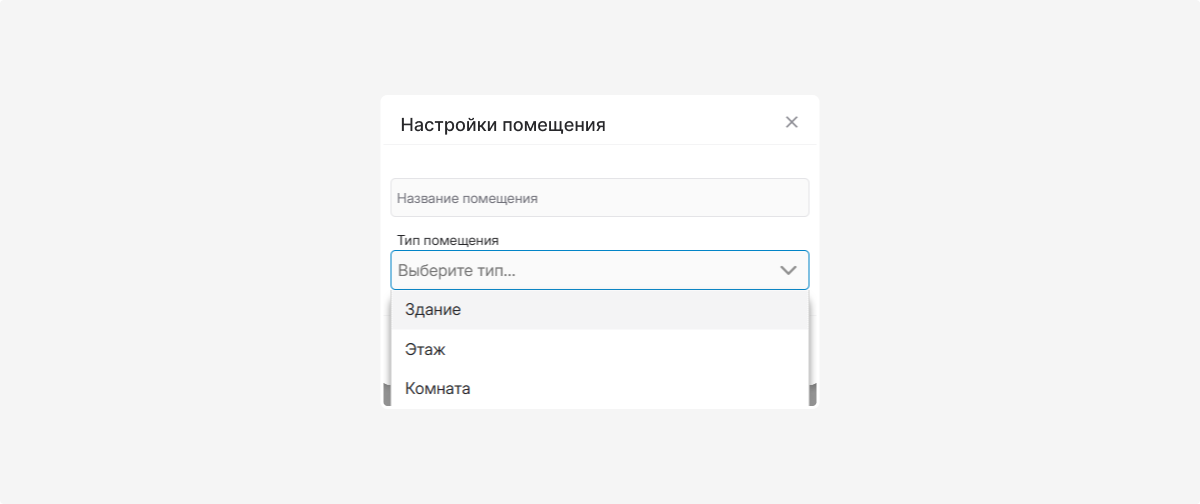
 Показать якоря — показать фиксированные точки позиционирования на плане объектов.
 По умолчанию якоря скрыты.
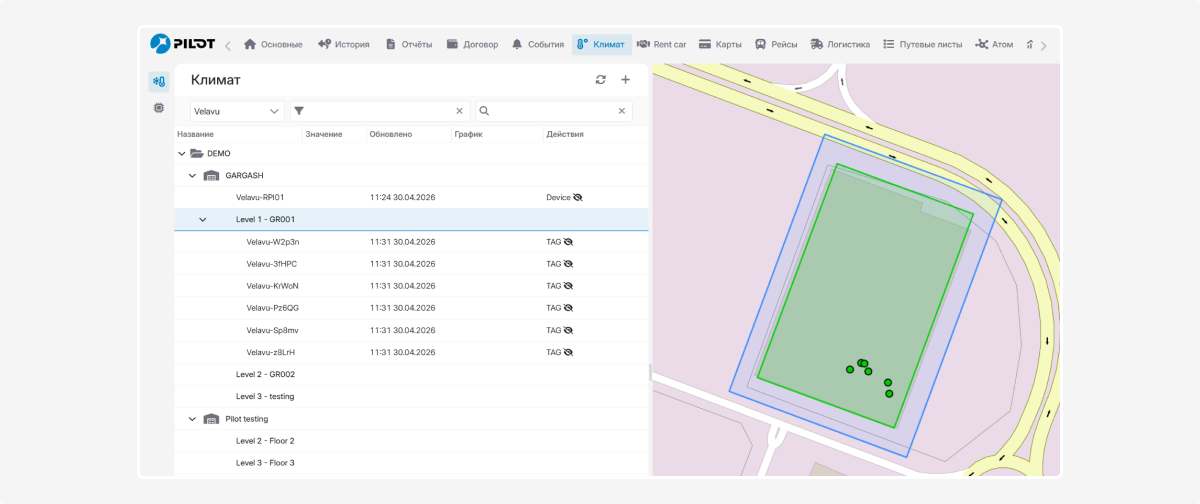
Чтобы показать якоря, выберите в меню «Показать якоря». И они отобразятся на плане и в списке.

Если нужно скрыть якоря, выберите в меню «Скрыть якоря».
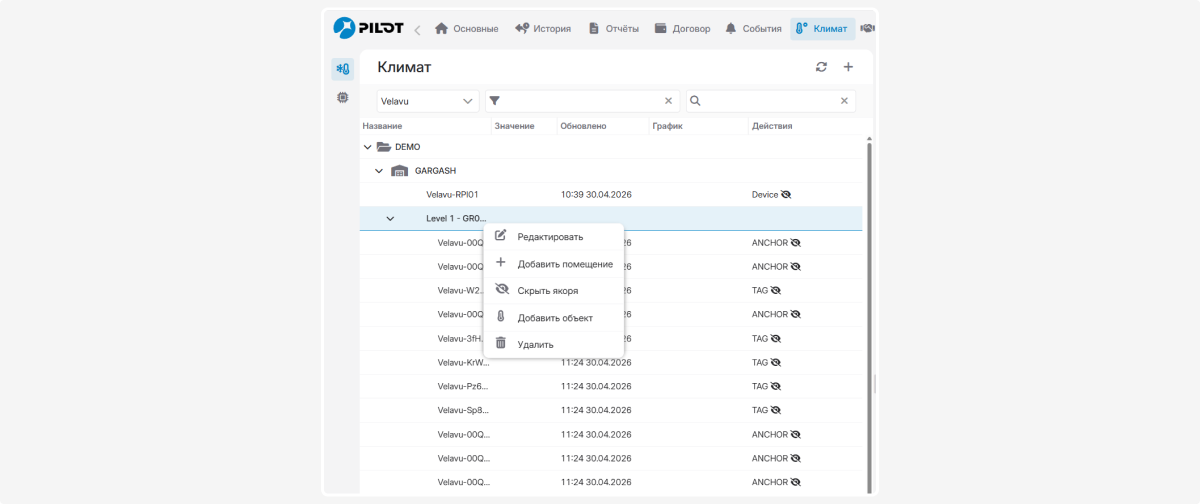
 Добавить объект — привязать объект Velavu мониторинга к помещению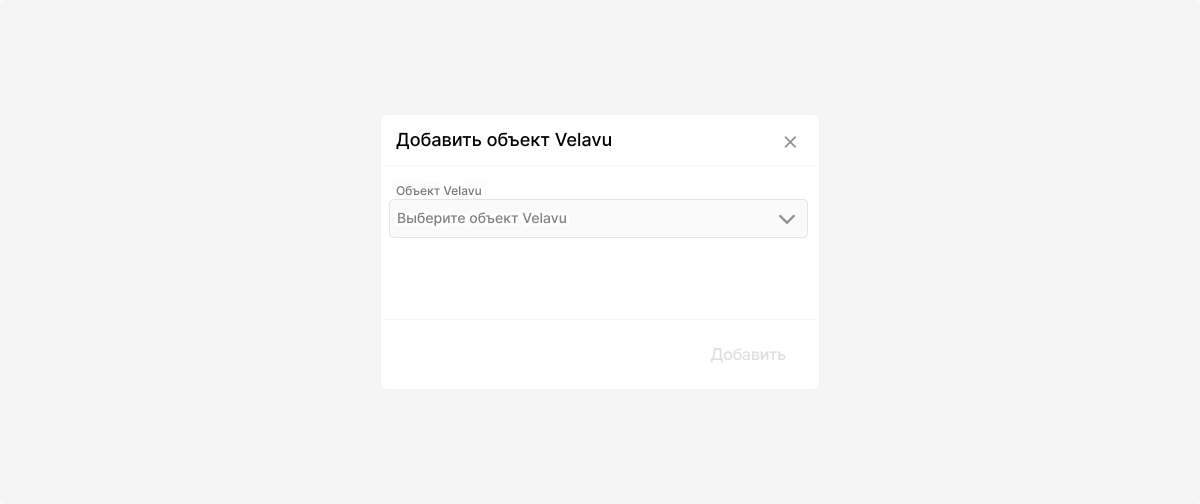
 Удалить элемент — удалить помещение из структуры
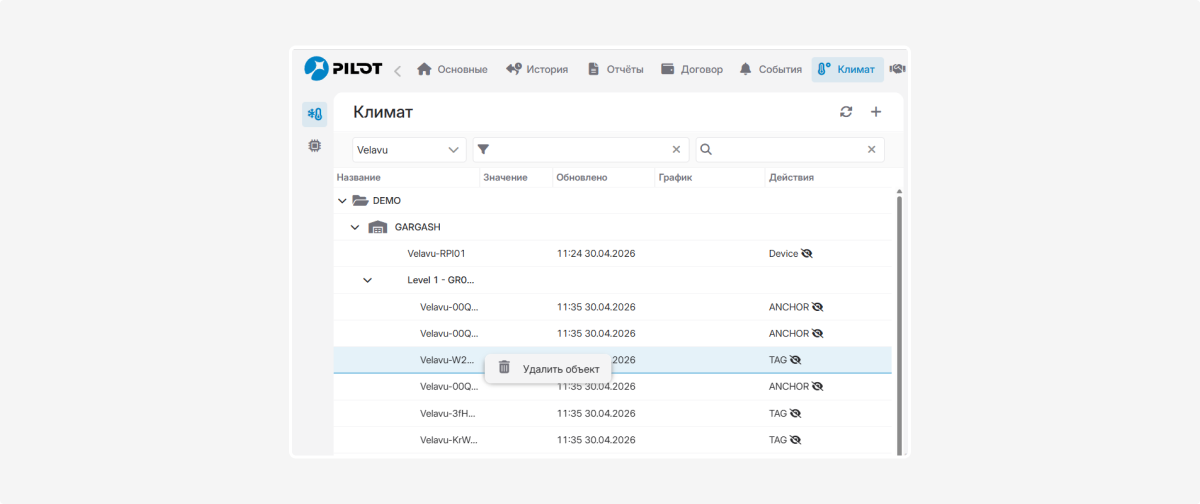
Для отдельного устройства Velavu в контекстном меню доступно действие:
-
Удалить объект
Это действие удаляет привязку устройства к помещению Velavu.
Геозоны Velavu загружаются в систему автоматически из Velavu. Создавать их вручную в PILOT не нужно.
Достаточно настроить площадки и здания в Velavu, а затем нажать кнопку синхронизации в режиме Velavu в модуле «Климат» — и система автоматически импортирует геозоны, структуру площадок и этажей и связанные устройства.
в режиме Velavu в модуле «Климат» — и система автоматически импортирует геозоны, структуру площадок и этажей и связанные устройства.После этого геозоны Velavu появятся в разделе «Геозоны» в отдельной папке.
