Как создать водителя
Чтобы добавить нового водителя, перейдите во вкладку «Водители» в разделе «Основные».

1. Нажмите «Добавить водителя»
2. Откроется карточка водителя — в ней нужно заполнить данные. Карточка водителя состоит из двух вкладок: «Основные» и «Транспорт»

Вкладка «Основные»
Здесь указываются личные данные водителя:
-
Имя водителя — ФИО или имя, которое будет отображаться в системе
-
Дата рождения
-
Пол
-
Дата начала вождения
-
Водительское удостоверение — номер и срок действия
-
iButton — ключ аутентификации (если используется идентификация водителей)
-
Email — адрес электронной почты
-
Телефон — контактный номер
-
Группа — группа, к которой относится водитель
-
Описание — любая дополнительная информация
-
Метки — теги для поиска и группировки водителей
-
Фото — фотография водителя. Фото можно загрузить, нажав на иконку
 под изображением. Иконка становится доступна после первого сохранения карточки.

После заполнения данных нажмите «Сохранить».
Вкладка «Транспорт»
На этой вкладке вы можете:
— привязать водителя к машине
— настроить доступ к объектам
— включить или отключить оповещения

Привязка водителя к машине
1. Установите галочку «Привязка водителя к машине»
После этого поля «Объект» и «Дата» станут активными.

2. В поле «Объект» выберите машину, за которой будет закреплён водитель
3. Укажите дату и время, с которых привязка начинает действовать

Если водитель уже привязан к машине, он не отвязывается автоматически. В системе может быть несколько водителей для одной машины одновременно. Так сделано для реальных сценариев, например, в машине работают два водителя или водители меняются по сменам или в дороге.
Если требуется, чтобы у машины всегда был только один активный водитель, подключите в панели администратора конфигурацию Single_Driver в договоре.

В этом режиме при назначении нового водителя старый автоматически отвязывается. В системе не будет двух активных сессий для одной машины.
Если водитель использует iButton при авторизации нового водителя все предыдущие отвязываются автоматически.
Показать историю
Кнопка «Показать историю» открывает окно с историей работы водителя:
— на каких объектах он работал
— в какие периоды происходила смена транспорта

Доступ к объектам
Поле «Доступ к объектам» позволяет выбрать, к каким объектам водитель будет иметь доступ в системе.

Если выбрать объекты — доступ будет только к конкретным объектам, а если оставить поле пустым — доступ будет открыт ко всем объектам.
Оповещения
Если включить опцию «Слать оповещения», система будет отправлять уведомления, связанные с этим водителем.
Если опцию отключить, такие уведомления приходить не будут.

Завершение работы с карточкой
После настройки всех параметров нажмите «Сохранить», чтобы применить изменения.
Кнопка «Удалить» полностью удаляет карточку водителя из системы.
Вкладка «Файлы»
После первого сохранения карточки появляется вкладка «Файлы».

В ней можно хранить документы водителя, например:
— водительское удостоверение
— медицинские справки
— договоры
— другие файлы
Как добавить файл
1. Нажмите кнопку 
2. В открывшемся окне:
— укажите описание файла
— нажмите «Выбрать файл» и загрузите файл с устройства
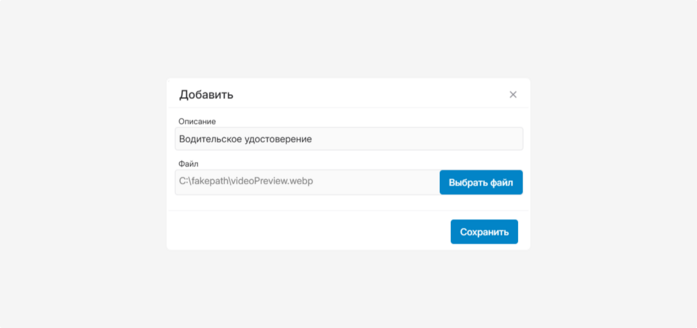
3. Нажмите «Сохранить».
После этого файл появится в списке во вкладке «Файлы».

Работа с файлами
Чтобы скачать файл, нажмите на него в колонке «Файл».
Чтобы удалить файл, нажмите на иконку корзины рядом с ним.
После добавления или удаления файлов не забудьте нажать «Сохранить» в карточке водителя, чтобы применить изменения.