Как работать с водителями
Вкладка «Водители» в разделе «Основные» предназначена для управления водителями в системе.
Здесь вы можете:
Все водители отображаются во вкладке «Водители» в виде списка.

В таблице можно увидеть:
-
Имя водителя
-
Метки (теги)
-
Транспорт, за которым водитель сейчас закреплён
-
Ключ идентификации iButton (если используется)
-
Другие данные — в зависимости от настроек колонок таблицы
Как настроить колонки таблицы
Вы можете настроить список водителей: выбрать нужные колонки, включить сортировку и фильтры.

1. В заголовке любой колонки нажмите на стрелку  — откроется меню настроек
— откроется меню настроек
2. В меню доступны:
— сортировка данных по возрастанию или убыванию
— фильтрация по выбранной колонке
— выбор колонок для отображения
3. Чтобы выбрать, какие колонки показывать:
— нажмите «Колонки»
— отметьте галочками нужные параметры — таблица обновится автоматически
Как открыть карточку водителя
Чтобы открыть карточку водителя для просмотра или редактирования:
1. Найдите нужного водителя в списке
2. Дважды кликните по строке с его именем
Карточка водителя откроется в отдельном окне.

Группы водителей
При добавлении водителя вы указываете группу, к которой он относится.

Группы создаются во вкладке «Онлайн» (это группы объектов), но их можно использовать и для распределения водителей.
В верхней части списка расположены основные действия:
 Привязка водителей — массовая настройка привязки водителей к машинам
 Экспорт водителей — выгрузка списка в файл
 Импорт водителей — загрузка водителей из файла
 Добавить водителя — создание нового водителя
 Обновить список — обновление данных
Чтобы связать водителей с машинами, откройте окно DriversLink. Для этого во вкладке «Водители» нажмите кнопку «Привязать водителя к объекту» в верхней части списка.

В этом окне можно:
— привязывать водителей к машинам
— настраивать доступ к автомобилям по ID / iButton
DriversLink позволяет не просто связать водителя и машину, а создать группу привязки.
В такой группе сохраняется:
— список машин
— список водителей
— выбранный режим доступа

1. Выберите режим доступа

В верхней части окна выберите нужный режим:
[0] Выключено
Контроль по ID отключён. Машина доступна без идентификации водителя.
[1] Only authorized ID can unlock the vehicle
Машину могут использовать только назначенные водители.
[2] Any ID can unlock the vehicle
Любой ID может начать движение. Система только фиксирует, кто сел за руль.
2. В блоке «Объекты» отметьте галочками машины, к которым нужно применить настройку

3. В блоке «Водители» отметьте водителей, которым разрешён доступ к выбранным машинам.
Если выбран режим [0] Выключено — выбирать водителей не нужно.
Если выбран режим [1] или [2] — водителей нужно назначить.
4. Создайте группу привязки
После выбора машин и водителей:
1) Нажмите «Сохранить».
2) В появившемся окне введите название группы и нажмите OK.
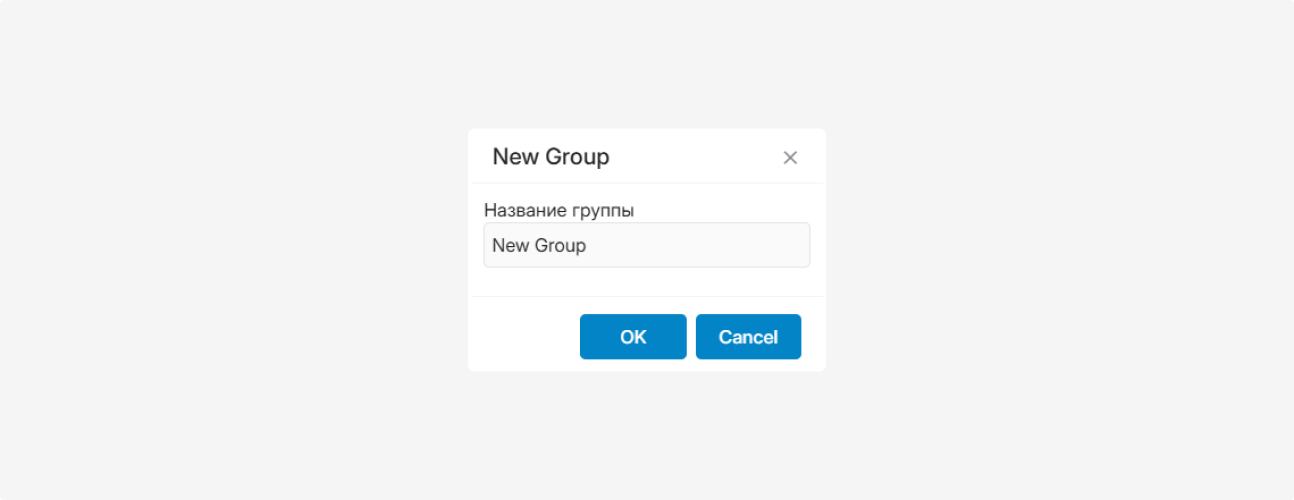
Группа появится в списке слева. В ней будет сохранено:
— выбранный режим доступа
— список машин
— список водителей
У выбранных машин в колонке «Группа» появится название этой группы.

5. Нажмите кнопку «Сохранить» внизу окна.
После этого выбранные настройки будут применены ко всем машинам из группы.