Панель управления
Панель управления заданиями — это раздел в PTM, где вы можете увидеть все созданные задания и работать с ними. Эта панель представляет собой окно для просмотра и управления заданиями, которые были назначены или находятся в процессе выполнения.

В этой статье мы рассмотрим:
В центре панели отображается таблица с созданными заданиями. Каждая строка в таблице — это отдельное задание. Колонки таблицы показывают данные о задании, например:
-
ID задания — уникальный номер задания в системе
-
Время поступления — когда задание было создано
-
Тип задания — плановое время выполнения или расчётное время задачи
-
Тип заказа — категория задания (например, "Delivery", "Booking" и т.д.)
-
Статус выполнения — текущий статус задания
-
Дата и время (план) — плановые дата и время для прибытия/убытия
-
Дата и время (факт) — фактическое время прибытия и выезда (по данным трекера или водителя)
-
Машина — транспортное средство, назначенное на задание
-
Водитель — ФИО водителя, назначенного на задание
-
Принято водителем — когда водитель подтвердил получение задания
-
Начал движение — фактическое время начала движения
-
Начал выполнение — время начала работы по заданию
-
Завершил выполнение — время завершения задания

В верхней части таблицы заданий расположена панель управления заданиями — набор кнопок, с помощью которых можно быстро управлять заданиями.


-
Добавить — создать новое задание
-
Редактировать — открыть на редактирование выбранное задание
-
Удалить — удалить выделенные задания
-
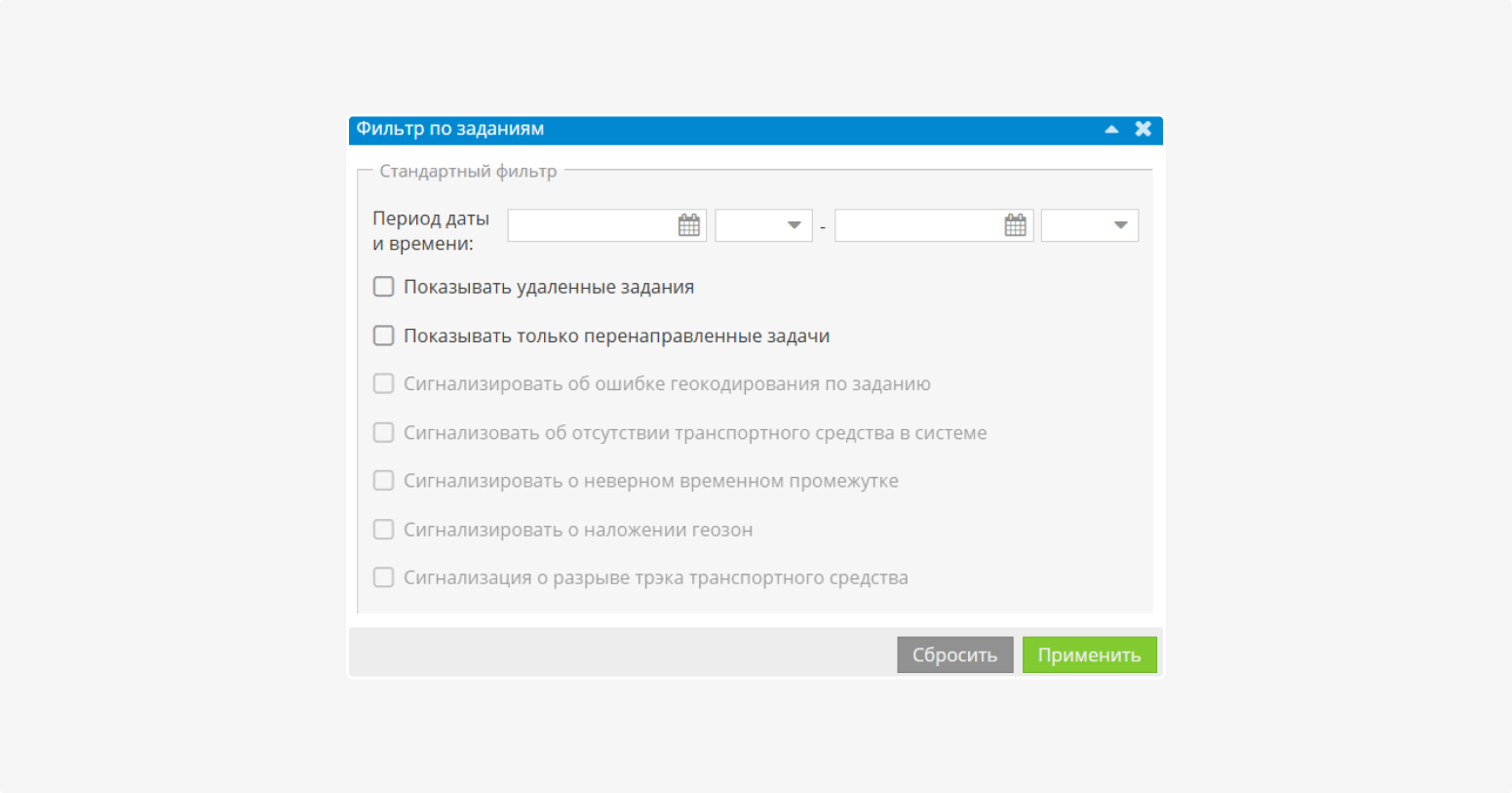
Настройка фильтра
 — настроить фильтрацию заданий для отображения только тех, которые нужны
Запуск переназначения транспорта  — запустить автоматический подбор и замену транспортных средств в заданиях. Используйте эту кнопку, когда нужно обновить привязку машин, например, при изменении парка транспортных средств.
— запустить автоматический подбор и замену транспортных средств в заданиях. Используйте эту кнопку, когда нужно обновить привязку машин, например, при изменении парка транспортных средств.После завершения процесса появляется окно с результатами:
-
Tasks found — сколько заданий попало в обработку
-
Virtual vehicles — сколько из них было привязано к виртуальным ТС
-
Real vehicles – сколько заданий было закреплено за реальными ТС
-
Substitutions made – сколько заданий получили другое ТС
-
Tasks recalculated – сколько заданий было пересчитано (маршруты, время, пробег и т.п. после замены транспорта)

В правой части панели списка заданий вы найдёте три кнопки для работы с шаблонами заданий.

Загрузка шаблона для заданий
 — эта кнопка позволяет скачать шаблон в формате Excel для массового создания заданий.
Нажмите на эту кнопку — откроется окно:

-
В поле «Шаблон» выберите нужный тип задания, например, «Организация», «Частное лицо», «Путевой лист», «Booking» и другие. От выбора зависит, какие столбцы будут в Excel-файле2. Нажмите кнопку «Скачать», чтобы загрузить файл-шаблон3. Откройте скачанный файл и заполните его своими данными — адресами, датами, водителями, грузами и так далее
Открыть панель загрузки заданий из шаблона
 — эта кнопка используется, чтобы загрузить в систему задания из ранее заполненного файла-шаблона, который вы скачивали через кнопку
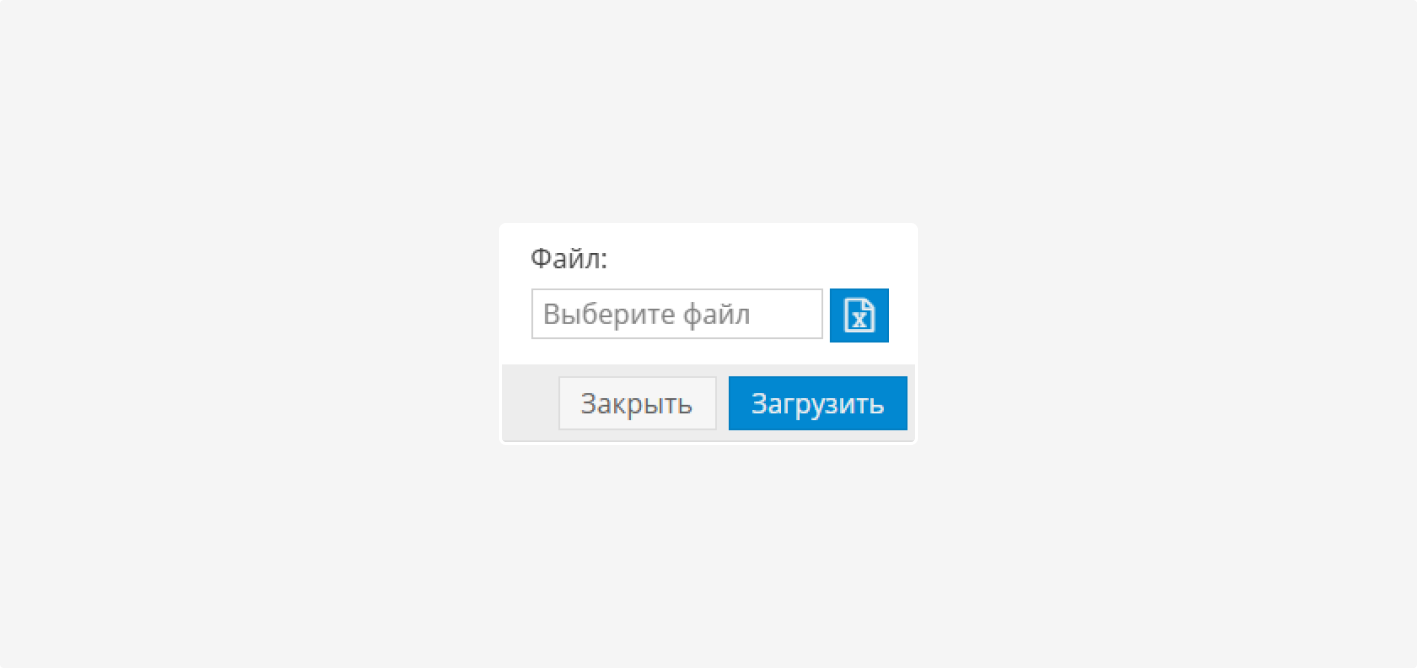
 Нажмите на эту кнопку — откроется окно:

1. Нажмите на иконку Excel и выберите на своём устройстве нужный файл-шаблон
2. Нажмите кнопку «Загрузить». Система прочитает строки файла и создаст или обновит задания в журнале на основе данных из шаблона
Экспортировать в Excel
 — эта кнопка скачивает список заданий в формате Excel
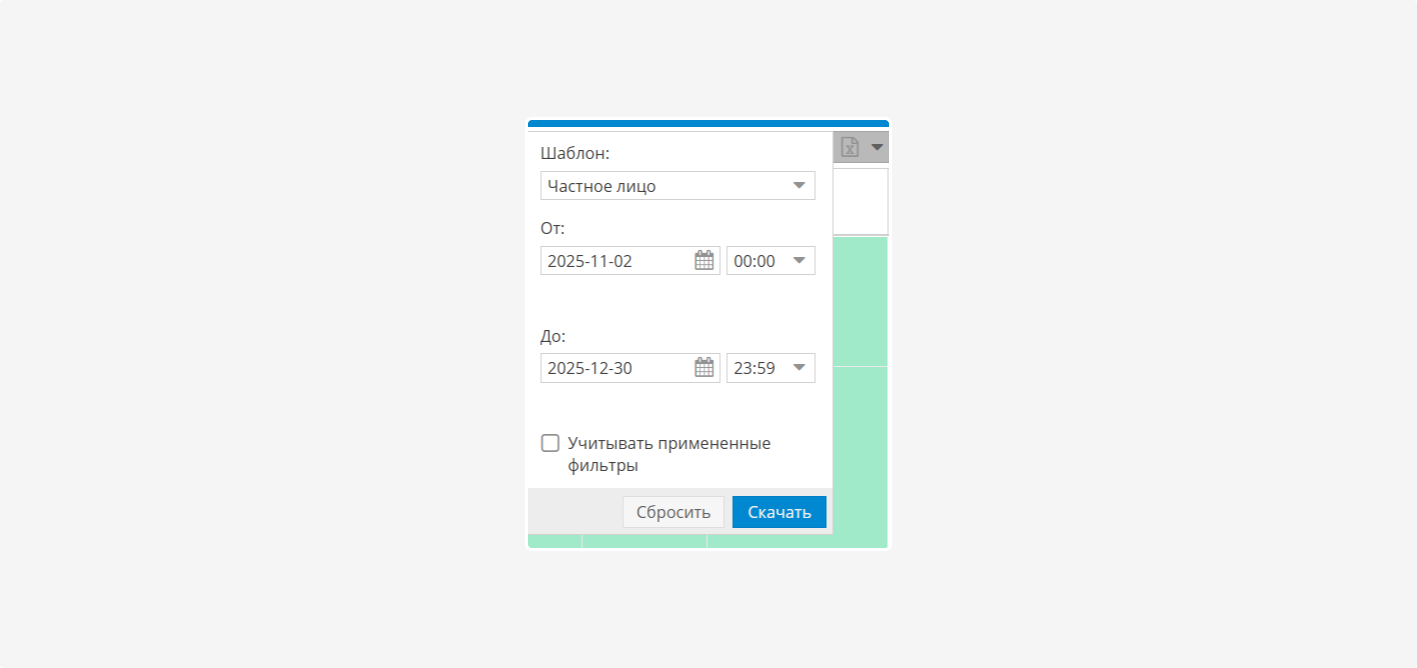
Нажмите на эту кнопку — откроется окно:

1. В поле «Шаблон» выберите шаблон. От выбора зависит, какие столбцы будут в Excel-файле
2. В полях «От» и «До» укажите период, за который нужно выгрузить задания
3. Если хотите, чтобы в Excel попали только те задания, которые отображаются в таблице с учётом ваших фильтров (по статусу, машине и т. п.), поставьте галочку «Учитывать применённые фильтры».
4. Нажмите «Скачать», и система сформирует Excel-файл с заданиями по выбранному шаблону и фильтрам.
Шаблон для скачивания работает только в том случае, если он был заранее настроен в системе. Если шаблон не настроен, система отобразит ошибку. Настройка выполняется в разделе «Шаблоны» в редактировании нужного шаблона: там задаются параметры, которые будут видны в таблице заданий и выгружаться в Excel при экспорте.
Когда вы щёлкаете правой кнопкой мыши на строке задания в журнале, открывается меню задания, в котором доступны различные действия с выбранным заданием:
1. Создать по шаблону
Создаёт новое задание, копируя основные поля из текущего задания (клиент, маршрут, груз, параметры и т. п.), чтобы не заполнять их заново. Задание будет скопировано со статусом «Не назначено».
2. Закрепить задание
Логист самостоятельно назначает себя ответственным за выполнение задачи
3. Экспорт для заявителя
Выгружает данные задания в файл, который можно отправить заявителю (клиенту). Этот экспорт работает через настроенный шаблон.
4. Назначить логиста
Открывает подменю выбора логиста, который будет отвечать за выполнение этого задания.
5. Редактировать
Открыть карточку задания для изменения его параметров
6. Удалить
Удалить задание из системы
7. Аудит статусов
Показать историю смены статусов задания

8. Аудит задания
Полная история изменений по заданию (создание, редактирование, назначение логиста и т.п.).

9. Установить статус
Открывает подменю для выбора нового статуса задания, например, «Закрыт», «Отказ клиента», «Посещение», «В пути» и другие.
10. Подписанты
Позволяет просматривать или назначать ответственных подписантов для задания или документов, связанных с ним.
11. Печать
Печать документа по заданию.
12. Акт выполненных работ
Формирует и печатает акт выполненных работ по заданию, доступно после завершения задания и при наличии данных для акта.
Некоторые пункты меню могут быть серым цветом и недоступны, пока задание не достигнет нужного статуса или не будут заполнены необходимые данные.
|
Над панелью управления заданиями и таблицей заданий находятся кнопки, которые открывают дополнительные рабочие области:
-
Ресурсы
-
Задания
-
Подпись
-
Тендеры

Ресурсы
После нажатия открывается панель, на которой отображаются ресурсы — машины и водители. В этом разделе можно увидеть:
-
Статус ресурсов (в сети/не в сети)
-
Текущее или ближайшее задание
-
Расписание и адрес базы
Используйте эту область, чтобы отслеживать, кто из ресурсов свободен, кто занят, и кого можно назначить на следующее задание.

Задания
Основная рабочая область, где отображаются все задания. Здесь вы можете:
— создавать, редактировать и фильтровать задания
— назначать ресурсы
— отслеживать статусы выполнения заданий
Подпись
Раздел для работы с электронными подписями по заданиям и документам.
Тендеры
Раздел для работы с тендерами на перевозки. С помощью этой панели можно:
— формировать тендеры на основе заданий
— отправлять тендеры подрядчикам и перевозчикам
— отслеживать полученные предложения