Пересчёт данных
Модуль пересчёта заново обрабатывает данные объекта за выбранный период и обновляет сведения о поездках и посещении геозон, если изменились настройки или информация отобразилась не полностью.
Доступны два типа пересчёта:
-
Поездки — система повторно формирует поездки объекта
-
Геозоны — система повторно обрабатывает данные о нахождении объекта в геозонах
Как запустить пересчёт
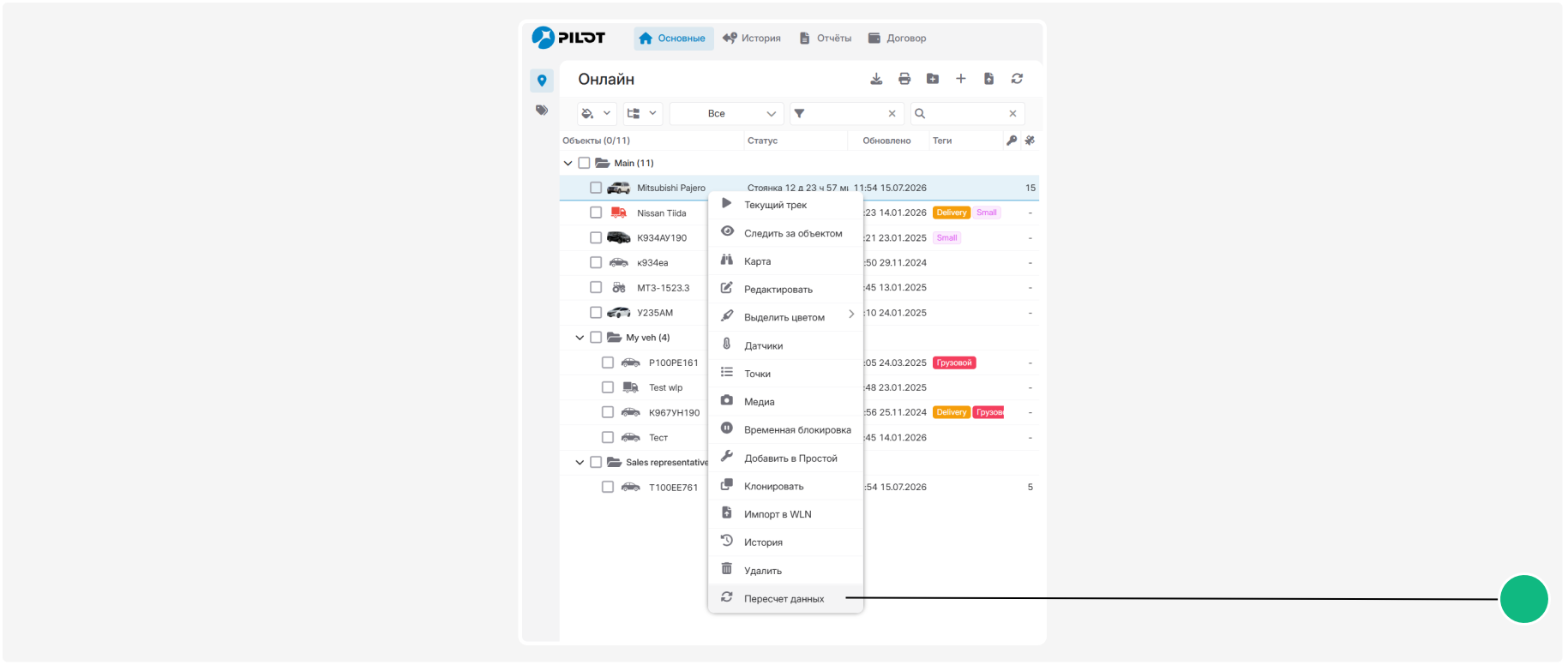
1. Перейдите в раздел «Основные» → вкладка «Онлайн»
2. Найдите нужный объект в списке
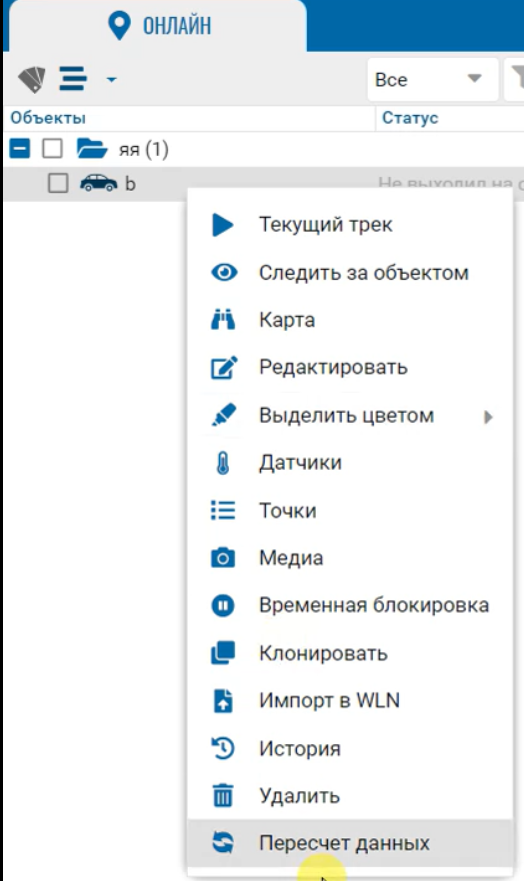
3. Нажмите на него правой кнопкой мыши
4. Выберите пункт «Пересчёт данных»
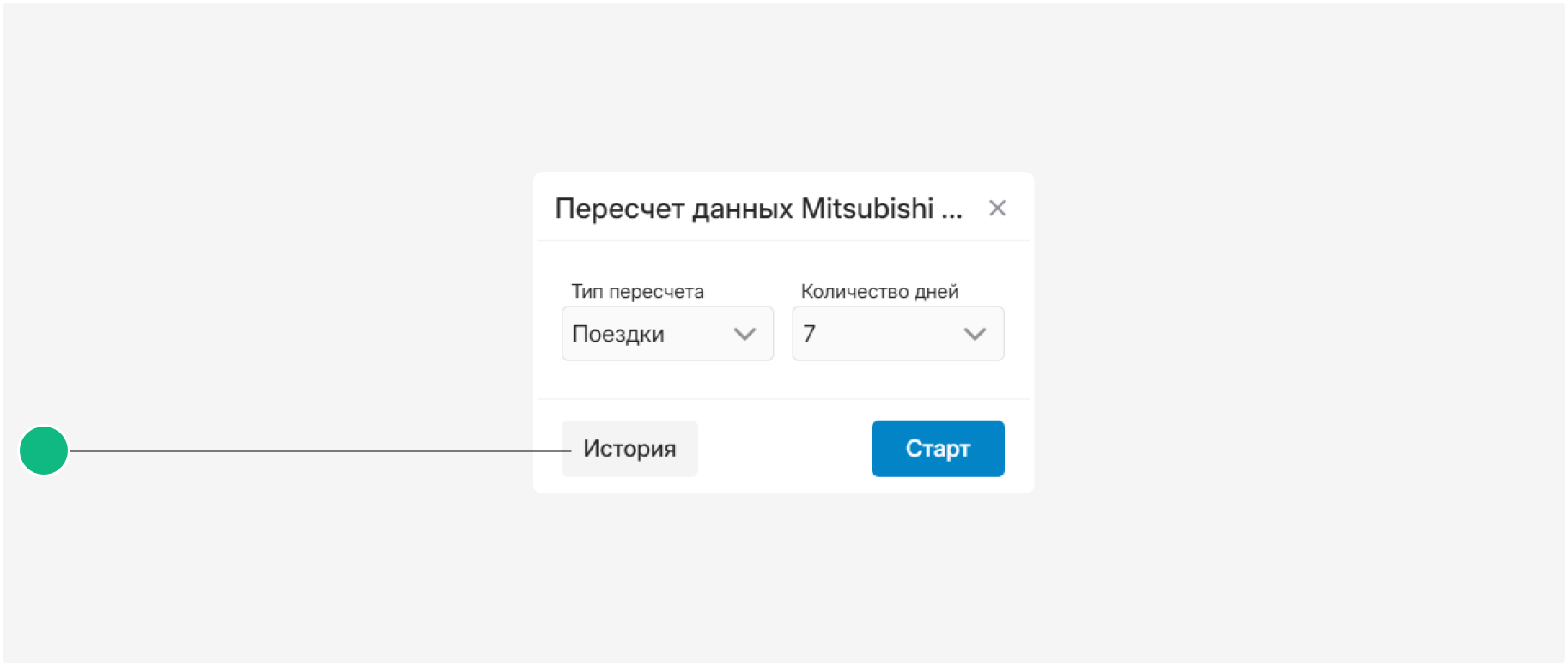
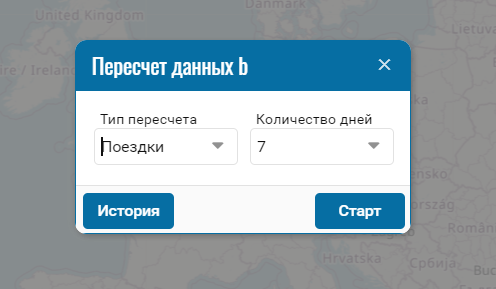
5. В поле «Тип пересчёта» выберите, какие данные обновить:
-
Поездки — система заново рассчитает поездки объекта
-
Геозоны — система заново обработает данные, связанные с нахождением объекта в геозонах6. В поле «Количество дней» укажите период пересчёта7. Нажмите «Старт»
После запуска запрос будет поставлен в очередь на обработку.
Пересчёт выполняется не сразу. Время обработки зависит от выбранного периода и количества данных. Чем больше период, тем дольше может выполняться пересчёт.
|
После завершения обработки результаты будут доступны в истории пересчётов.
Как просмотреть результат пересчёта
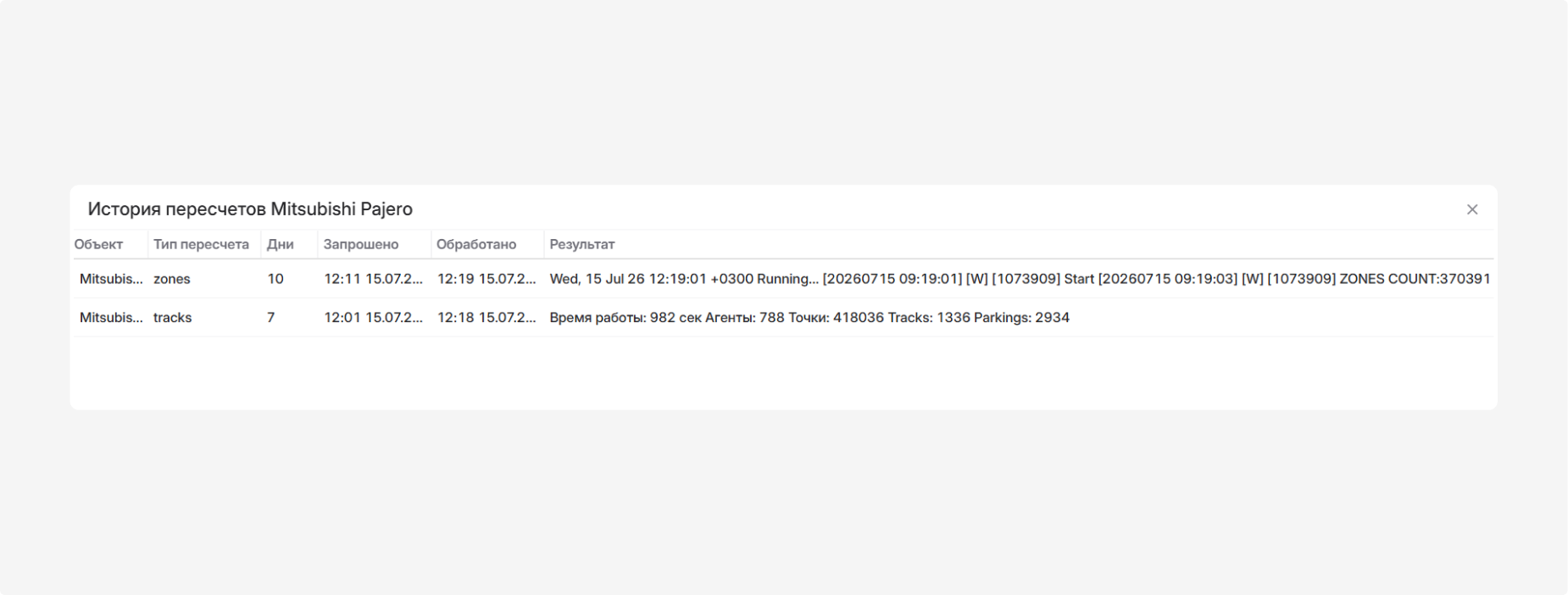
Чтобы посмотреть состояние пересчёта, нажмите «История» в окне «Пересчёт данных».
Откроется список всех пересчётов, которые запускались для выбранного объекта. Здесь можно проверить параметры пересчёта, его состояние и результат обработки.
В таблице указаны:
-
Объект — объект, для которого запущен пересчёт
-
Тип пересчёта — поездки или геозоны
-
Дни — количество дней, выбранное при запуске
-
Запрошено — дата и время отправки запроса
-
Обработано — дата и время обработки или последнего обновления состояния
-
Результат — текущее состояние и сведения о пересчёте
Если поля «Обработано» и «Результат» ещё не заполнены, пересчёт может находиться в очереди или выполняться. Откройте историю позже, чтобы проверить его состояние.
После пересчёта поездок в результате могут отображаться:
-
Время работы — продолжительность обработки в секундах
-
Агенты — количество обработанных сообщений от объекта
-
Точки — количество обработанных точек
-
Tracks — количество сформированных поездок
-
Parkings — количество сформированных стоянок
После пересчёта геозон результат может содержать служебные записи, время выполнения и количество обработанных геозон. Эти сведения используются в основном для диагностики работы системы. Для обычной работы достаточно убедиться, что пересчёт завершился успешно.
Если пересчёт не запустился, завершился с ошибкой или после него данные не появились, обратитесь в службу поддержки.
|