Прицепы
Модуль «Прицепы» предназначен для создания, настройки и управления прицепами, используемыми совместно с объектами мониторинга.
Прицеп может использоваться в двух вариантах:
— как информационный объект — хранит сведения о прицепе и может быть привязан к транспортному средству
— как объект мониторинга — имеет собственный GPS-трекер, датчики и передаёт данные в систему
После привязки прицепа к транспортному средству система отображает их как единый состав и позволяет отслеживать информацию как о тягаче, так и о самом прицепе.
В этой статье расскажем, как:
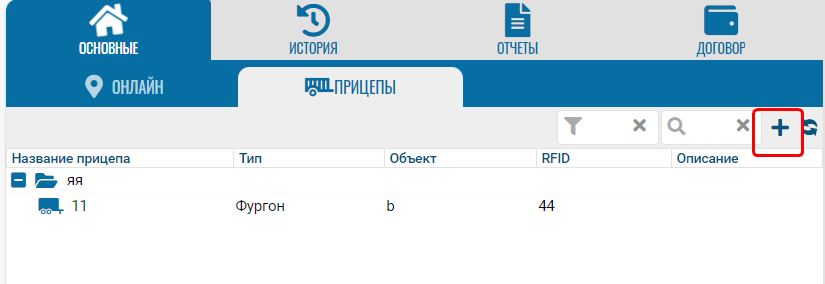
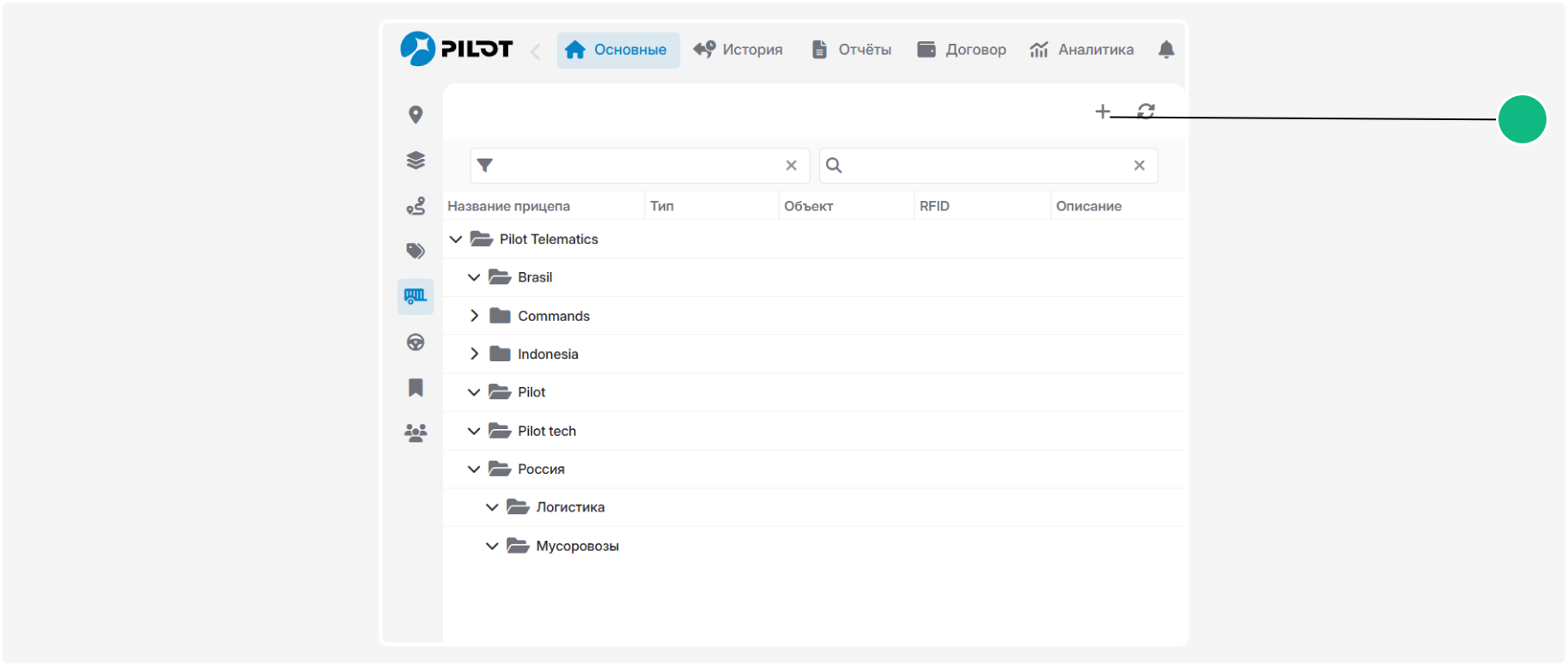
1. Перейдите во вкладку «Прицепы»
2. Нажмите кнопку Добавить 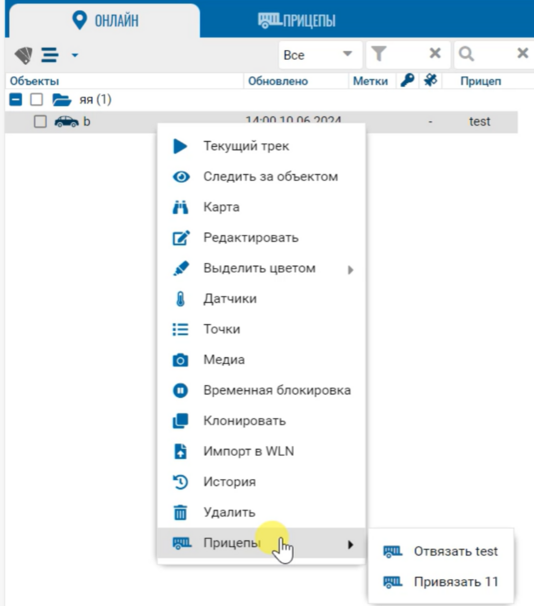
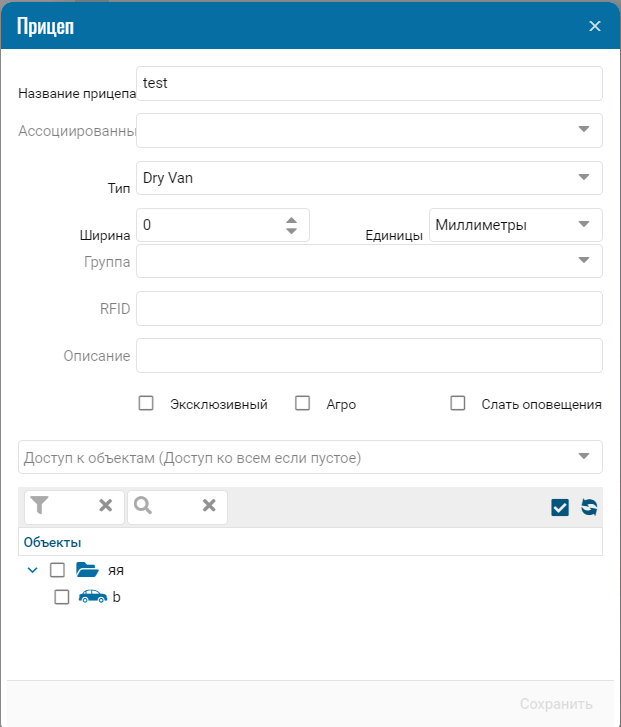
Откроется карточка создания прицепа.
Заполните необходимые параметры и нажмите «Сохранить».

-
Название прицепа — название, под которым прицеп будет отображаться в системе
-
Ассоциированный объект — выберите объект мониторинга, от которого прицеп будет получать данные о местоположении, состоянии датчиков и других параметрах.
Ассоциированный объект — это не транспортное средство, к которому прицеп будет присоединён, а объект мониторинга, данные которого относятся к данному прицепу.
|
Тип — выберите тип прицепа
Если нужного типа нет в списке, обратитесь в техническую поддержку для его добавления.
|
-
Ширина — укажите ширину прицепа и выберите единицу измерения: миллиметры, сантиметры, метры
-
Группа — выберите группу, в которой будет находиться прицеп
-
RFID — RFID-код, который передаётся RFID-датчиком транспортного средства при подключении прицепа. По этому идентификатору система автоматически определяет, какой прицеп подключён к транспортному средству.
-
Описание — дополнительная информация о прицепе.
Дополнительные параметры

-
Эксклюзивный — определяет порядок привязки прицепов.
Если параметр включён, при подключении этого прицепа все остальные прицепы, ранее привязанные к транспортному средству, будут автоматически отвязаны. Используйте этот параметр, если к транспортному средству одновременно может быть подключён только один прицеп.
-
Агро — используется совместно с модулем сельского хозяйства (Агро). Включайте этот параметр только для объектов, работающих с функциональностью агромодуля.
-
Слать оповещения — включает отправку уведомлений о событиях, связанных с этим прицепом
Доступ к объектам
Выберите в списке объекты, которым будет доступен данный прицеп. Если поле оставить пустым, прицеп будет доступен всем объектам.

Привязать прицеп к транспортному средству можно двумя способами.
Через карточку прицепа
В нижней части карточки откройте раздел «Объекты».
Выберите галочками одно или несколько транспортных средств, к которым необходимо предоставить доступ или выполнить привязку.

Для поиска нужного объекта можно использовать:
-
фильтр
-
поиск с подсветкой совпадений
 — найденные символы будут выделены жёлтым цветом
После выбора объектов нажмите «Сохранить».
Через карточку объекта
1. Выберите объект в списке
2. Щёлкните по нему правой кнопкой мыши
3. В контекстном меню выберите «Прицепы»
4. Выполните одно из действий:
-
Привязать — чтобы подключить прицеп
-
Отвязать — чтобы отключить ранее привязанный прицеп.
После привязки прицепа:
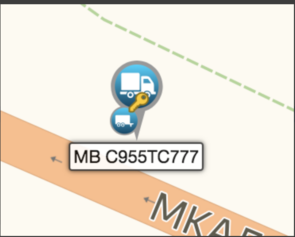
— значок объекта на карте изменится на значок транспорта с прицепом

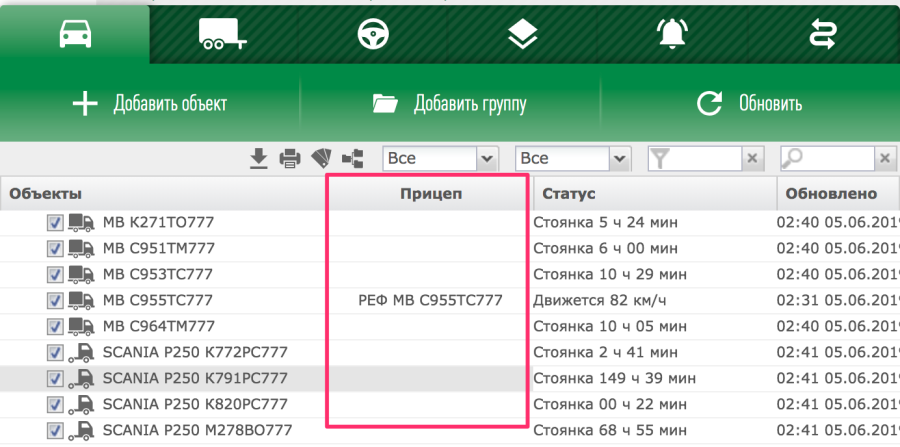
— в колонке «Прицеп» списка объектов появится название подключённого прицепа
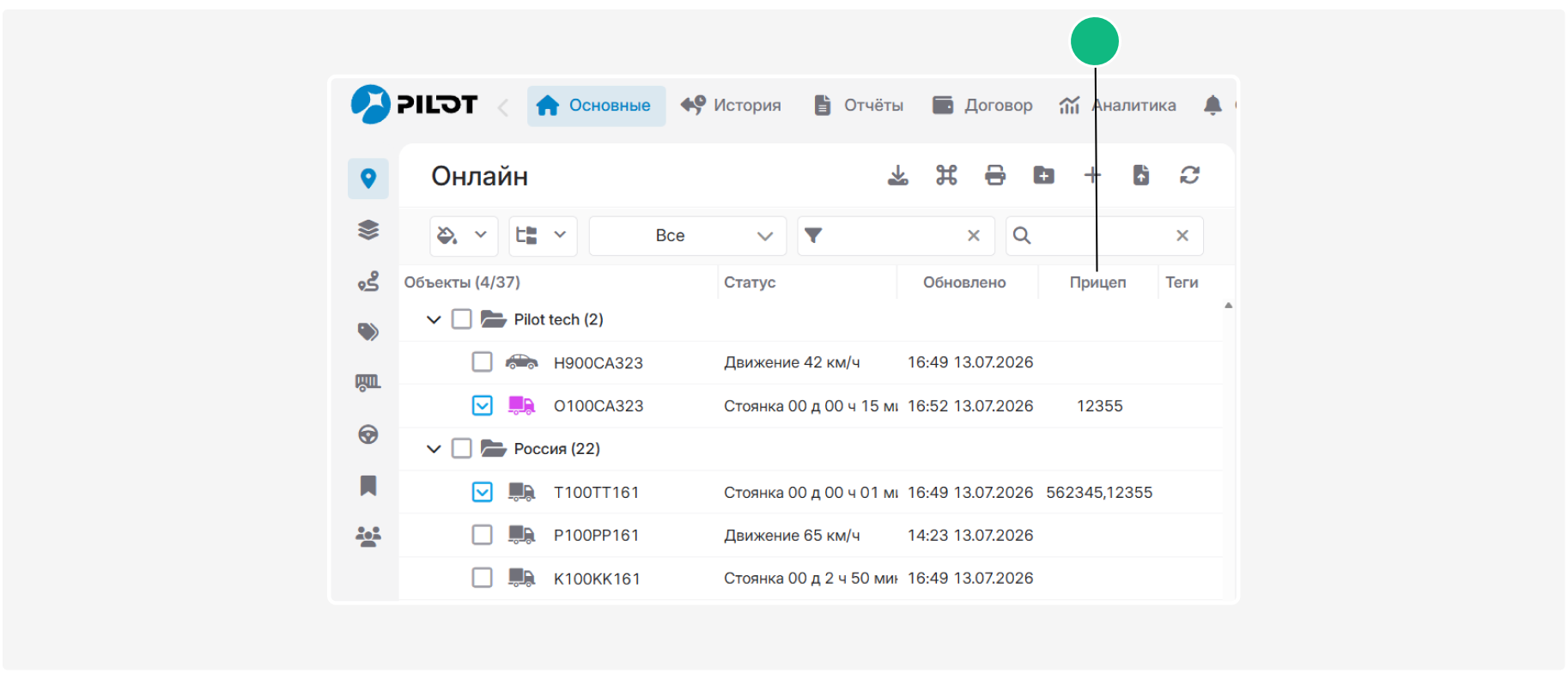
Информация на карте
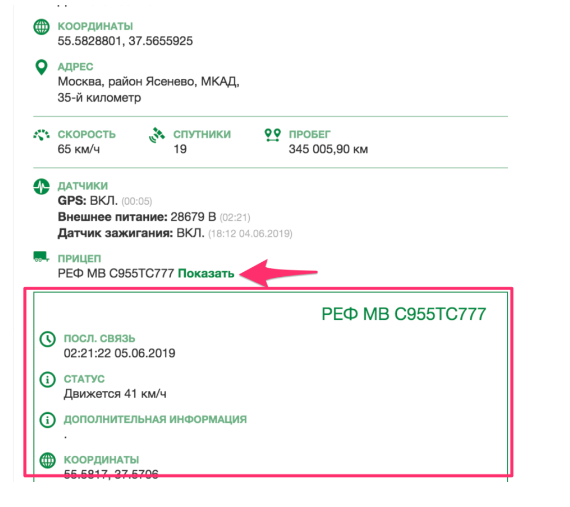
Вы можете просмотреть подсказку объекта на карте с информацией о прицепе.

Чтобы открыть подсказку объекта, щёлкните левой кнопкой мыши по его значку.
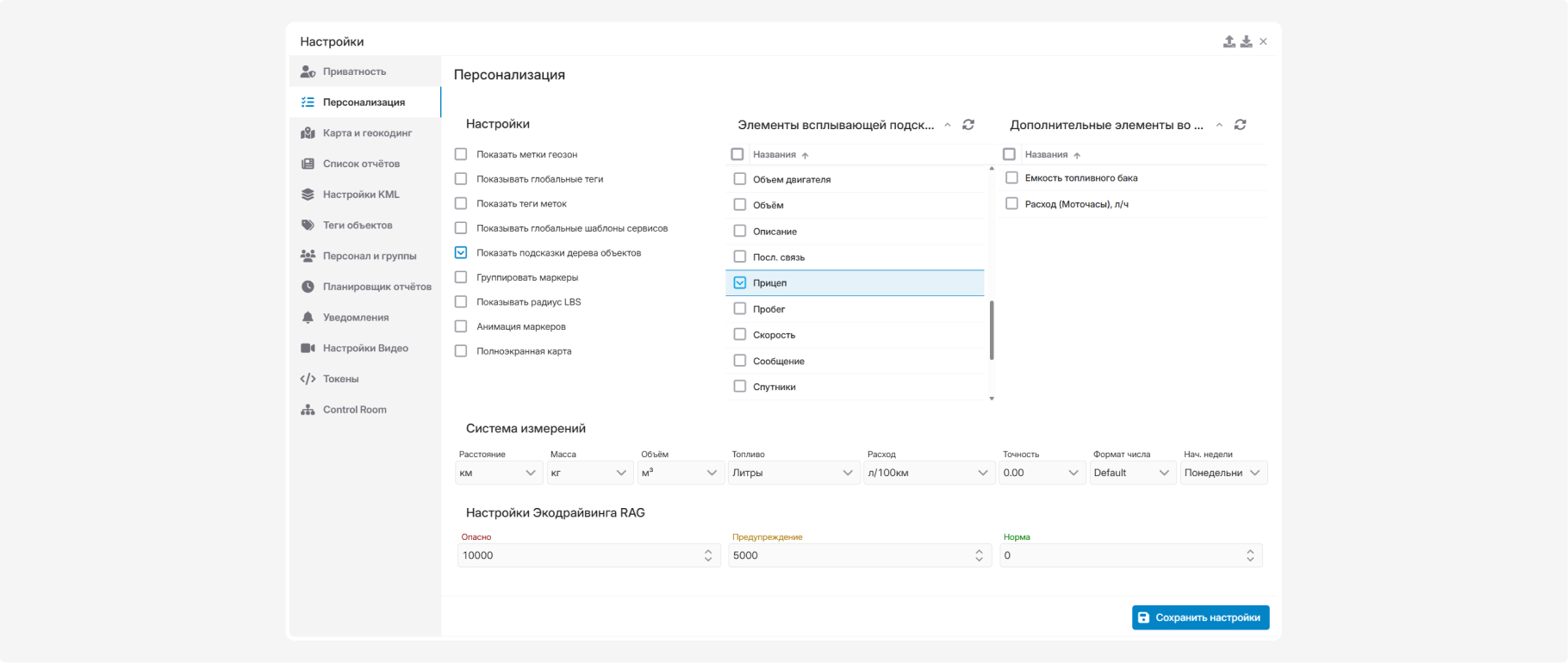
Если отображение прицепов включено в настройках, в подсказке объекта будет показана информация о подключённом прицепе. При наличии ассоциированного объекта можно просмотреть сведения, поступающие от GPS-трекера прицепа.
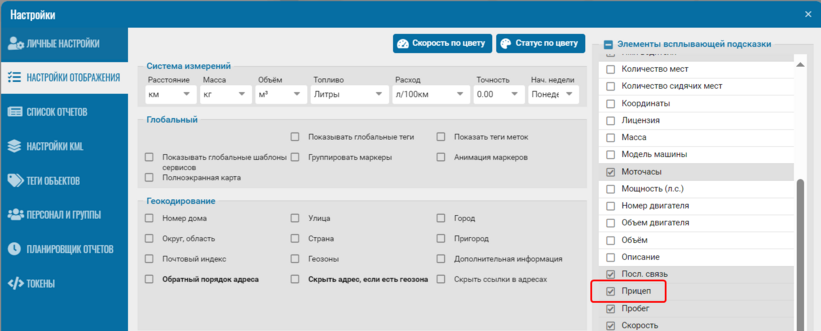
Чтобы включить отображение прицепов в подсказке:
1. Перейдите в «Настройки договора»
2. Откройте вкладку «Персонализация»
3. В разделе «Элементы всплывающей подсказки» установите флажок «Прицеп»

4. Сохраните изменения
Информация в списке объектов
Чтобы просмотреть сведения о прицепе во всплывающей подсказке, наведите курсор на объект в списке.

Чтобы всплывающая подсказка отображалась в списке объектов, в «Персонализации» выберите опцию «Показать подсказки дерева объектов».
Для каждого прицепа доступна история привязок.
Чтобы открыть историю:
1. Щёлкните правой кнопкой мыши по прицепу на вкладке «Прицепы»
2. Выберите «Показать историю»

В истории отображается:
-
объект, к которому был привязан прицеп
-
название прицепа
-
дата и время привязки
-
дата и время отвязки
-
RFID-код
Чтобы удалить запись из истории, нажмите значок  .
.
.1. Щёлкните правой кнопкой мыши по прицепу на вкладке «Прицепы»
2. Выберите «Удалить»