Подключение BI Analytics в Power BI
В этой статье показан пример подключения через Microsoft Power BI. Аналогичным образом можно подключиться к любой BI-системе, которая поддерживает работу с REST API.
Как добавить запрос в Power BI
1. Откройте Power BI Desktop
Запустите программу Power BI Desktop на компьютере. Если она не установлена, скачайте её бесплатно с официального сайта Microsoft.

2. На главной панели вверху нажмите кнопку «Получить данные». Откроется список доступных источников данных
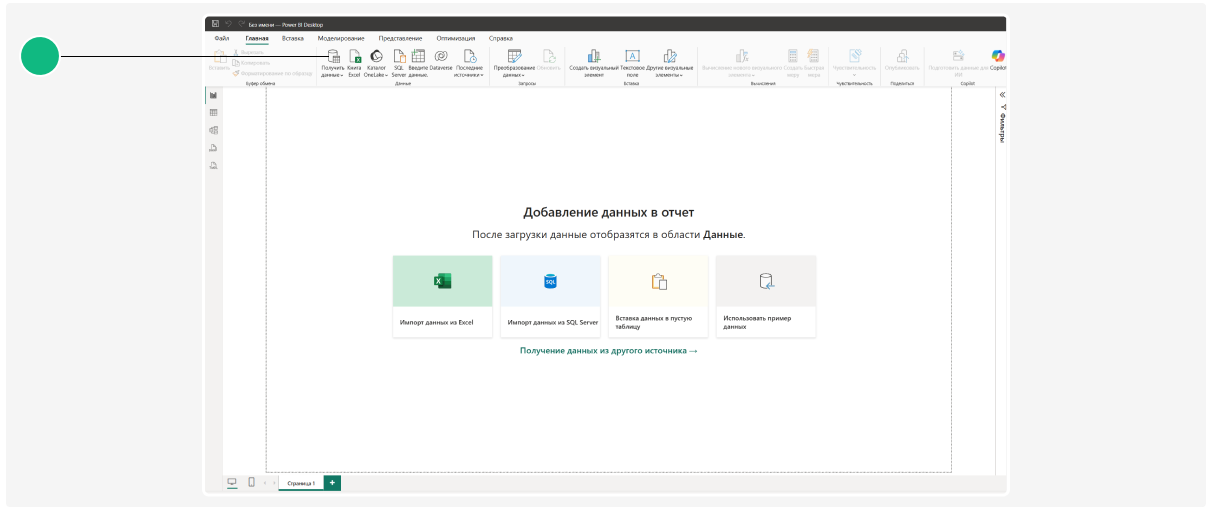
3. Из списка источников данных выберите «Пустой запрос»

4. Откроется Редактор Power Query — это окно, в котором создаются и настраиваются запросы к данным.
В этом окне найдите кнопку «Расширенный редактор» на панели инструментов вверху и нажмите её.

5. Откроется окно «Расширенный редактор» с пустым шаблоном запроса
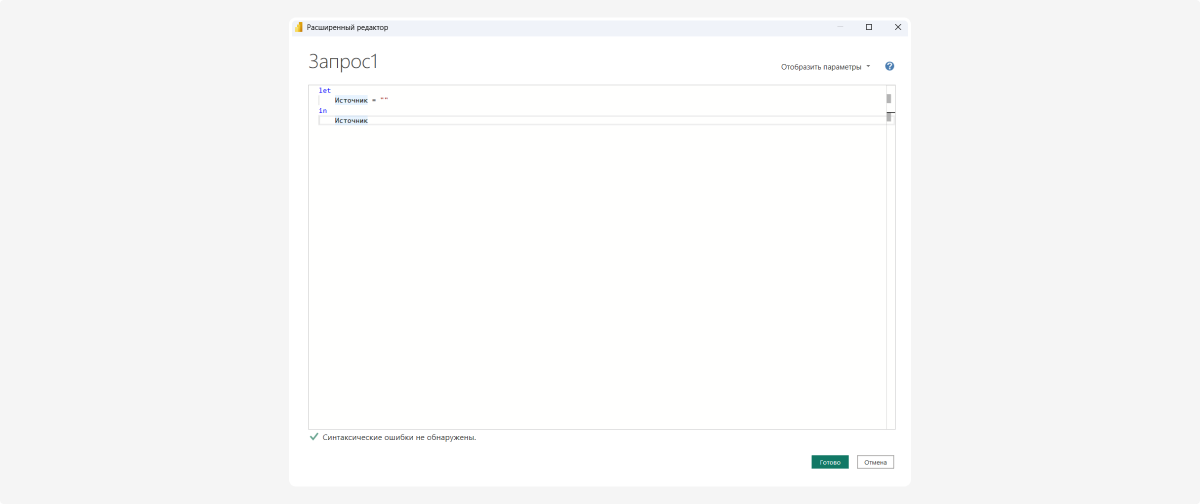
6. Вставьте код запроса (пример запроса смотрите ниже)

В запросе вам нужно указать:
-
Адрес сервера
-
Логин — ваш логин из партнёрского аккаунта
-
Пароль — ваш пароль из партнёрского аккаунта
-
Даты — начальную и конечную дату периода
-
Список метрик — какие данные вы хотите получить (полный список метрик смотрите ниже)
7. После вставки кода нажмите «Готово». Power BI начнёт подключаться к серверу и загружать данные
8. После этого Power BI может показать предупреждение «Требуются сведения о конфиденциальности данных». Нажмите «Продолжить».

9. Откроется окно «Уровни конфиденциальности»
В нём Power BI проверяет, можно ли безопасно объединять и обрабатывать данные из источников, которые используются в запросе. В нашем случае запрос обращается к одному доверенному источнику данных, а авторизация уже выполняется внутри самого запроса. Поэтому, чтобы Power BI не блокировал загрузку и не мешал выполнению запроса, установите галочку «Пропустить проверки уровней конфиденциальности для этого файла».
После этого нажмите «Сохранить».

10. После сохранения Power BI выполнит запрос и откроет предпросмотр данных в редакторе Power Query. На экране появится таблица с колонками и строками — это данные, которые вернул ваш запрос.
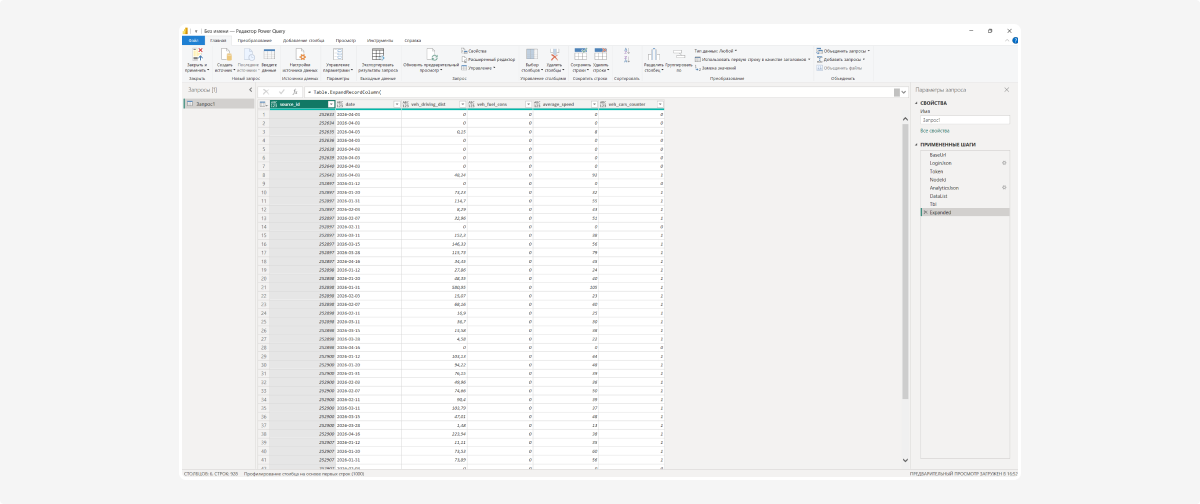
11. Нажмите «Закрыть и применить». После этого данные будут загружены в Power BI, и вы сможете работать с ними.

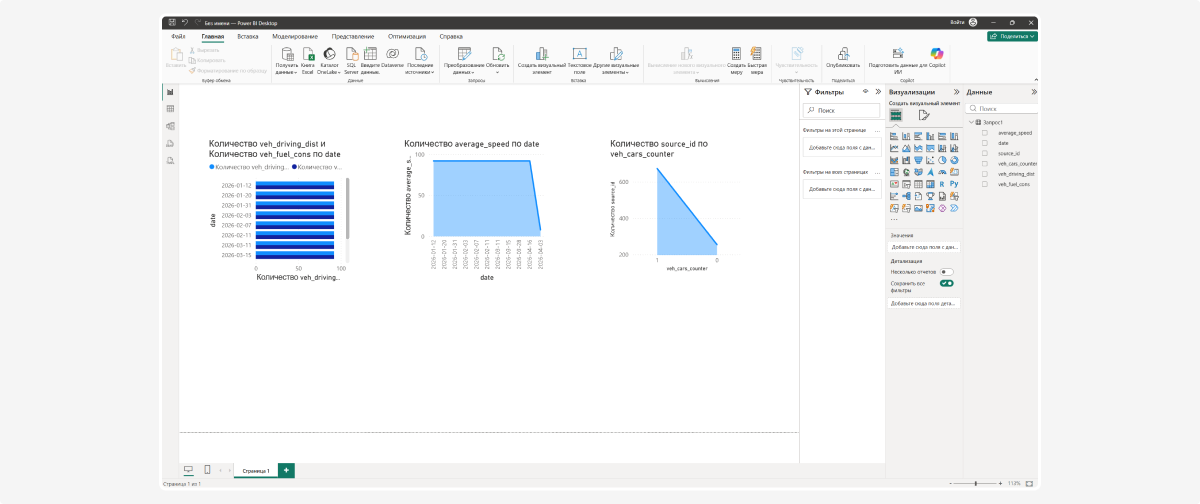
Теперь загруженные данные можно использовать для создания графиков, таблиц и других визуальных элементов. 
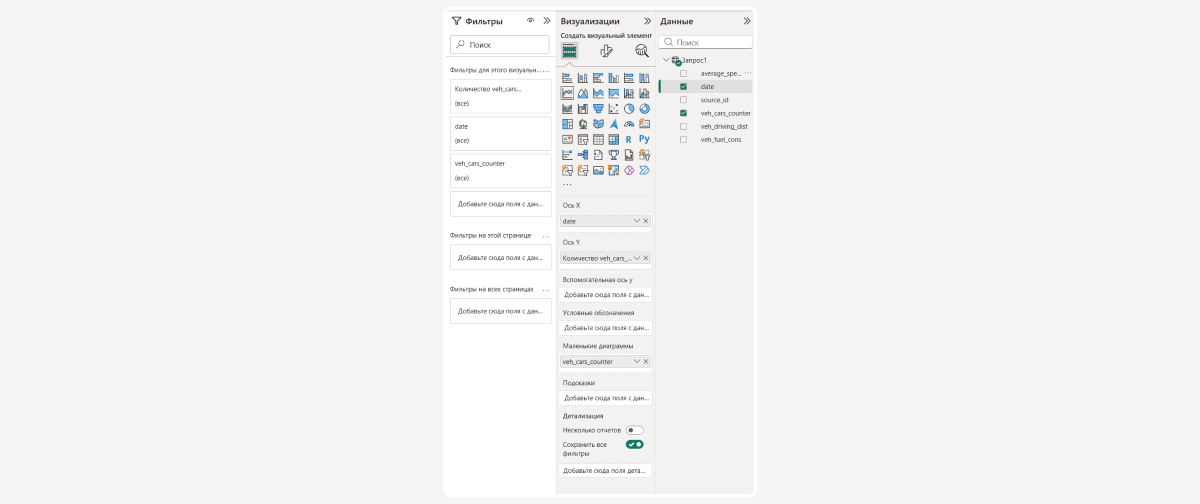
В основном окне Power BI Desktop справа обычно отображаются панели:
-
Визуализации — здесь находятся типы графиков, диаграмм, карточек, таблиц и других визуальных элементов. Выберете нужный тип, а затем заполните его своими полями
-
Данные — здесь показан список таблиц и полей, которые загрузились из вашего запроса, например, дата, ID объекта, пробег, расход топлива, средняя скорость. Используйте эти поля в визуализациях: выбирайте их галочками, перетаскивайте мышкой или меняйте местами
-
Фильтры — здесь можно ограничивать данные по нужным условиям
Как построить график
1. В панели «Визуализации» нажмите на нужный тип графика. На холсте отчёта появится пустой шаблон графика
2. В панели «Данные» выберите поля, которые хотите показать

3. Power BI автоматически подставит поля в график
В Power BI можно комбинировать данные:
-
добавить одно и то же поле в разные графики
-
сравнивать несколько показателей
-
строить несколько визуализаций на одной странице
-
заменять поля без создания отчёта заново
Иногда Power BI может сохранять предыдущие параметры подключения к источнику данных. Из-за этого даже после замены логина, пароля или адреса сервера запрос может продолжать возвращать ошибку авторизации. В этом случае очистите сохранённые разрешения для источника данных.
Как очистить разрешения:
1. В Редакторе Power Query на панели инструментов нажмите «Настройки источника данных»
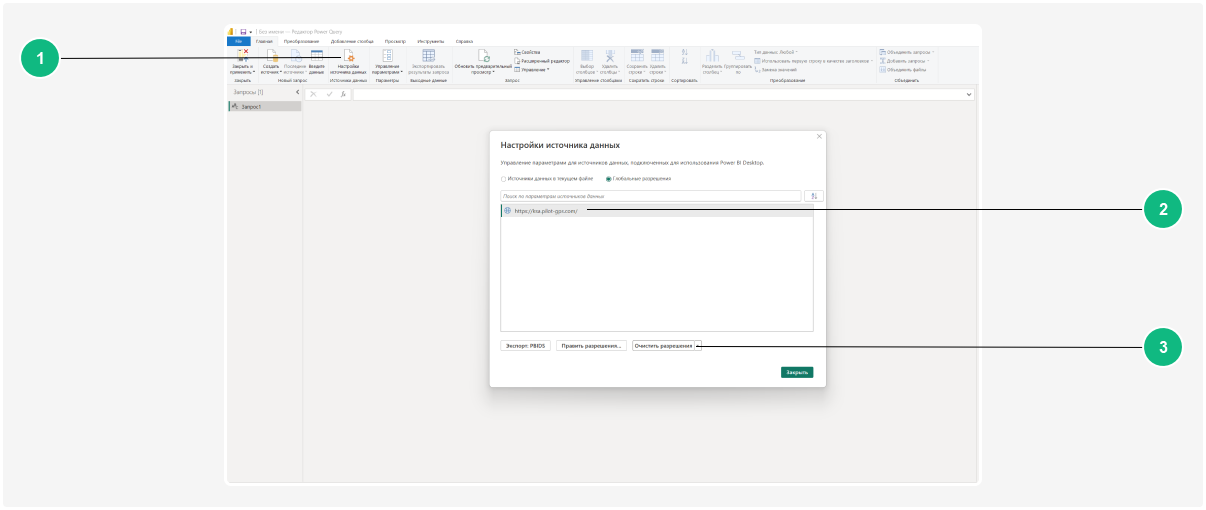
1 — Кнопка «Настройки источника данных»
2 — Выбор источника данных
3 — Кнопка «Очистить разрешения»
3. Нажмите «Очистить разрешения»
4. В окне подтверждения нажмите «Удалить»

5. Повторно выполните запрос. После этого Power BI заново применит параметры подключения