Шаблоны правил
Шаблон правил — это сохранённый набор настроек качества вождения. С помощью шаблона можно применить готовые правила к транспортному средству, не настраивая каждое правило вручную. Шаблон можно подобрать по типу устройства и транспортного средства, применить к объекту или создать самостоятельно.
В этой статье:
Чтобы открыть список шаблонов:
1. Откройте карточку транспортного средства
2. Перейдите на вкладку «Качество вождения»
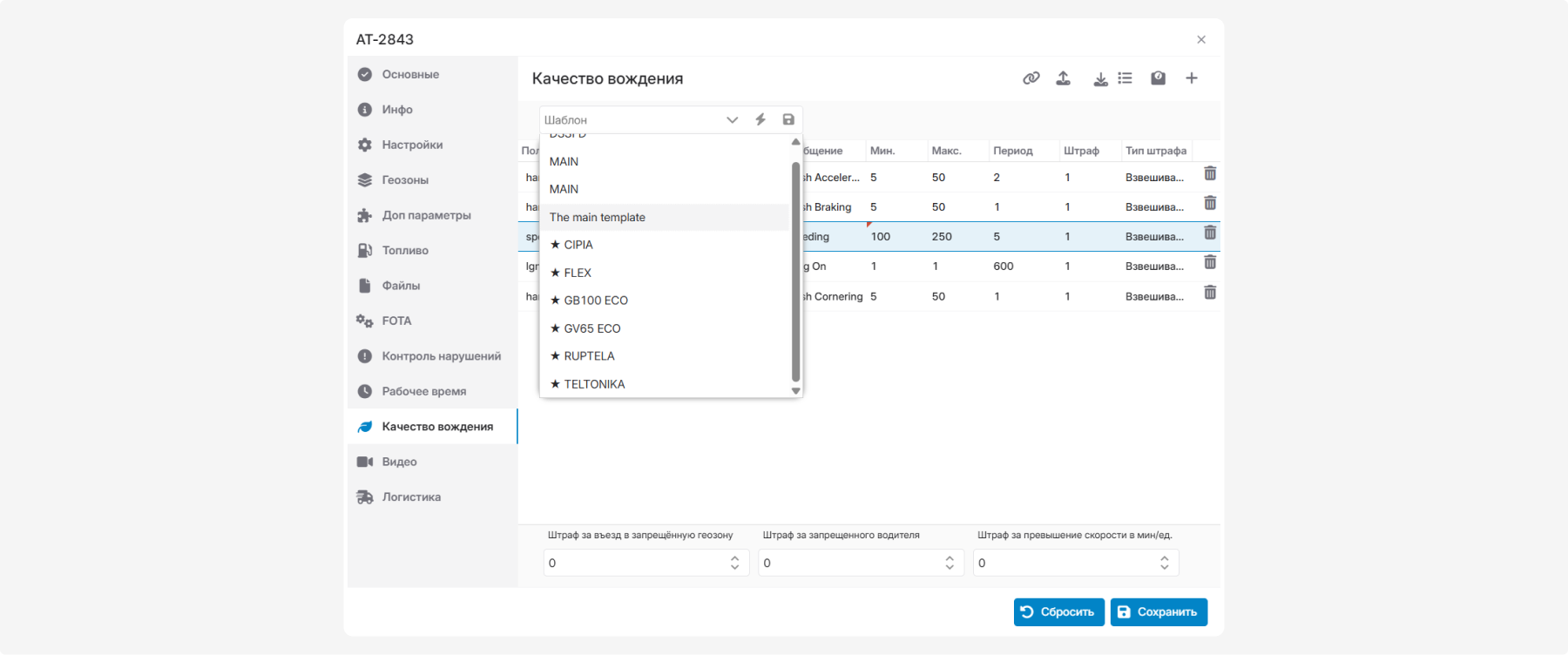
3. Раскройте список «Шаблон»
В списке отображаются подходящие шаблоны и отдельная группа «Универсальные шаблоны».
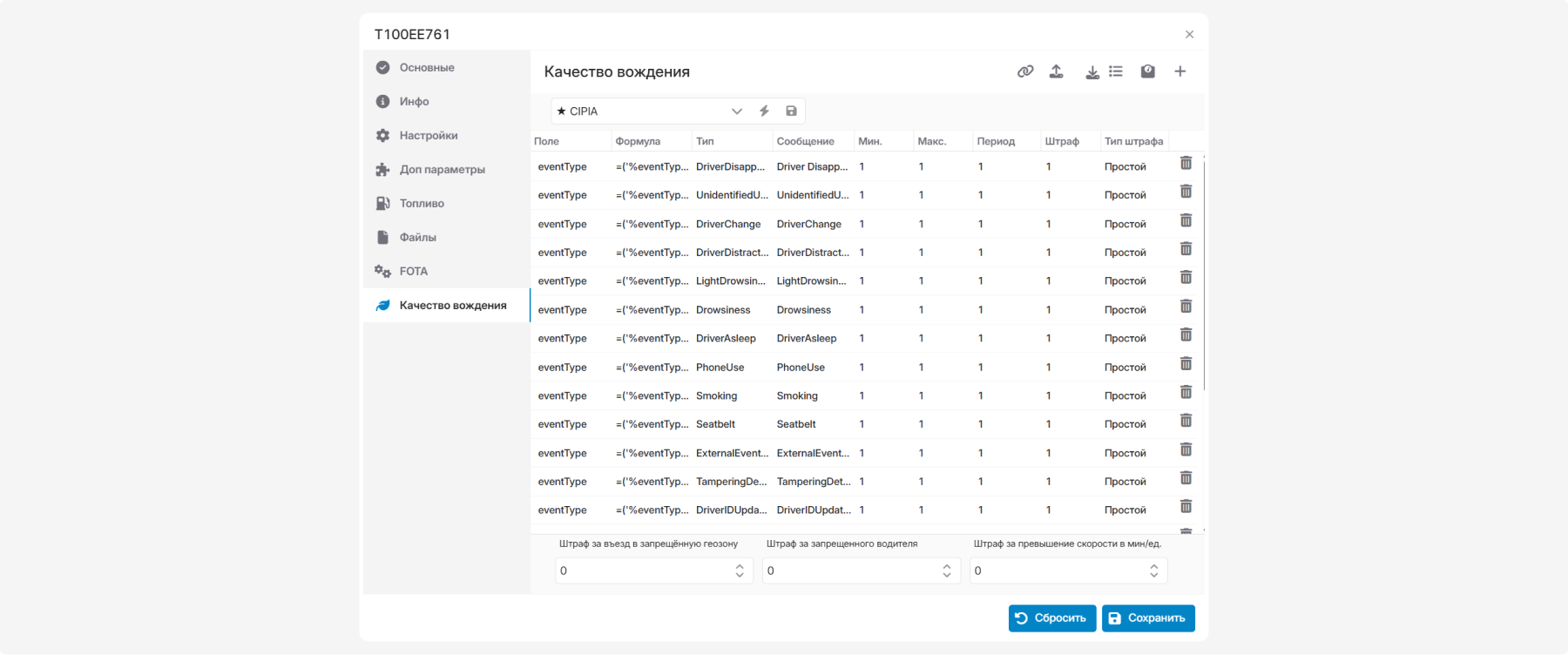
Универсальные шаблоны не связаны с определённым устройством или типом транспортного средства, поэтому их можно применять к разным транспортным средствам.
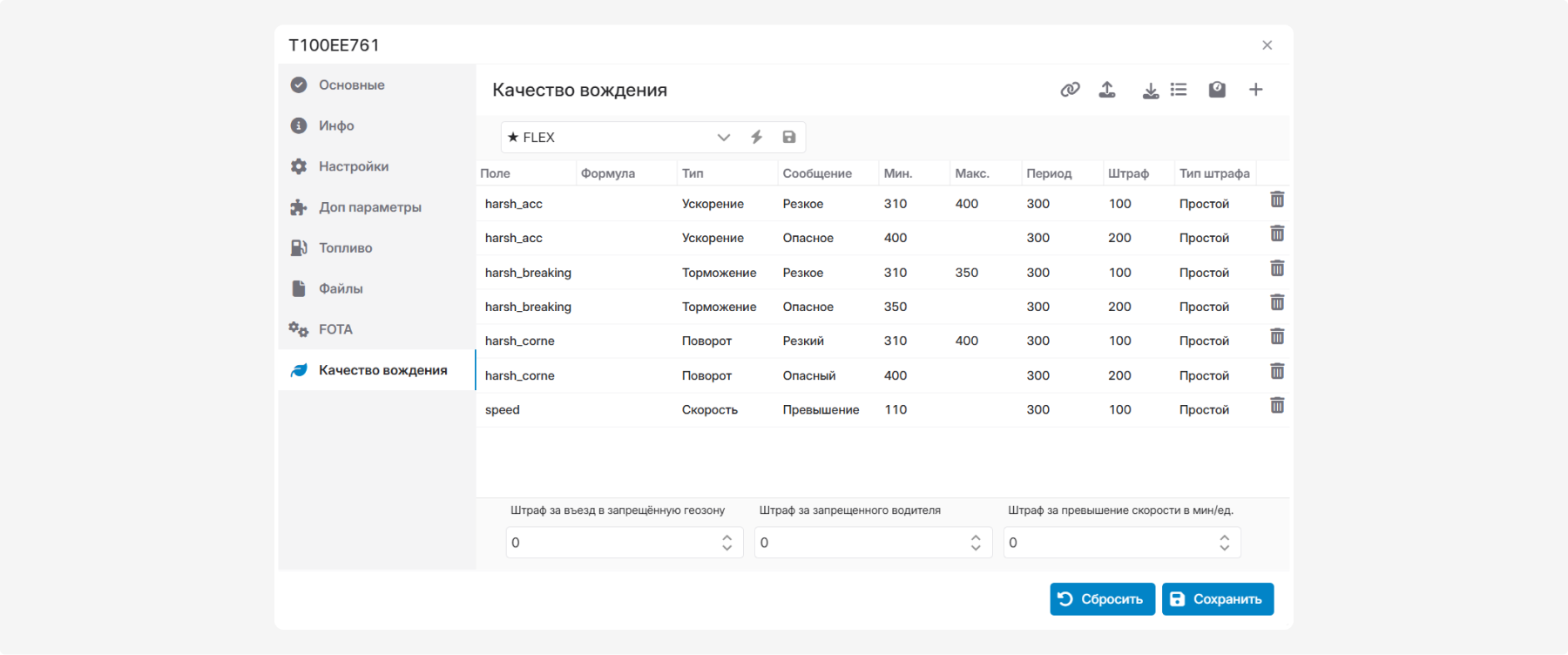
В системе также доступны готовые шаблоны для определённых моделей телематического оборудования:
-
CIPIA
-
FLEX — для устройств, работающих по протоколу Flex, например, Smart 2333

-
GB100 ECO — для Queclink GB100

-
GV65 ECO — для Queclink GV65

-
Ruptela

-
Teltonika
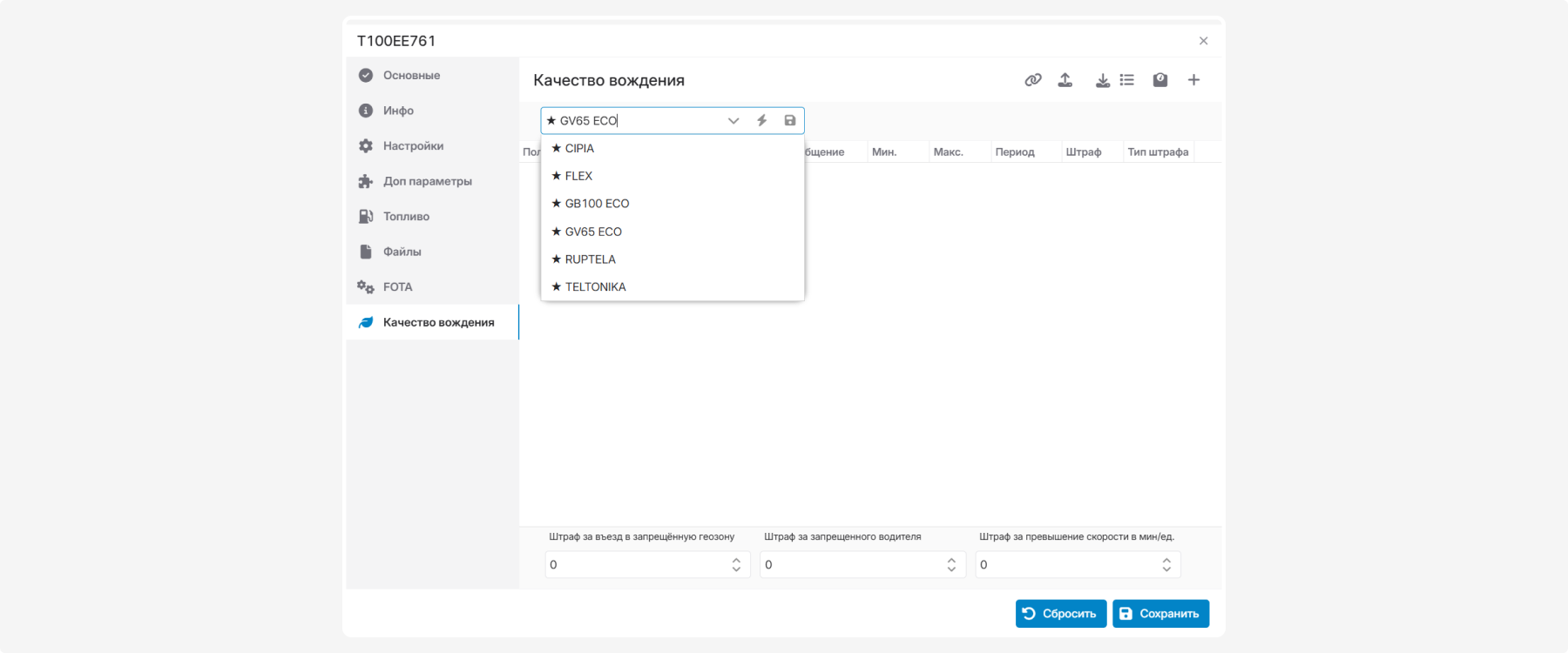
Выбирайте шаблон, соответствующий оборудованию и типу транспортного средства.
1. Откройте вкладку «Качество вождения»
2. В поле «Шаблон» выберите нужный шаблон
3. Нажмите «Применить» 
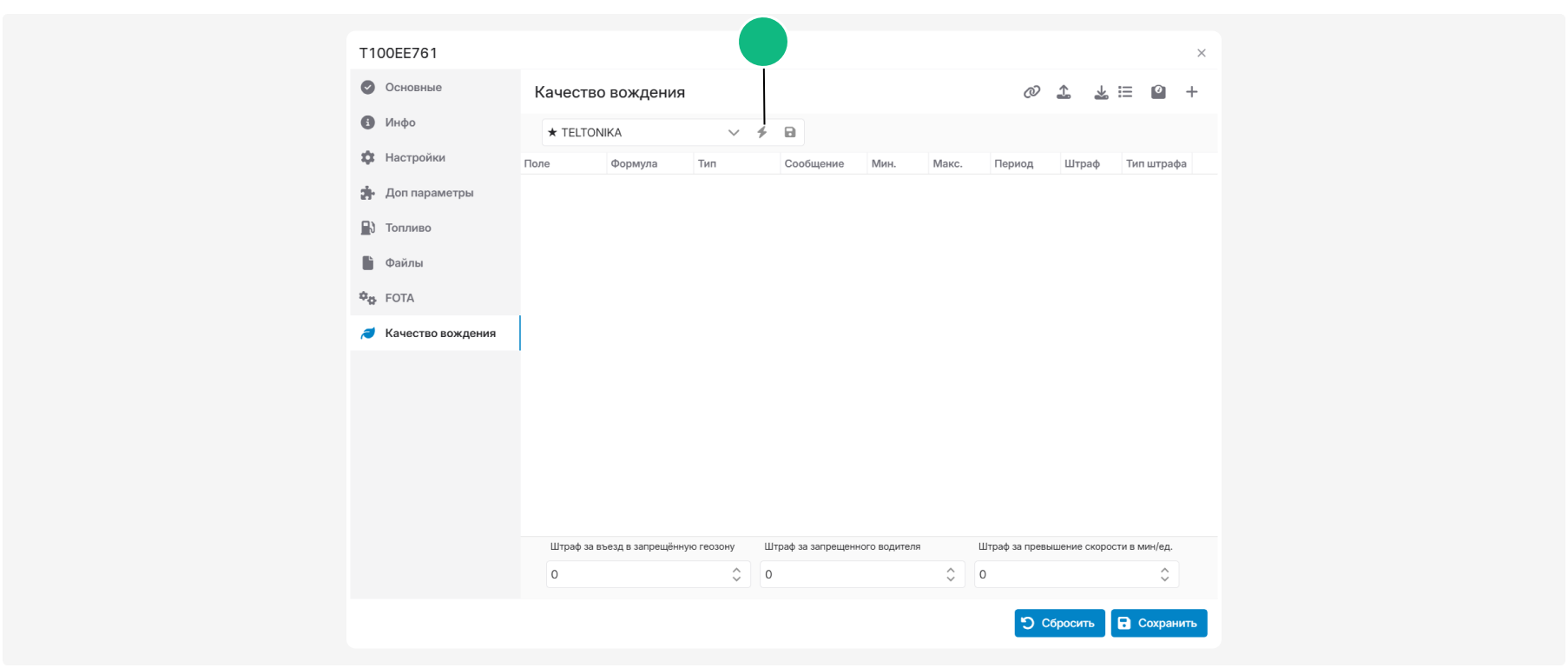
4. Правила из шаблона загрузятся в таблицу. Проверьте их и нажмите «Сохранить» в нижней части карточки транспортного средства.

При создании нового транспортного средства PILOT подбирает шаблоны по типу устройства и типу транспортного средства. Если тип транспортного средства не указан, для подбора используется тип «Легковой», но поле в карточке автоматически не заполняется.
|
Сначала настройте правила качества вождения. Чтобы добавить правило:
1. Нажмите значок плюса 
2. Заполните параметры правила
3. Нажмите «Сохранить» в строке правила

Чтобы сохранить настроенные правила как шаблон:
1. Нажмите значок сохранения 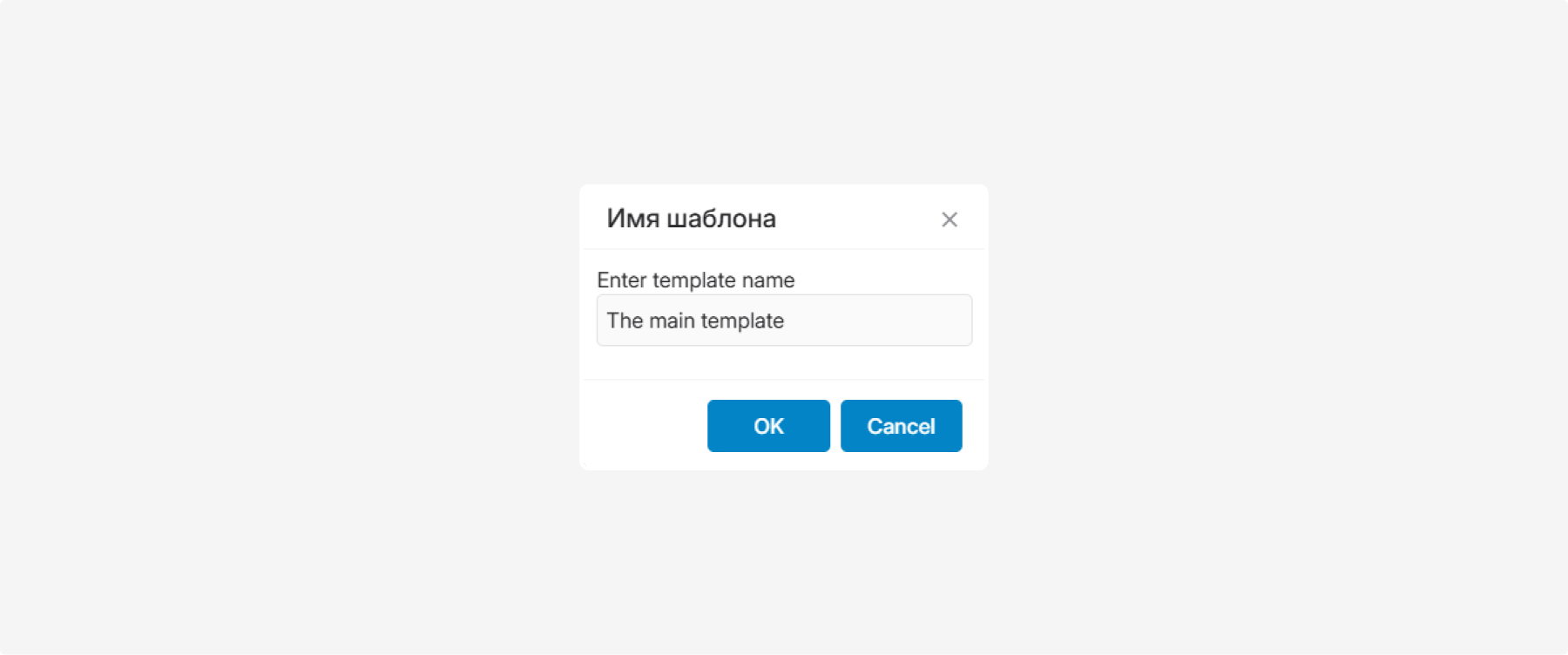 рядом со списком «Шаблон»
рядом со списком «Шаблон»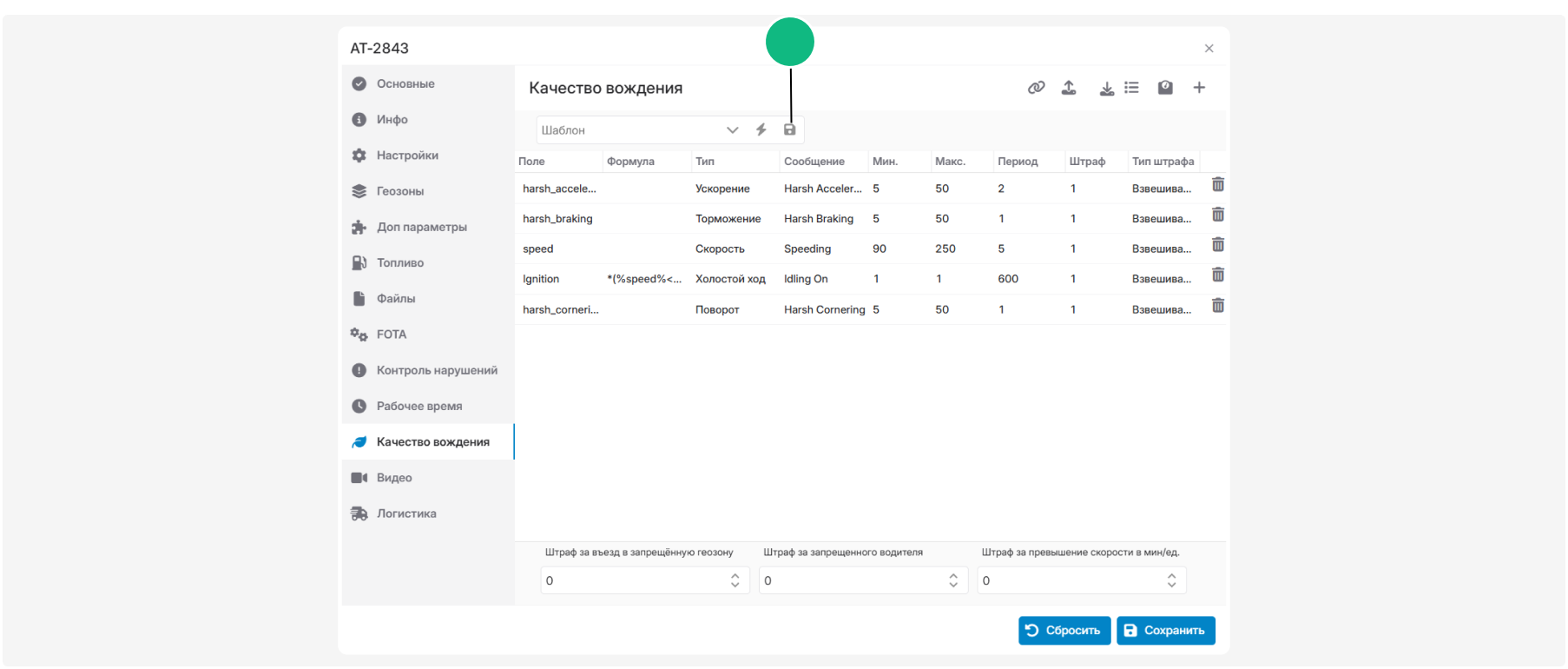
2. В окне «Сохранить как шаблон» укажите:
-
Имя шаблона
-
Тип устройства — необязательно
-
Тип ТС — необязательно
3. Нажмите «Сохранить»
Если оставить тип устройства или тип транспортного средства незаполненным, шаблон можно будет использовать с любым значением этого параметра.
|
Созданный шаблон появится в списке доступных шаблонов.

Применимость определяет, для каких устройств и транспортных средств будет доступен шаблон.
Область применения шаблона
Шаблон можно связать:
— с типом устройства и типом транспортного средства
— только с типом устройства
— только с типом транспортного средства
-
— не связывать ни с одним из типов — такой шаблон считается универсальным
Если тип устройства не указан, шаблон можно использовать с любым устройством. Если не указан тип транспортного средства, шаблон подходит для всех типов транспортных средств.
|
Чтобы настроить применимость:
-
В правой верхней части окна найдите инструменты для управления настройками экодрайвинга

2. Нажмите значок
в верхней части вкладки «Качество вождения»
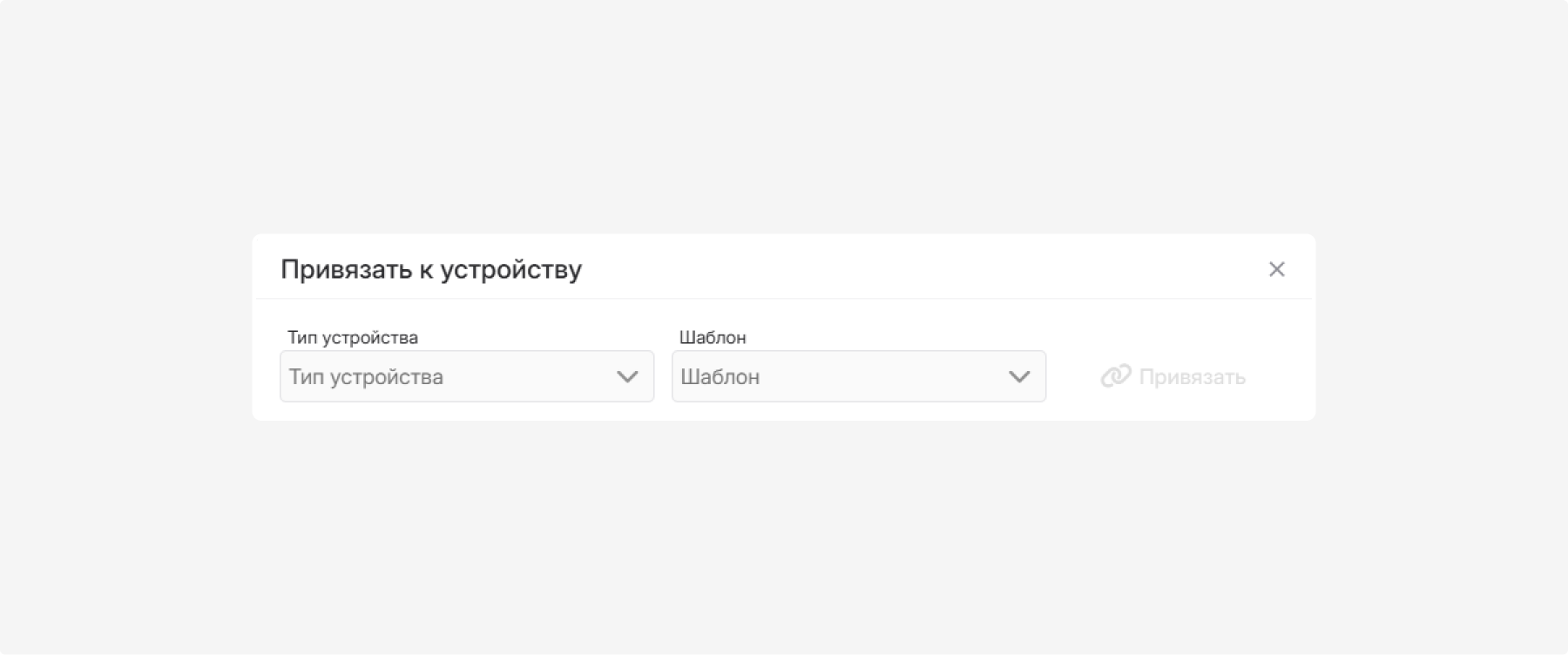
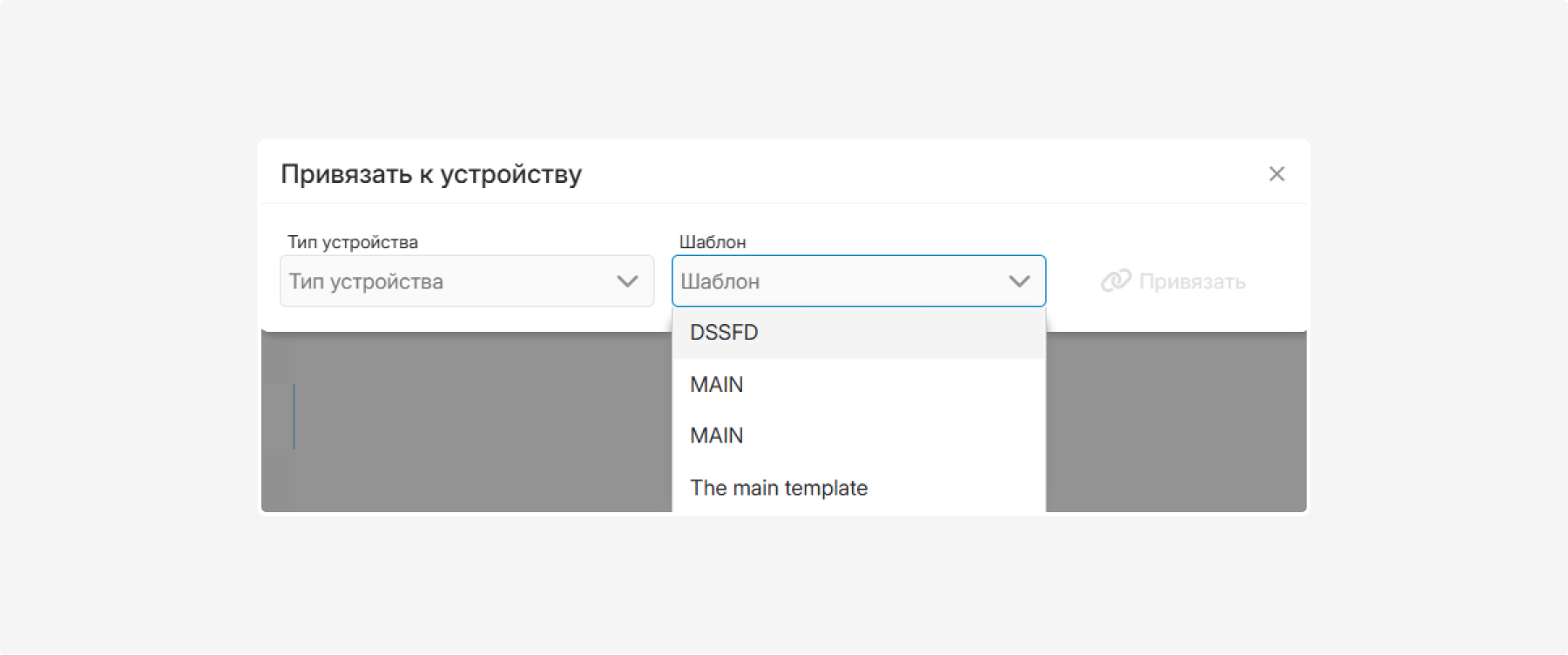
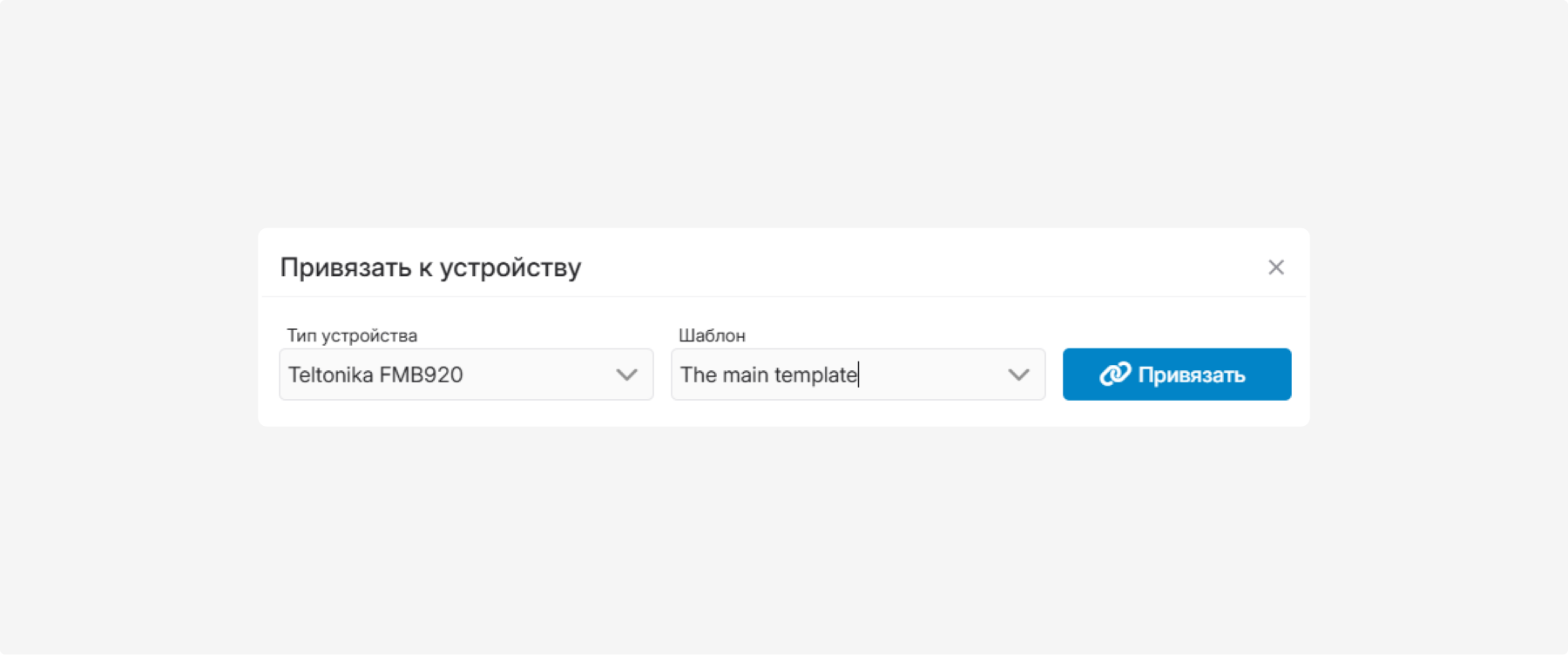
3. В окне «Применимость шаблона» выберите:
-
Тип устройства
-
Тип ТС
-
Шаблон

-
Тип устройства
-
Тип ТС
-
Шаблон3. Нажмите «Привязать»
В поле «Тип устройства» можно выбрать конкретную модель оборудования.
В поле «Тип ТС» можно выбрать конкретный тип транспортного средства или оставить значение «Для всех типов ТС».
В поле «Шаблон» выберите шаблон, для которого настраивается применимость.

Например, шаблон можно связать с устройством FleetGuide и типом транспортного средства «Легковой».

Чтобы очистить выбранное значение, нажмите значок крестика в соответствующем поле.
После привязки PILOT учитывает тип устройства и тип транспортного средства при подборе доступных шаблонов. Шаблон не применяется автоматически: вы выбираете его и подтверждаете применение.
После применения шаблона его правила копируются в настройки транспортного средства.
Если изменить правила вручную, настройки будут отличаться от исходного шаблона. Последующие изменения самого шаблона также не изменят настройки транспортных средств, к которым он был применён ранее.
|
Импорт и экспорт позволяют переносить правила между транспортными средствами или сохранять их копию.
В верхней части окна «Качество вождения» найдите инструменты экспорта и импорта.

Экспорт  — сохраняет текущие правила в файл JSON
— сохраняет текущие правила в файл JSONДля этого:
1. Нажмите кнопку экспорта
2. Сохраните файл на компьютер
В файл JSON сохраняются все параметры правил.
Импорт  — загружает ранее сохранённый файл JSON
— загружает ранее сохранённый файл JSONДля этого:
1. Нажмите кнопку импорта
2. Выберите файл
3. Настройки автоматически загрузятся в таблицу
Импортированные правила заменяют текущий набор правил в таблице. При необходимости сохраните существующие настройки с помощью экспорта перед импортом нового файла.
|