Топливные карты
Модуль «Топливные карты» помогает управлять расходами на топливо.
С его помощью вы можете:
— добавлять и вести учёт топливных карт
— просматривать все транзакции по картам и анализировать корректность операций
— подключать уведомления о списаниях
— загружать данные по транзакциям как автоматически, так и вручную

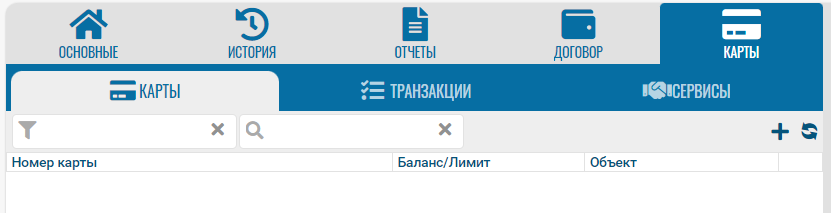
Он состоит из трёх вкладок:
Здесь вы можете добавлять и просматривать топливные карты.
Как добавить карту
1. Нажмите «Добавить карту»
2. В новом окне:

-
Укажите номер карты
-
Выберите тип АЗС (топливной сети)

-
Укажите объект, к которому привязывается карта
-
Проверьте дату добавления — она подставляется автоматически, но вы можете изменить её при необходимости3. Нажмите «Сохранить»

После сохранения вы сможете открыть информацию о топливной карте.
Для этого кликните по карте в списке правой кнопкой мыши дважды — после этого карточка с подробностями отобразится в правой части экрана.


Вы также можете сохранить информацию о карте в формате PDF — нажмите кнопку «Сохранить»
В этой вкладке отображаются операции, совершённые по топливным картам.

Как найти нужные транзакции
1. Укажите период, за который хотите просмотреть операции
2. Выберите нужную карту
3. После выбора параметров отобразятся все операции по выбранной карте

Как посмотреть конкретную транзакцию
Для этого кликните по транзакции в списке правой кнопкой мыши дважды — после этого карточка с деталями операции отобразится в правой части экрана.

Настройка колонок в списке транзакций
При работе со списком транзакций вы можете настроить колонки для таблицы
1. Открытие настроек колонки
В заголовке любой колонки нажмите на стрелочку
— откроется меню, в котором можно:
— сортировать данные по возрастанию или убыванию
— выбрать, какие колонки отображать
— сгруппировать записи по нужному параметру
— включить отображение данных в виде групп
2. Выбор отображаемых колонок
Чтобы настроить, какие данные показывать в таблице:
1. Нажмите «Колонки» — откроется список всех доступных параметров
2. Установите галочки напротив тех колонок, которые хотите видеть в таблице
Обратите внимание на колонку «АЗС». Эта колонка помогает понять, совпадает ли фактическое местоположение транспортного средства с координатами заправочной станции. Благодаря этому вы сразу видите корректность каждой транзакции. Совпадение определяется в радиусе ± 100 метров.
|

Совпадение координат подсвечивается цветом и отображается в деталях операции отдельной записью.


-
Зелёный — координаты транспортного средства совпадают с координатами АЗС
-
Красный — совпадения нет; возможно, точка не соответствует заправке
Если карта не привязана к транспортному средству, определить местоположение невозможно. В таком случае система сообщит, что карта не привязана к объекту.
|
В этой вкладке вы можете подключать или отключать уведомления о транзакциях, а также вручную загружать данные по топливным картам.
Как управлять оповещениями
1. В секции «Уведомления о транзакциях» установите или снимите галочку для нужного типа уведомлений. Доступны варианты уведомлений по Email и SMS.
Если вы планируете получать SMS-уведомления, убедитесь, что у вас подключён и оплачен SMS-пакет.
|

2. Нажмите «Сохранить»
Уведомления приходят только по автоматически загружаемым транзакциям. По транзакциям, загруженным вручную, оповещения не отправляются.
|
Как загрузить транзакции вручную
1. В секции «Загрузка транзакций по картам» выберите нужный формат файла
2. Нажмите «Выбрать файл»
Если транзакции выгружены у оператора в формате Excel, предварительно сохраните файл как CSV.
При подготовке файла убедитесь, что:
-
используется формат CSV
-
в качестве разделителя стоит запятая
-
структура файла соответствует выбранному формату загрузки3. Чтобы посмотреть пример файла, нажмите на значок
напротив нужного формата

4. Нажмите «Загрузить», чтобы импортировать данные