События
Модуль «События» помогает находить события, связанные с транспортными средствами и другими объектами мониторинга, и просматривать места их возникновения на карте.
С помощью модуля можно:
— найти события за выбранный период
— просмотреть превышения скорости, простои, заправки, сливы топлива, сервисные напоминания и другие события
— отобрать только нужные объекты и типы событий
— увидеть место события на карте
— просматривать уведомления
В этой статье вы узнаете, как:
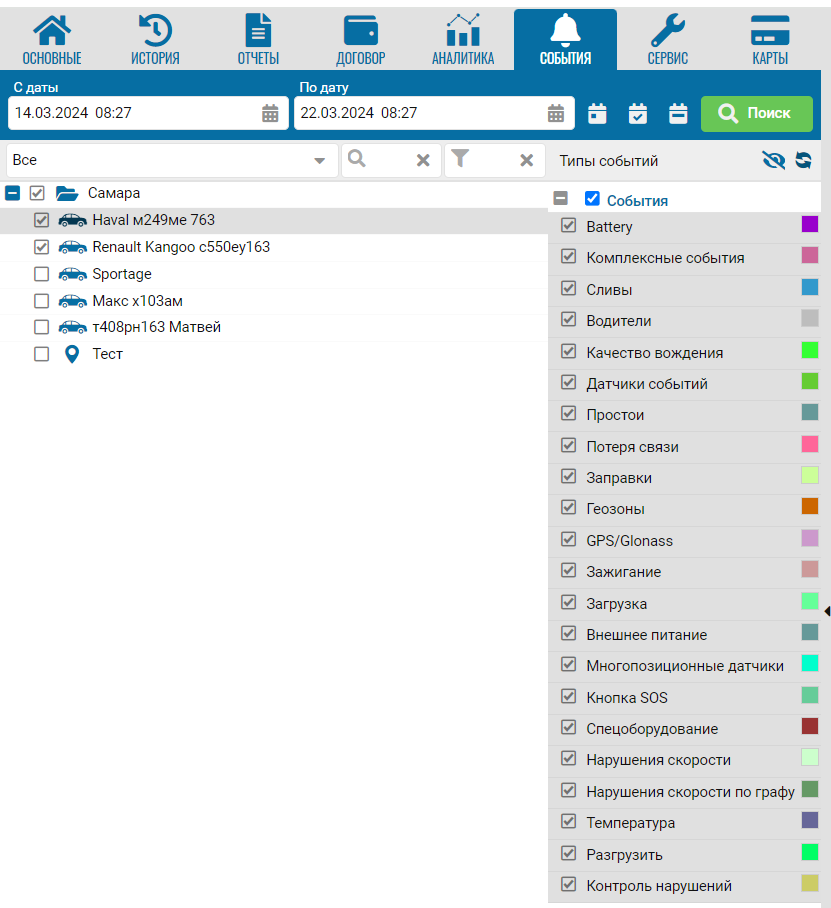
1. В верхнем меню откройте раздел «События»
2. В полях «С даты» и «По дату» укажите период, за который необходимо найти события

3. В левой части окна выберите объекты мониторинга

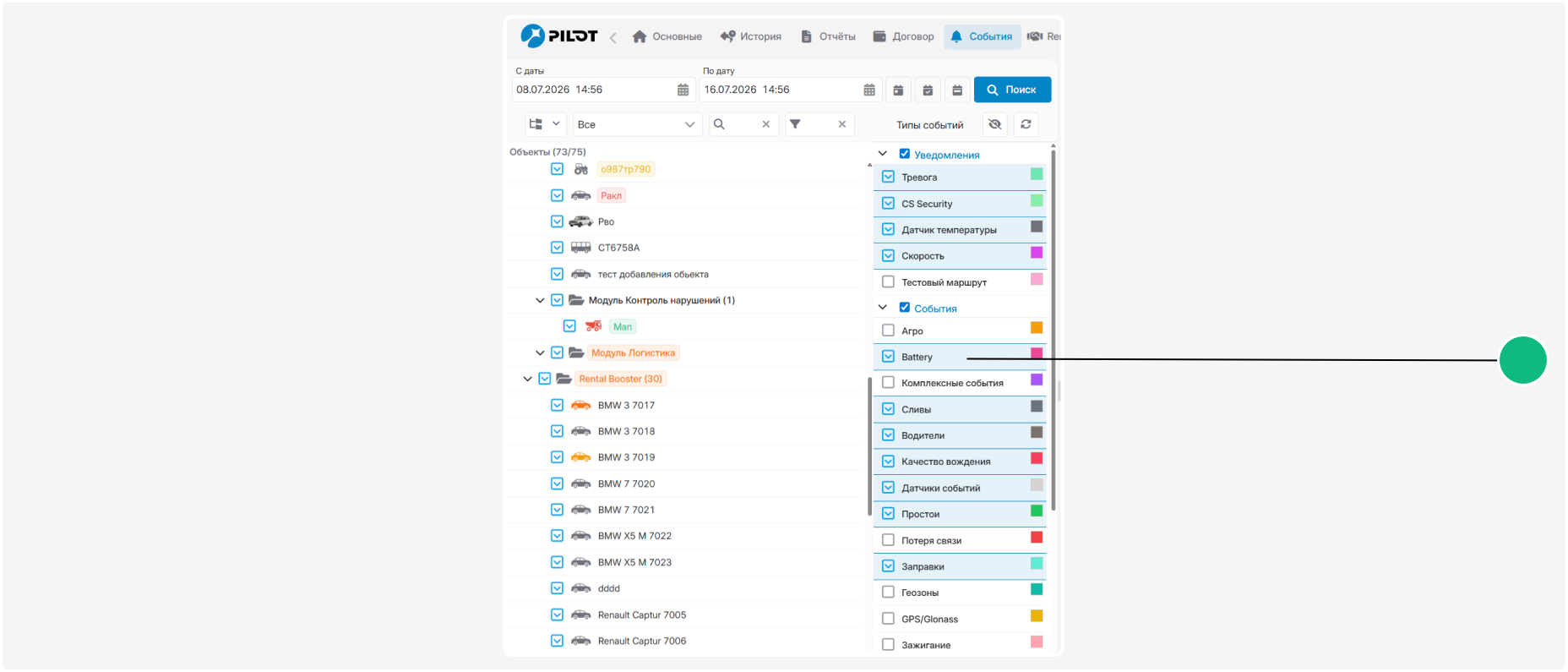
4. В правой части выберите типы событий, которые нужно просмотреть
Можно выбрать:
— целую группу событий, например, «Уведомления» или «События»
— отдельные события внутри группы, например, «Скорость», «Простои» или «Осмотры»
Чтобы развернуть или свернуть группу событий, нажмите стрелку рядом с её названием 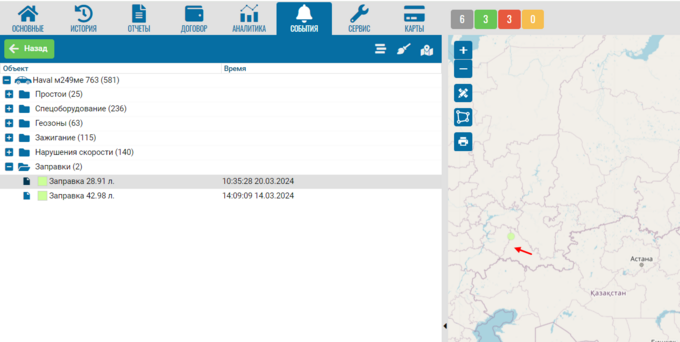 .
.
.
5. Нажмите «Поиск»
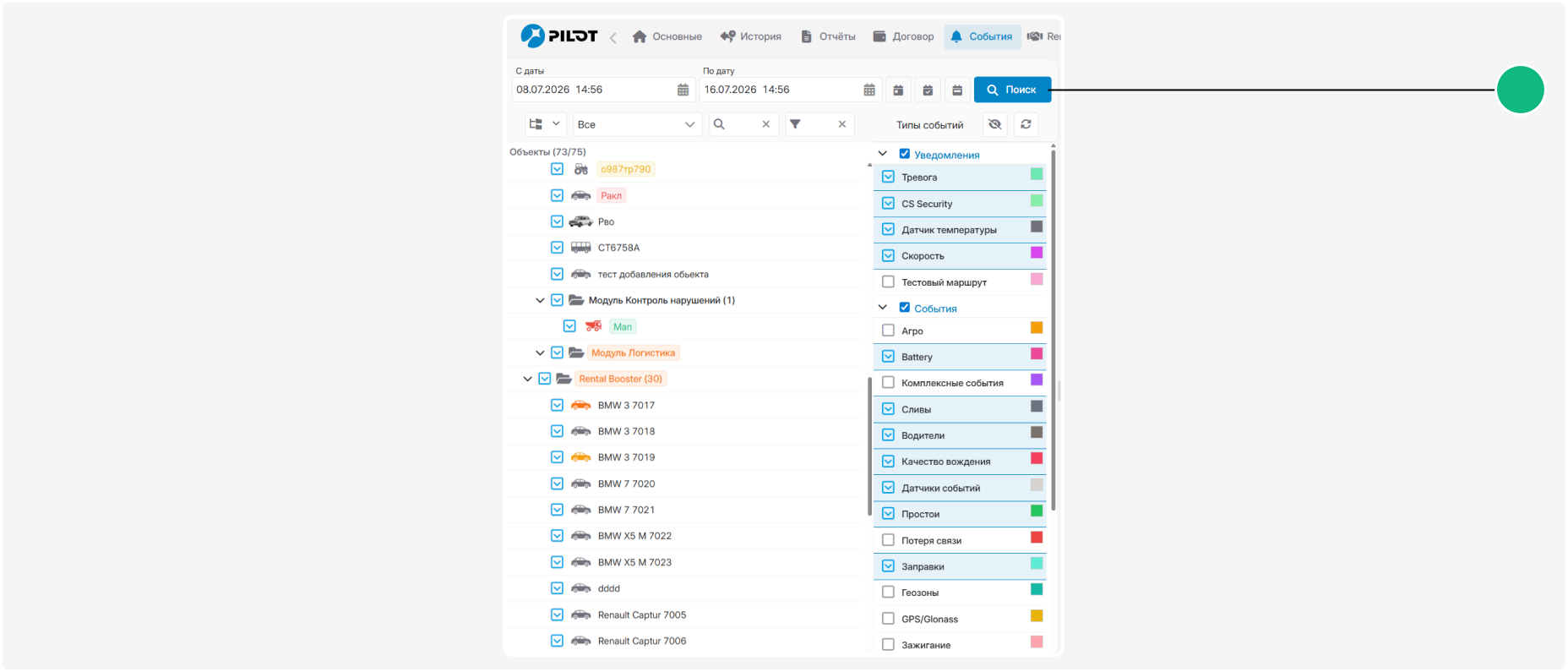
После выполнения поиска найденные события появятся в списке.
Результаты сгруппированы сначала по объектам, а затем по типам событий. Число в скобках показывает количество найденных записей.

Чтобы открыть список событий, последовательно раскройте:
1. Объект мониторинга
2. Нужный тип события
Для каждого события отображаются:
— название события
— дата и время регистрации
По умолчанию найденные события сгруппированы по объектам и типам событий. Чтобы изменить вид списка, нажмите кнопку 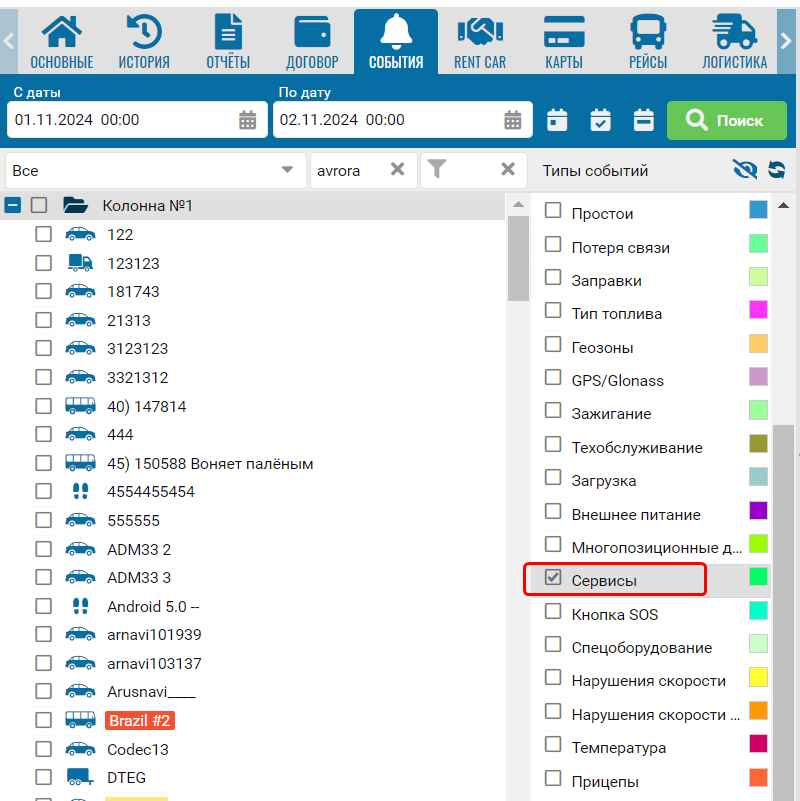 в правом верхнем углу панели.
в правом верхнем углу панели.
События отобразятся общим списком без группировки.

Для каждой записи будут указаны:
— объект, к которому относится событие
— дата и время
— название или описание события
События располагаются по времени: новые записи отображаются выше. Цветной квадрат рядом с описанием соответствует типу события.
Чтобы вернуться к виду списка с группировкой по объектам и типам событий, повторно нажмите кнопку .
.Чтобы посмотреть место возникновения события:
1. Нажмите на строку события в списке
2. На карте отобразится место, где было зафиксировано событие — появится цветной маркер. Его цвет соответствует цветной метке возле события в списке

Чтобы открыть подсказку по событию, нажмите на маркер.

В подсказке отображаются:
— дата и время события
— объект мониторинга
— название и описание события
— дополнительные параметры (если они доступны)
Чтобы закрыть подсказку, нажмите крестик в её правом верхнем углу или выберите другой маркер.
Если несколько событий находятся близко друг к другу, карта объединяет их в один общий маркер с числом. Число показывает, сколько событий находится в этой области.
Увеличьте масштаб карты, чтобы увидеть отдельные события.
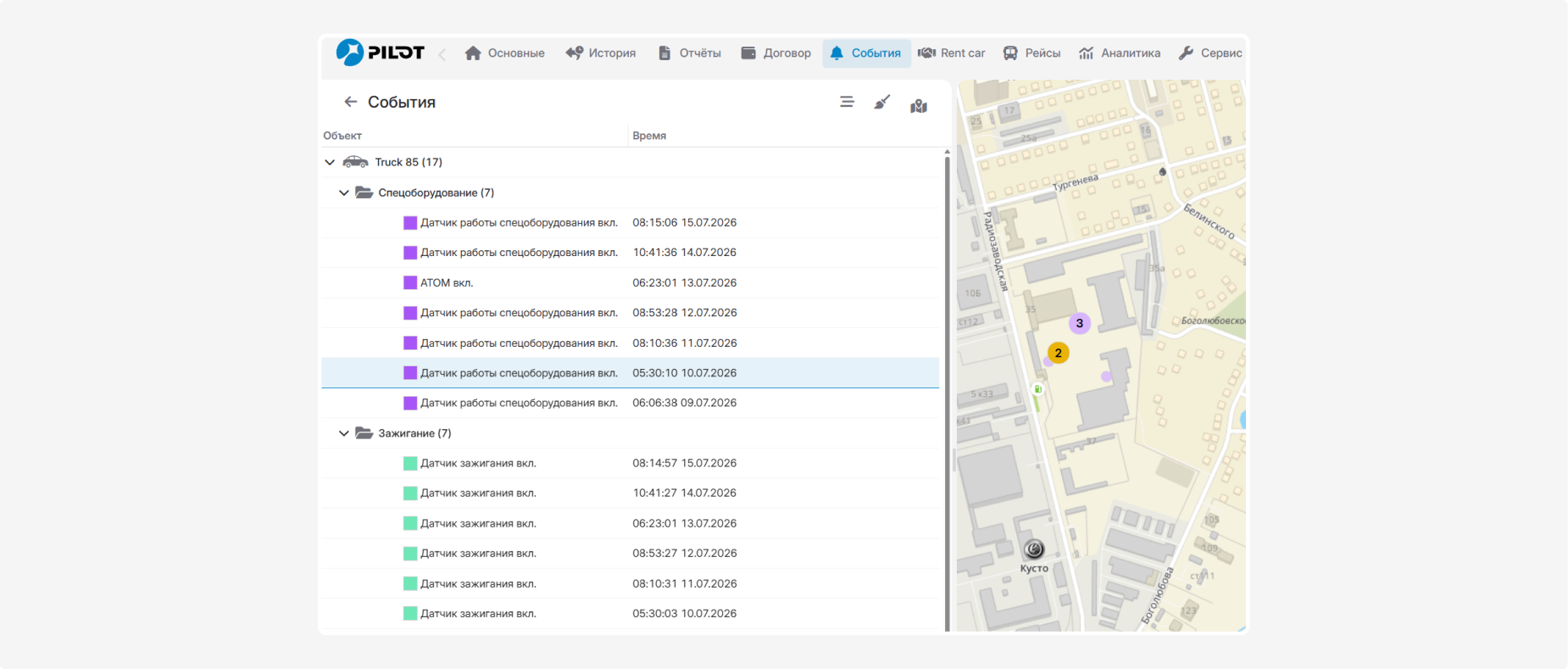
Некоторые события не содержат координат. В этом случае маркер на карте не отображается. Например, это может относиться к отдельным сервисным напоминаниям. При этом само событие остаётся доступным в списке, и его можно просмотреть.
Чтобы отобразить на карте все найденные события, нажмите  в правом верхнем углу панели событий.
в правом верхнем углу панели событий.
Чтобы убрать с карты все отображаемые события, нажмите  .
.
.Каждому типу событий соответствует свой цвет. Он используется одновременно в списке событий и на карте. При необходимости цвет можно изменить.
Для этого:
1. В панели «Типы событий» найдите нужный тип события
2. Нажмите на цветовую метку рядом с его названием
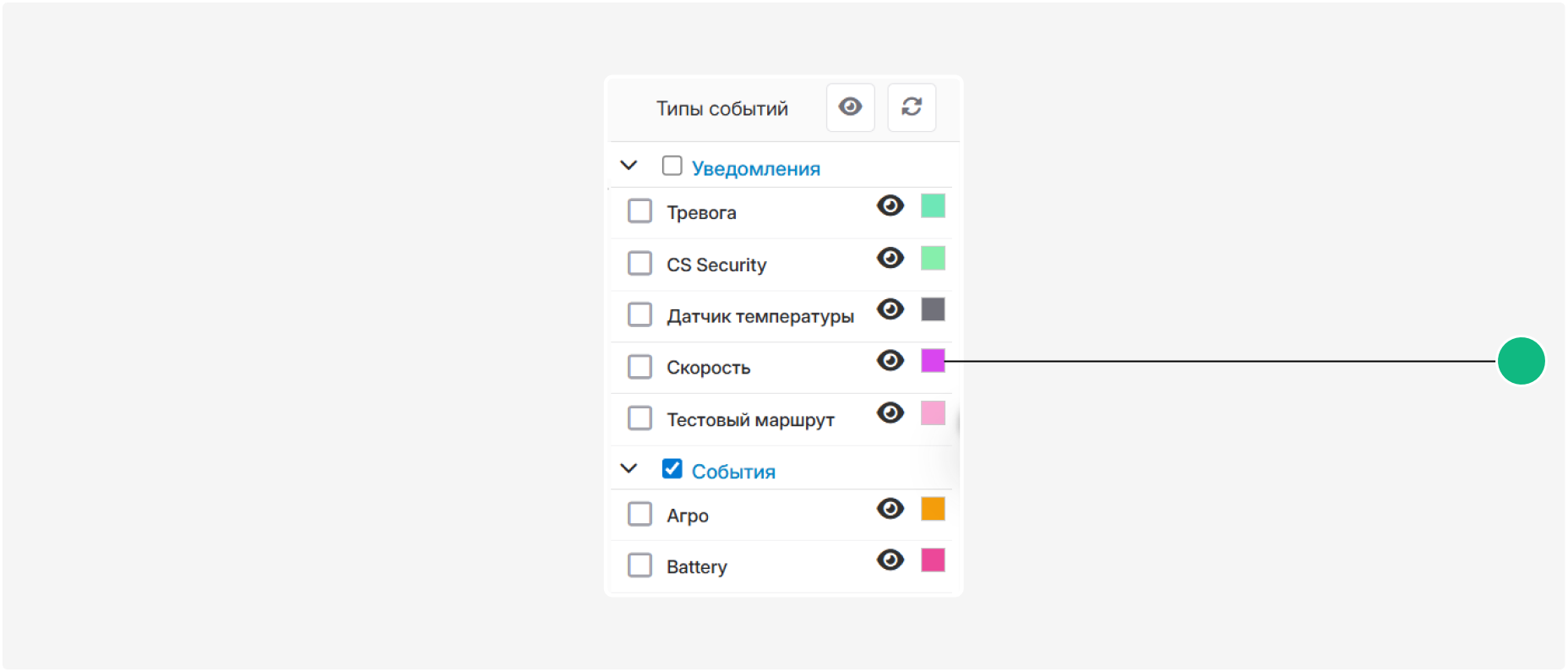
3. В открывшейся палитре выберите новый цвет
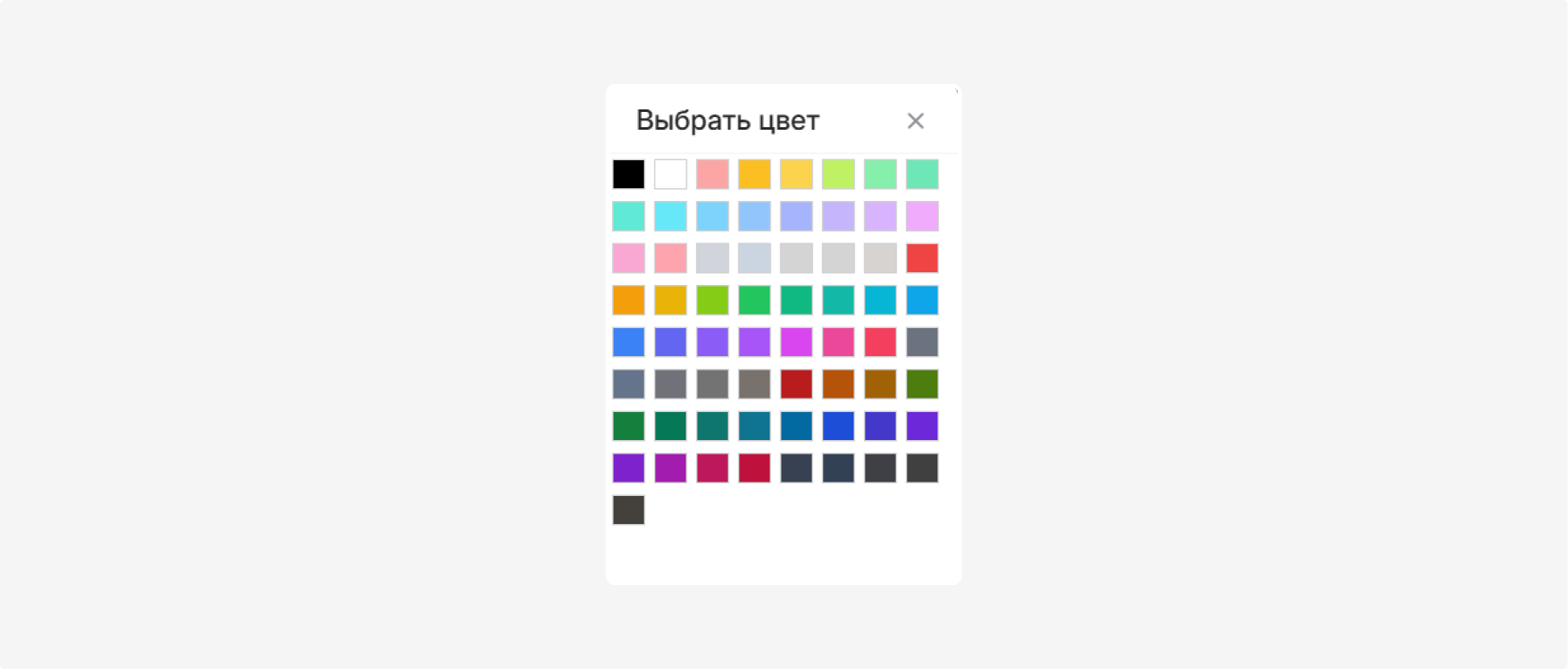
После выбора новый цвет сразу будет использоваться для этого типа событий как в списке, так и на карте.