Как работать с конструктором
Конструктор отчётов позволяет создать собственную форму отчёта с нужными колонками, фильтрами и логикой расчётов.
В этом статье вы узнаете:
-
Как создать отчёт — пошаговая настройка формы отчёта
-
Как построить отчёт — запуск отчёта из конструктора
-
Группировка отчёта — как объединять данные по группам
-
Обзор интерфейса — из чего состоит конструктор
-
Импорт и экспорт — как переносить отчёты между аккаунтами
1. Перейдите в раздел «Отчёты»

2. Найдите кнопку «Конструктор» 
3. Нажмите её — откроется окно конструктора
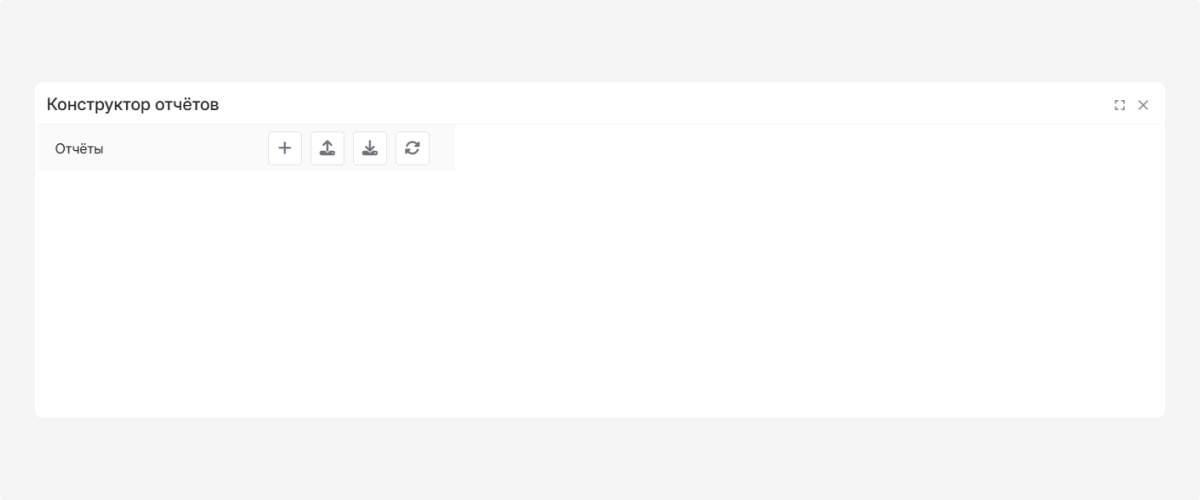
В конструкторе:
4. Нажмите «Добавить» 
5. Выберите тип отчёта

6. В поле «Название» укажите название отчёта
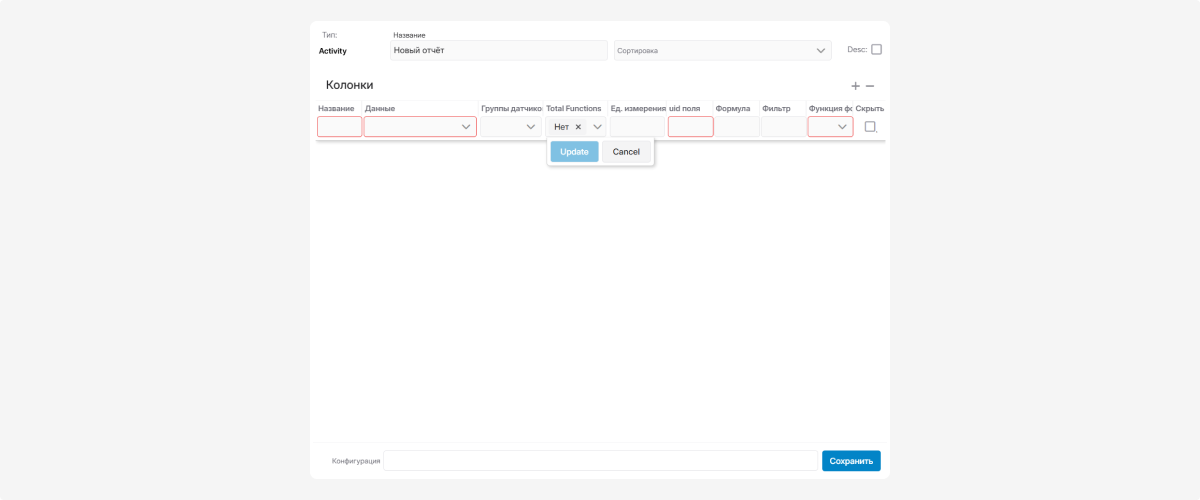
7. В блоке «Колонки» нажмите «+» и добавьте нужные поля
8. Укажите данные, формулы, фильтры и другие параметры колонок
9. При необходимости заполните поле «Конфигурация»
10. Нажмите «Сохранить»
После сохранения отчёт станет доступен в разделе «Отчёты».
Пример отчёта
Например, можно создать отчёт Idle – Summary Table.

Тип отчёта: «Суммарная таблица»
Добавленные колонки:
-
Транспортное средство — объект, по которому строится отчёт
-
Время простоя — длительность простоя
-
Общее количество простоев — число событий
-
Топливо в начале — остаток топлива на старте
-
Топливо в конце — остаток топлива в конце
В поле «Конфигурация» можно задать фильтр, чтобы в отчёт попадали только нужные данные.
Например, только объекты с простоями:
{"filter":[{"key":"total_idle_events_number","rule":">","value":0}]}
|
После того как отчёт создан и сохранён в конструкторе, он становится доступен в разделе «Отчёты».

1. Перейдите в раздел «Отчёты»
2. Выберите объект (отметьте его галочкой в списке)
3. Выберите нужный отчёт, созданный в конструкторе
4. Укажите период и дополнительные параметры
5. Нажмите «Построить отчёт»

Система сформирует отчёт по заданной форме.

Готовый отчёт можно:
— просматривать и анализировать
— выгружать в CSV, Excel, PDF — 
— распечатать 

Отчёты из конструктора можно дополнительно группировать.
Чтобы построить отчёт по группам объектов:
1. Перейдите в раздел «Отчёты»
2. Выберите отчёт, созданный в конструкторе
3. Задайте группировку по группам объектов
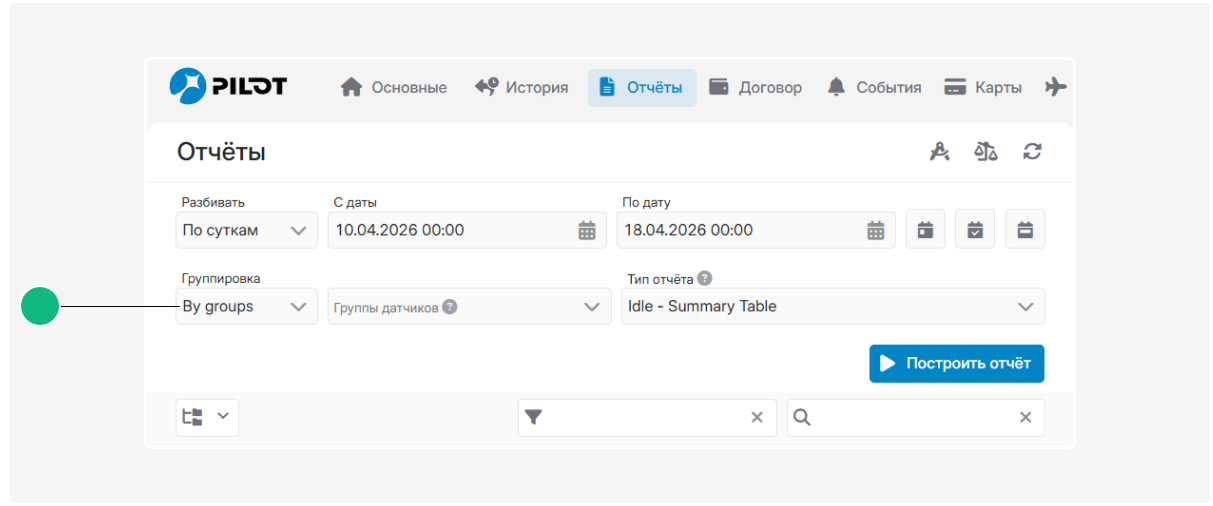
4. Нажмите «Построить отчёт»


Слева расположена панель «Отчёты» со списком уже созданных отчётов.

Содержит список созданных отчётов и кнопки управления:
Здесь же находятся кнопки управления:
 — создать новый отчёт
 — импортировать или экспортировать отчёт
 — обновить список
Справа находится область настройки выбранного отчёта:

-
Тип — тип конструктора отчёта
-
Название — имя отчёта
-
Сортировка — порядок отображения данных
-
Desc — сортировка по убыванию
-
Колонки — настройка состава отчёта
-
Конфигурация — дополнительная настройка отчёта в формате JSON. С её помощью можно управлять, как будут отображаться данные в отчёте.
Например, можно указать, как разбивать данные внутри отчёта.

Конфигурация: {"split": "hour"} разбивает данные по часам. В отчёте каждый час будет отображаться как отдельный сегмент.
Отчёты из конструктора можно переносить между аккаунтами. Для этого используйте кнопки «Экспорт» и «Импорт»
и «Импорт» 
Как экспортировать отчёт
1. Нажмите «Экспорт»
2. Выберите место на устройстве
3. Сохраните файл
Как импортировать отчёт
1. Нажмите «Импорт»
2. В открывшемся окне при необходимости включите опцию Remove existing reports (Удалить существующие отчёты), если нужно удалить существующие отчёты в конструкторе
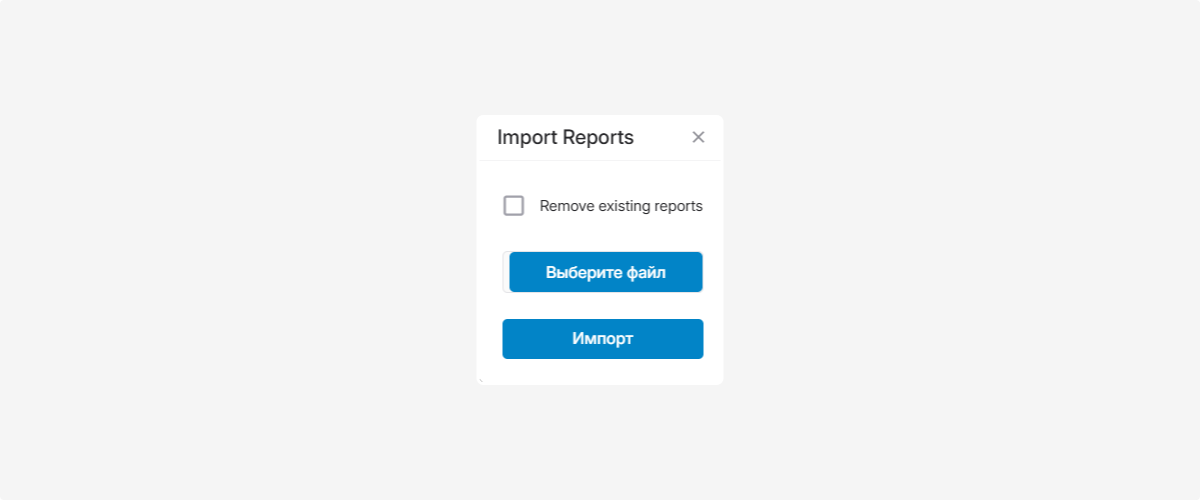
3. Выберите файл отчёта
4. Нажмите «Импорт»
Отчёт будет загружен в аккаунт.