Как работать с объектами
В этой статье мы расскажем, как работать со разделом «Объекты». Вы узнаете:
В разделе «Объекты» отображается список всех объектов мониторинга. Здесь можно увидеть информацию о статусе объектов и времени последней связи.
Чтобы найти нужный объект, используйте поле «Поиск» и введите название или номер объекта.

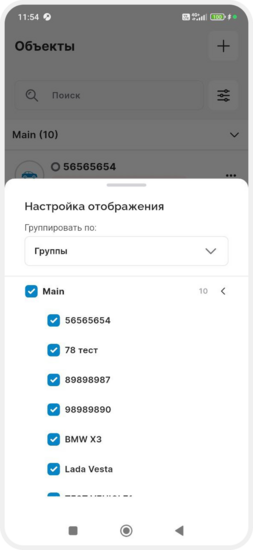
Нажмите на кнопку  для настройки отображения списка объектов. Вы можете выбрать, какие объекты показывать, а также способ группировки объектов — например, по группам, геозонам или тегам.
для настройки отображения списка объектов. Вы можете выбрать, какие объекты показывать, а также способ группировки объектов — например, по группам, геозонам или тегам.
В списке объектов представлена краткая сводка по каждому объекту, посмотрев на которую, можно узнать, где находится объект, движется ли он, а также сколько топлива и пробега у него на данный момент.
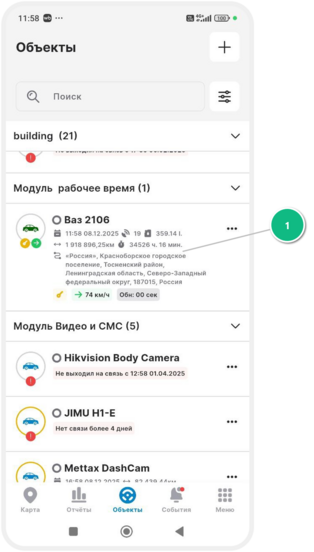
Нажав на объект в списке, вы перейдёте на вкладки «Инфо» и «История» с подробной информацией.
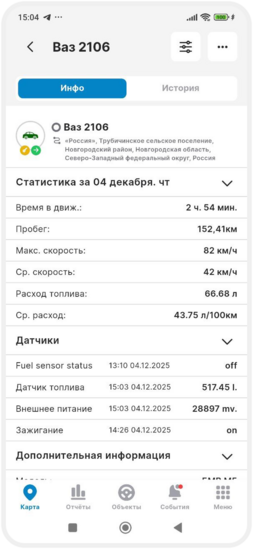
Вкладка «Инфо» показывает всю основную информацию об объекте:
-
Местоположение на карте
-
Статистика: данные за выбранный день — время в движении, пробег, максимальная и средняя скорость, расход топлива и средний расход на 100 км.
-
Датчики: текущее состояние датчиков и время их последнего обновления.
-
Дополнительная информация: модель ТС, текущий статус, время последней связи, скорость и пробег.

Кнопка «Показать на карте» раскрывает карту с текущим местоположением объекта.
Блок «Проложить маршрут» позволяет построить маршрут:
-
В PILOT — маршрут откроется прямо в приложении
-
На другой карте — откроется внешний картографический сервис
Вкладка «История» показывает, как именно передвигался объект в выбранный период.

В верхней части экрана отображается карта с положением объекта и его треком за день.
Под картой — краткая статистика за выбранный день: общий пробег, максимальная и средняя скорость.
Чуть ниже находится переключатель по датам — выберите нужный день, и карта, статистика и список событий обновятся под указанную дату.
Далее отображается подробный список событий за выбранный день — в хронологическом порядке.
Событие включает:
— время начала
— тип события (движение или стоянка)
— длительность
— для событий движения — пройденное расстояние и среднюю или максимальную скорость
— адрес начала или конца движения, либо место стоянки
Если нажать на событие, на карте появится соответствующий маршрут, который можно просмотреть в плеере.

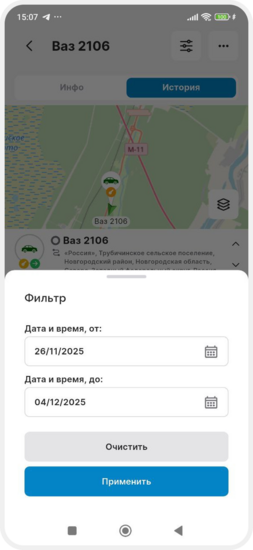
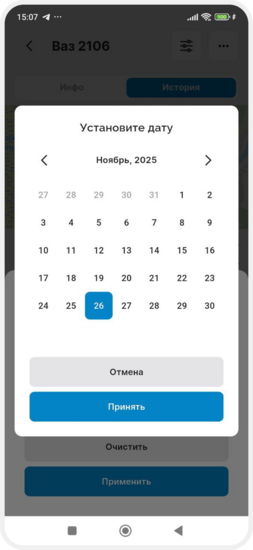
Фильтр по датам
Выберите нужные даты, чтобы просмотреть историю движения именно за этот промежуток.


Меню действий

Нажмите на три точки, чтобы открыть дополнительные функции:

-
Показать на карте — вернуться к отображению объекта

-
Создать ссылку — получить токен для просмотра объекта на карте сторонним пользователем
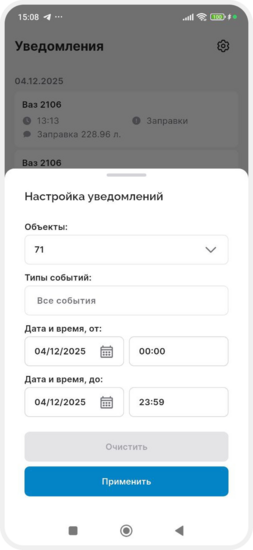
 вы можете выбрать объекты, для которых будут отображаться события, настроить типы событий и указать период — даты и время, за которые нужно просмотреть список произошедших событий.

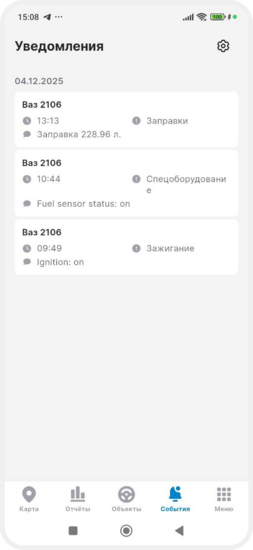
Если нажать на конкретное уведомление, появится событие на карте с маркером.

-
Видео — переход во вкладку «Видео» с превью изображений с подключённых камер
-
Блокировка — заблокировать или разблокировать двигатель (доступные команды при подключённом модуле «Блокировка двигателя»)

-
Переименовать объект — укажите новое название и нажмите «Применить»

-
Точки — просмотр сырых точек объекта

Для каждого объекта доступны дополнительные функции. Нажмите на три точки рядом с объектом, чтобы открыть меню:


-
Информация — переход на вкладку «Инфо» с основной информацией по объекту

-
История — переход на вкладку «История», где отображается, как передвигался объект в выбранный период

-
Текущий трек — отображает текущее местоположение объекта и его движение за последнее время. На карте видно, где находится транспорт и по какому маршруту он ехал
-
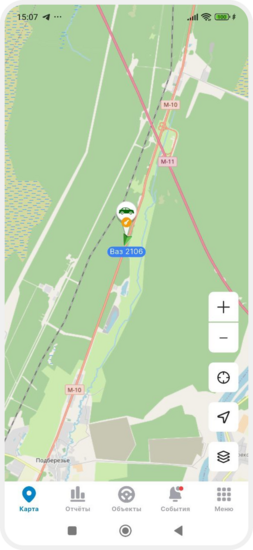
Показать на карте — отобразить объект на карте в реальном времени
-
Следить — наблюдать за перемещением объекта в режиме реального времени
-
Создать ссылку — получить токен для просмотра объекта на карте сторонним пользователем
-
Уведомления — посмотреть события по объекту: время, место, тип события
-
Переименовать объект — укажите новое название и нажмите «Применить»
-
Точки — просмотр сырых точек объекта
В меню могут появляться дополнительные функции в зависимости от подключённых модулей на вашем аккаунте.
|
1. Направьте камеру смартфона на QR-код на устройстве или в код, сгенерированный системой PILOT. Убедитесь, что код полностью попадает в рамку

2. Объект автоматически добавится в ваш аккаунт, который сейчас открыт в мобильном приложении