Точки интереса
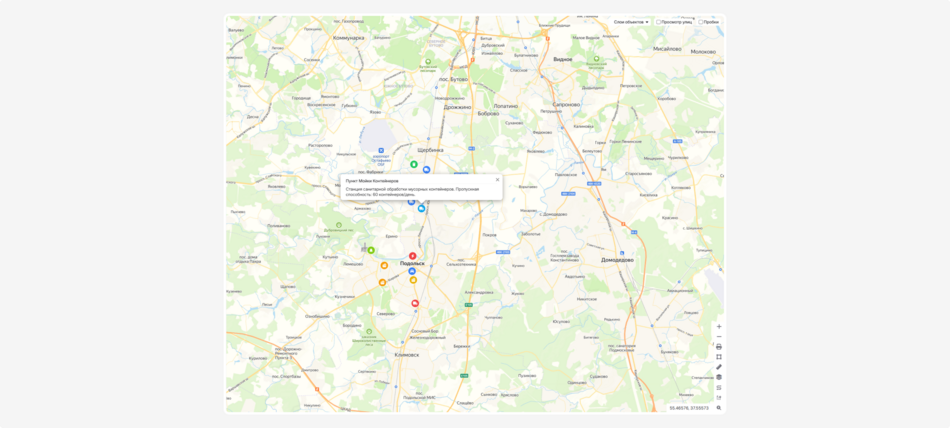
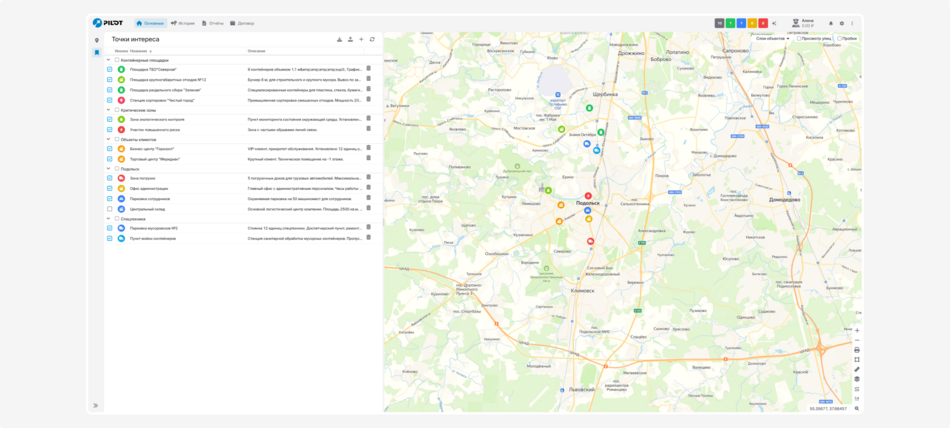
Модуль «Точки интереса» поможет отметить важные для вас места на карте. Это могут быть офисы, склады, точки обслуживания, парковки — всё, что вам нужно контролировать.
Как работать с модулем:
• Отмечайте важные места на карте с точными GPS-координатами
• Используйте разные значки, чтобы сразу видеть тип объекта
• Добавляйте описания к каждой точке
• Группируйте точки по назначению
• Сохраняйте и загружайте данные в Excel
Права доступа
Для работы с модулем вы можете настраивать права доступа для каждого пользователя. Так вы разграничите роли сотрудников и защитите точки интереса от нежелательных изменений.
Чтобы настроить права:
1. Перейдите в «Настройки договора»
2. Откройте вкладку «Персонал и группы»
3. Выберите нужного пользователя и дважды кликните по нему
4. В карточке пользователя перейдите во вкладку «Права»
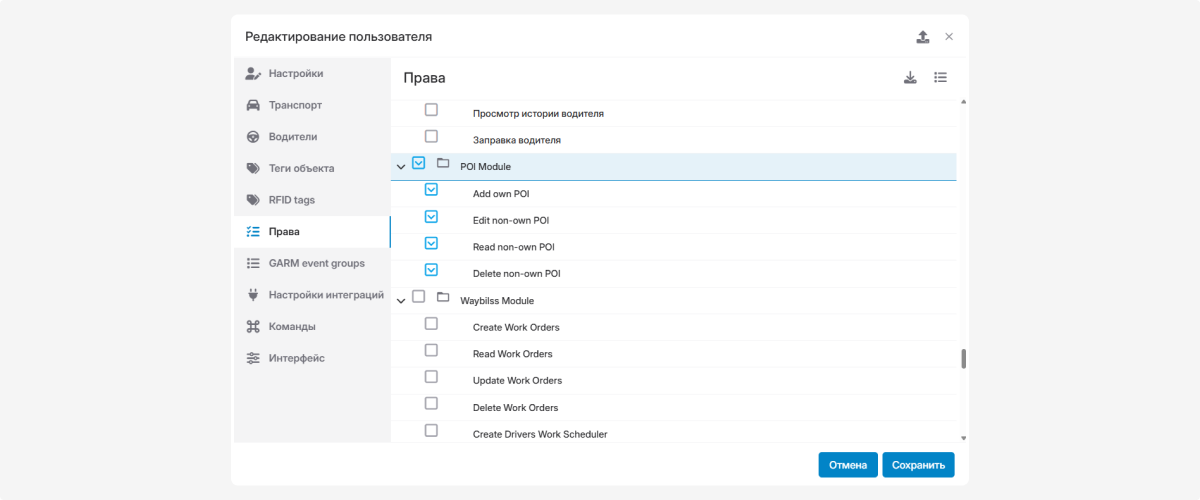
5. Найдите модуль «Точки интереса» (PoI) и отметьте галочками необходимые разрешения:
-
Add own POI — создавать свои точки интереса, доступные только этому пользователю
-
Read non-own POI — просматривать точки, созданные другими пользователями
-
Edit non-own POI — изменять точки, созданные другими пользователями
-
Delete non-own POI — удалять точки, созданные другими пользователями
Каждый пользователь может создавать приватные POI и одновременно работать с общими точками в соответствии с назначенными правами, что делает работу с картой организованной.
Как добавить точку:
1. Нажмите кнопку «Добавить точку» 
2. В открывшемся окне заполните информацию:
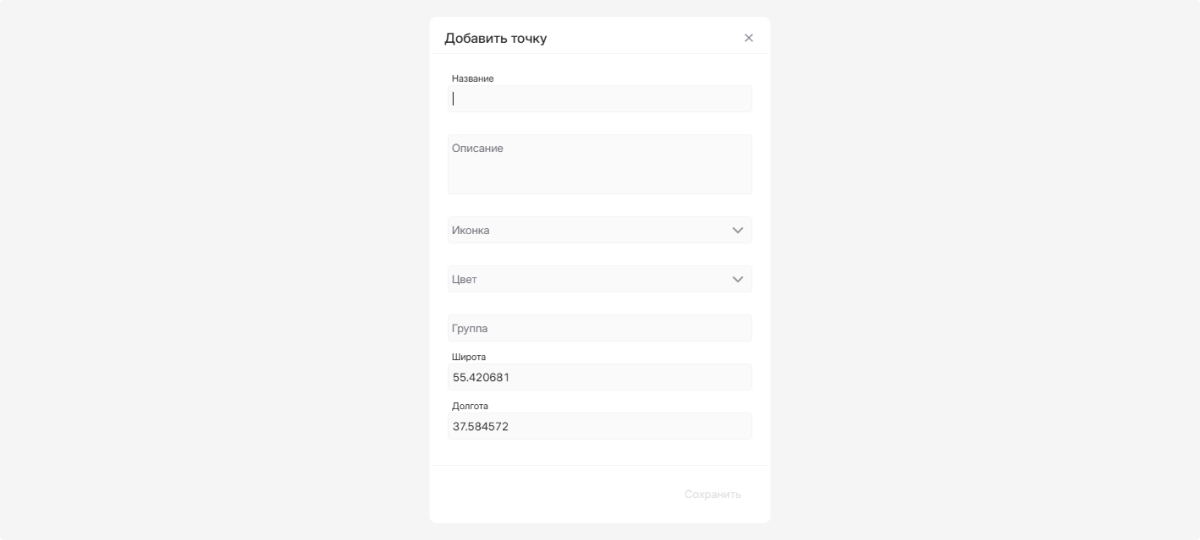
— укажите название точки
— сформулируйте описание
— выберите подходящий значок и цвет
— укажите группу, к которой будет принадлежать точка
— задайте широту и долготу или кликните мышкой на карте, чтобы указать местоположение точки
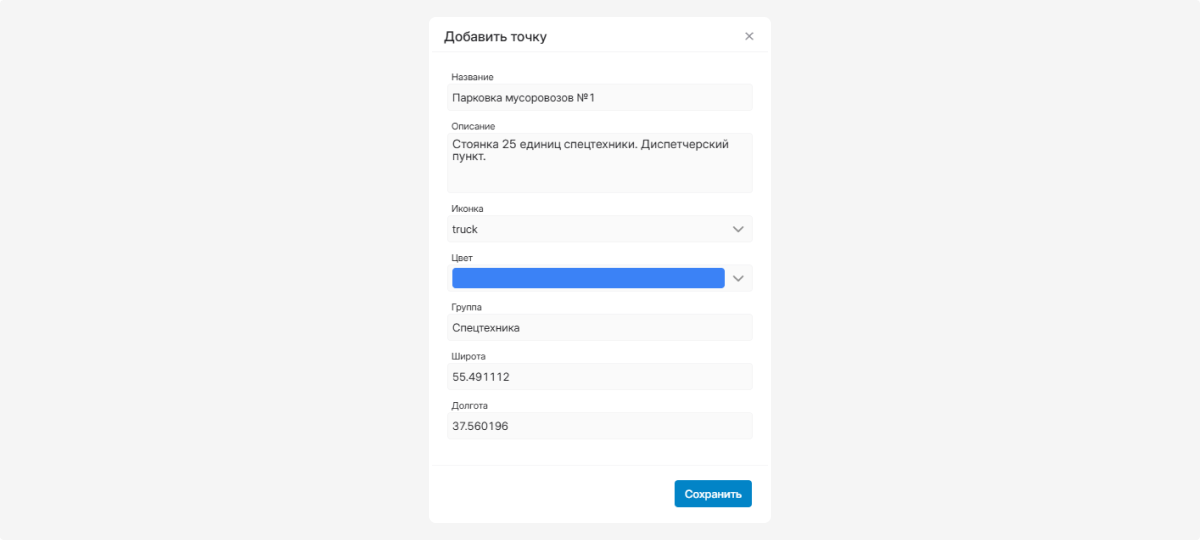
3. Нажмите «Сохранить»
Как редактировать точку:
1. Дважды кликните на запись точки в списке
2. В открывшемся окне отредактируйте нужную информацию
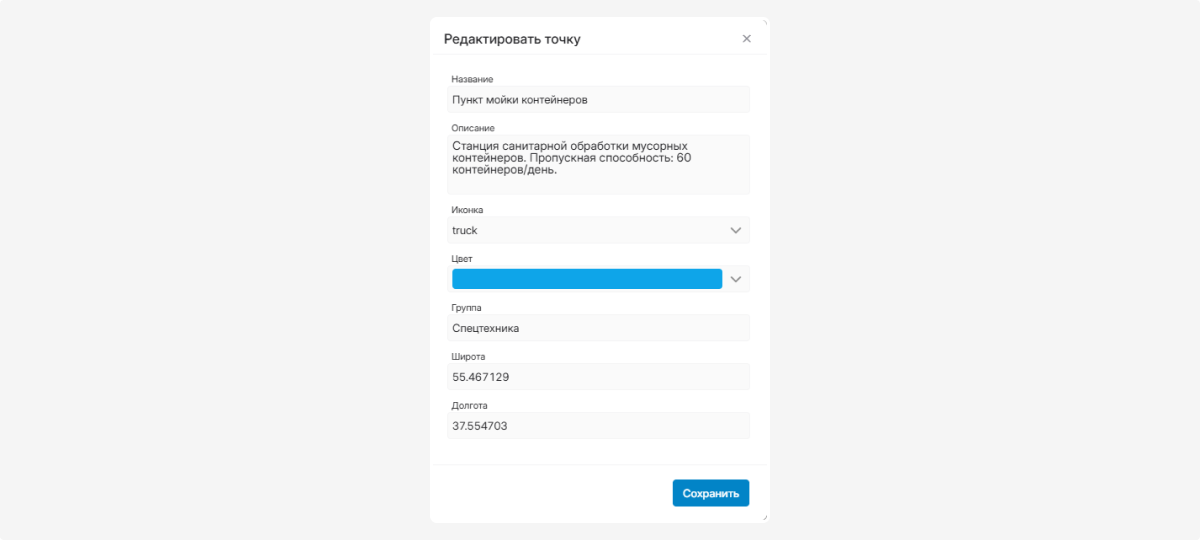
3. Нажмите «Сохранить»
Сохранение и загрузка данных
• Чтобы сохранить все точки в Excel-файл, нажмите кнопку скачивания 
• Чтобы загрузить точки из Excel-файла, нажмите кнопку загрузки 
• Для обновления списка точек нажмите кнопку обновления 
Работа с картой
Выберите точки в списке, и они отобразятся на карте с выбранными вами значками.
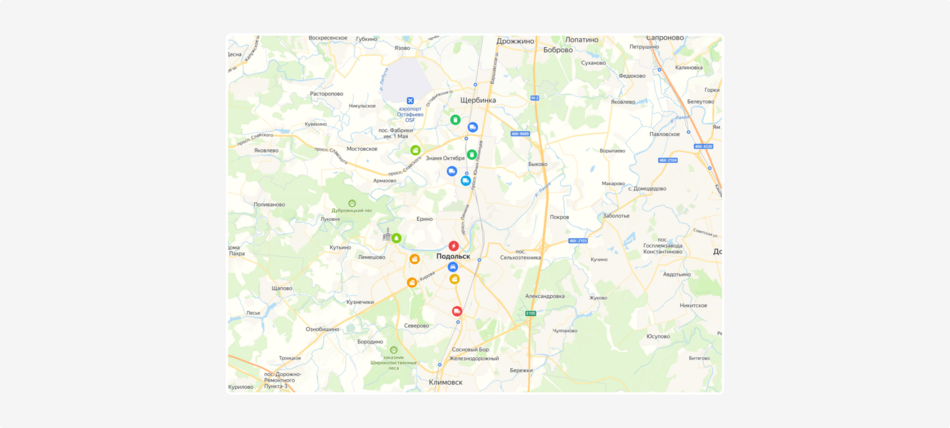
Нажмите на точку, чтобы увидеть её описание.

Используйте инструменты карты для работы с точками. Например, измеряйте расстояния между ними или рассчитывайте расстояния по дорогам, чтобы планировать маршруты.