Торговый представитель
Модуль «Торговый представитель» или, по-другому, «Контрагенты» нужен для учёта и анализа посещений торговыми представителями контрагентов.
Контрагенты — это клиенты, компании или торговые точки, с которыми работает ваша компания.
В этой статье вы узнаете:
Список контрагентов загружается в систему из файла. Обычно это делает служба технической поддержки по запросу клиента.
Для загрузки используется страница: https://<server_address>/ax/mod_tp_upload_utf8.php
где <server_address> — адрес вашего сервера
|
1. Откройте страницу загрузки
Введите логин и пароль аккаунта, в который нужно загрузить контрагентов.
2. Подготовьте файл
Файл должен быть в формате CSV. В нём указываются:
— идентификатор контрагента
— связь с торговым представителем или транспортом (если используется)
— группа контрагента
— адрес точки (обязателен)
— координаты
3. Загрузите файл
1) Нажмите «Выберите файл»
2) Укажите подготовленный CSV-файл
3) Нажмите «Отправить»
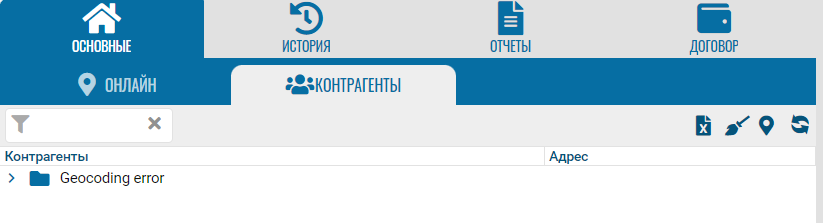
Система загрузит данные, и контрагенты появятся в разделе «Основные» во вкладке «Контрагенты».

Во вкладке «Контрагенты» вы можете просматривать список клиентов, искать нужные точки и отображать их на карте.
В верхней части окна доступны инструменты для работы со списком:
-
Поиск — помогает найти контрагента по названию или адресу. Начните вводить название — список автоматически отфильтруется.
Справа вверху списка находятся дополнительные действия:
 Экспорт — выгружает текущий список контрагентов в файл
  Очистить карту — убирает метки контрагентов с карты
 Показать на карте — отображает контрагенты на карте
 Обновить — обновляет список и загружает актуальные данные
Если нужно добавить торгового представителя в систему:
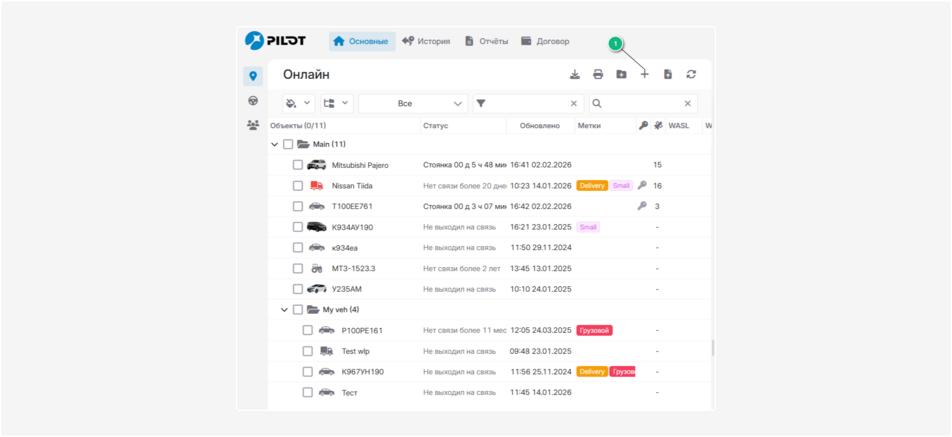
1. Перейдите в раздел «Основные». Откройте вкладку «Онлайн»

2. Нажмите «Добавить объект» 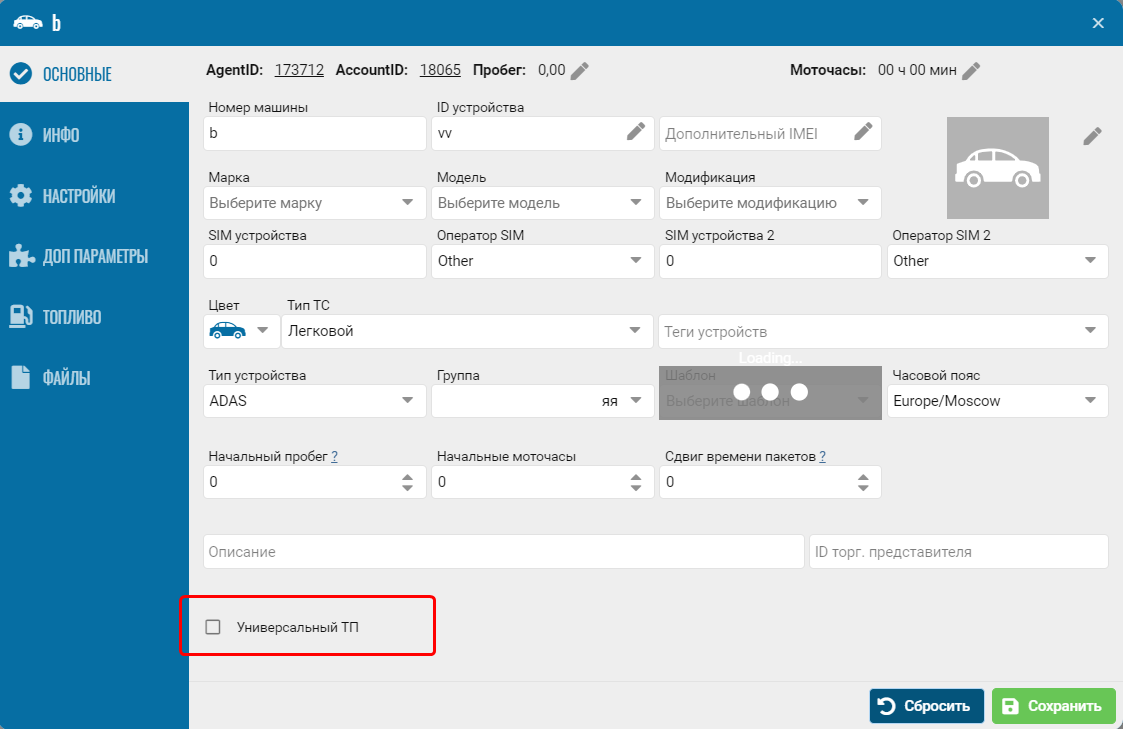
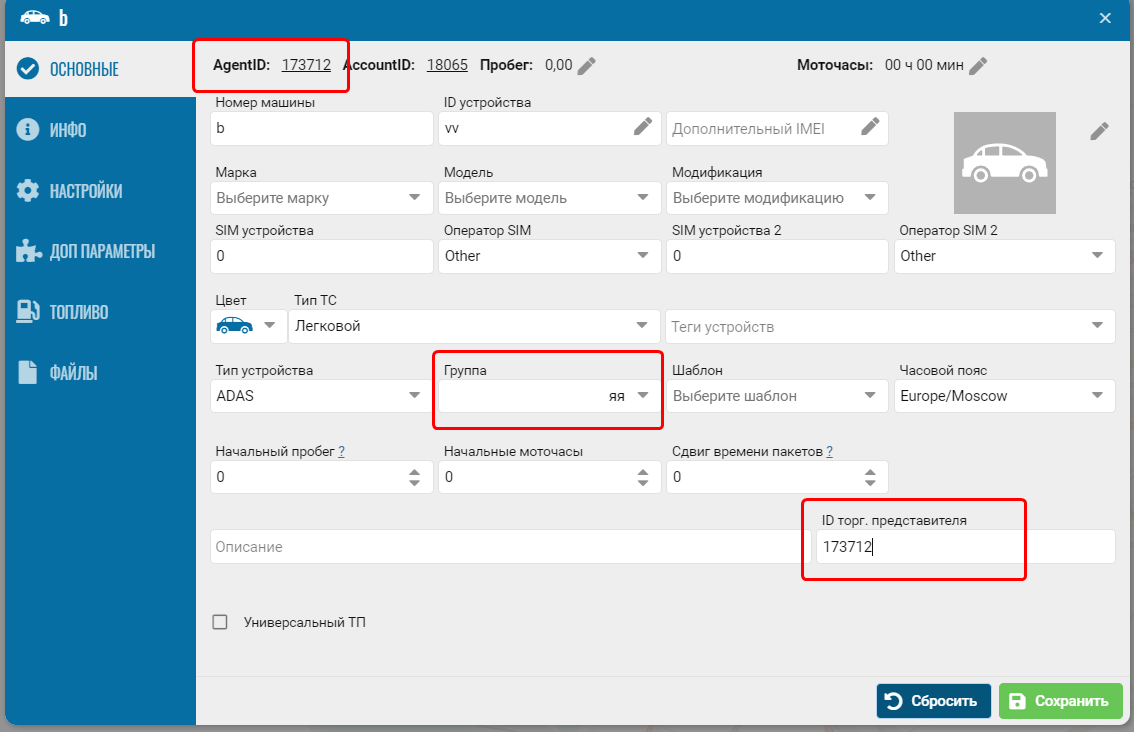
3. Заполните основные параметры в карточке объекта
Укажите обязательные данные:
1 — Номер машины
2 — ID устройства
3 — Тип устройства
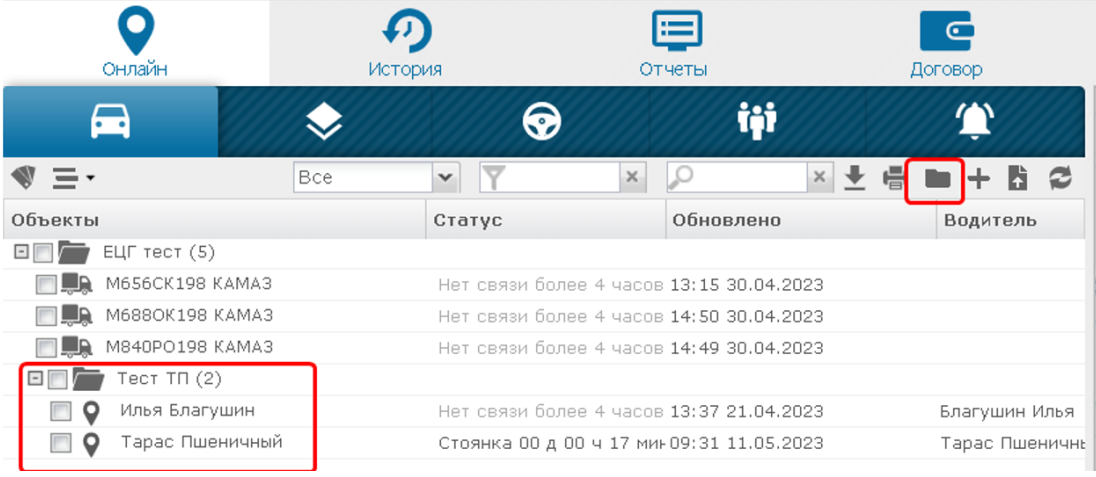
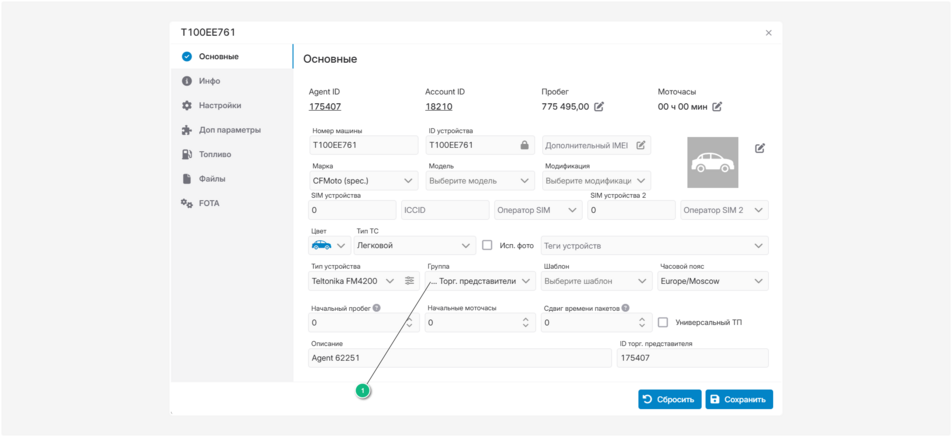
4. Укажите группу
Выберите группу, к которой будет относиться объект.

Если такой группы нет — создайте её заранее. В этой группе обычно находятся объекты торговых представителей.

5. В карточке объекта укажите ID торгового представителя.
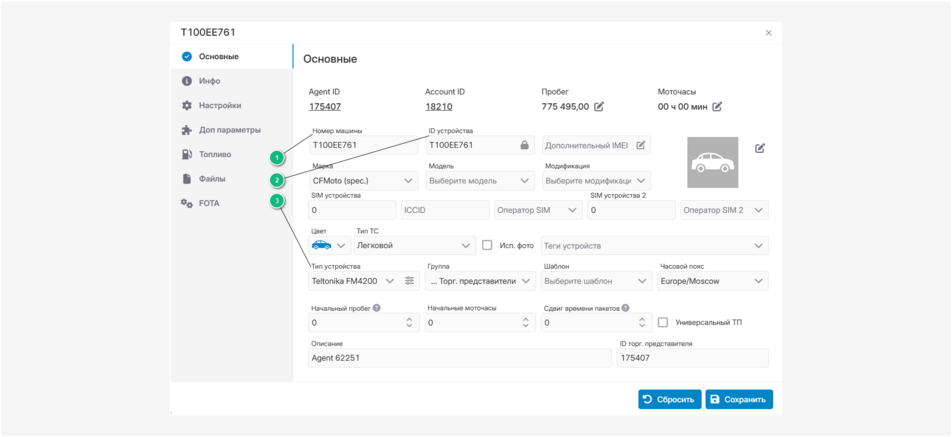
По умолчанию в отчётах учитываются только те контрагенты, которые закреплены за торговым представителем.
Если торговый представитель может посещать любые точки, а не только закреплённые, необходимо включить опцию «Универсальный ТП»
В этом случае в отчётах будут учитываться посещения всех контрагентов, независимо от привязки.

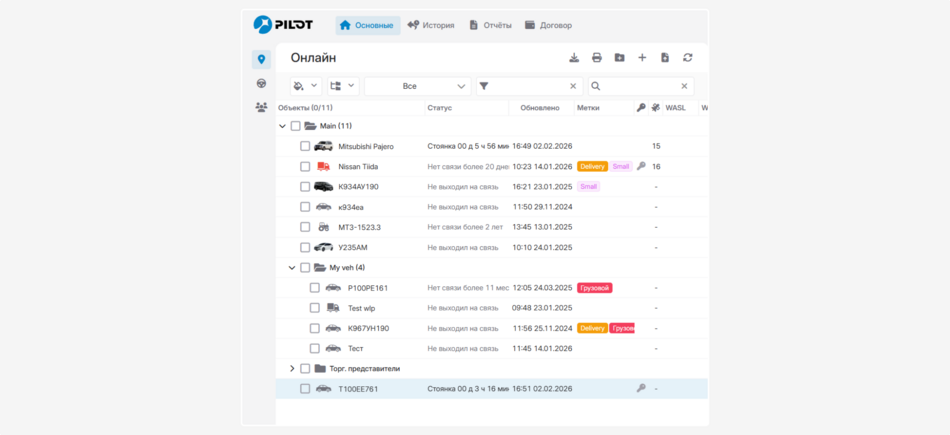
6. Сохраните объект
После сохранения торговый представитель появится в списке.

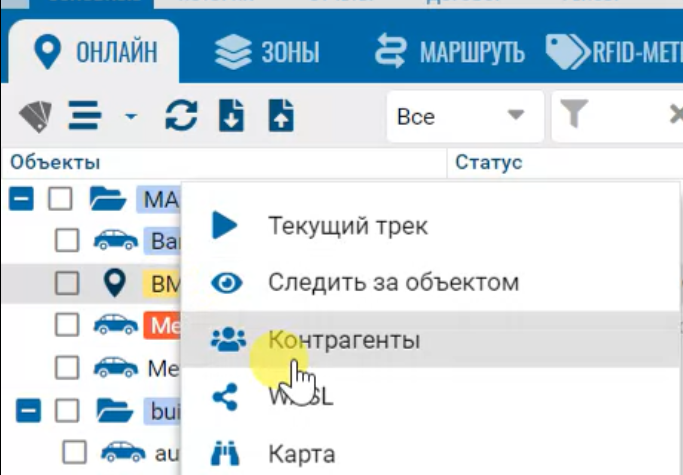
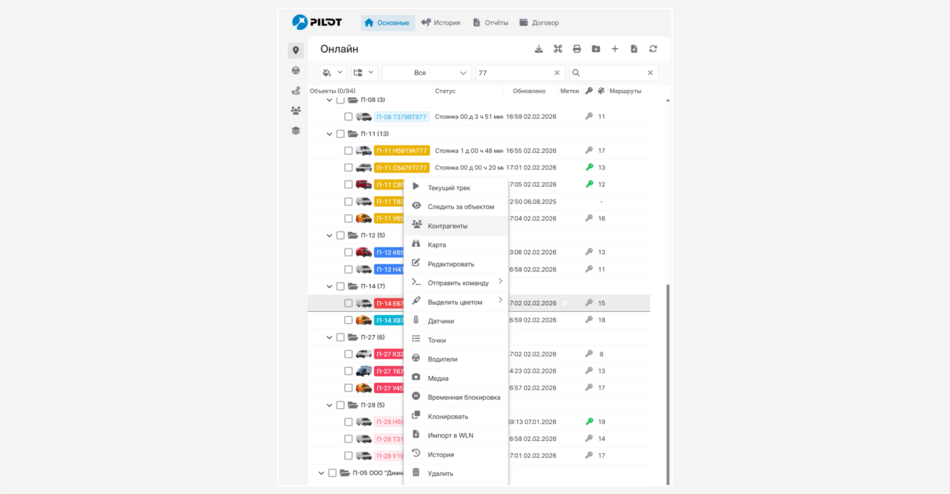
Чтобы увидеть список контрагентов конкретного торгового представителя:
1. Нажмите правой кнопкой мыши на нужного торгового представителя и откройте контекстное меню
2. Выберите пункт «Контрагенты»

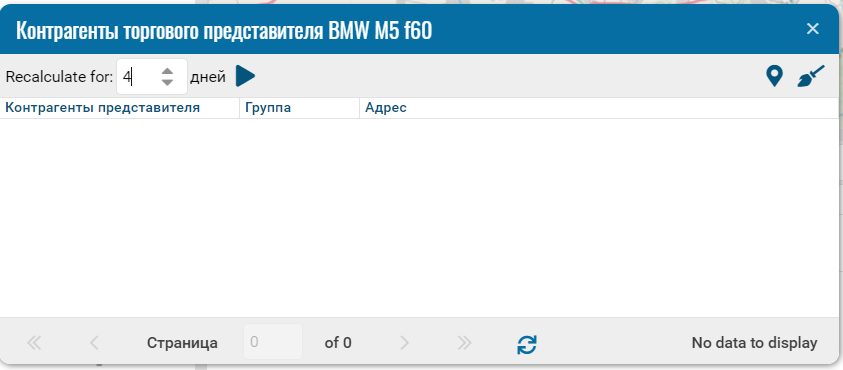
В открывшемся окне отобразится список всех закреплённых за контрагентом точек.
В окне выберите нужного контрагента — он отобразится на карте.
Если нужно очистить карту, нажмите кнопку «Очистить карту» .
.
.Кнопка «Recalculate for» обновляет статистику посещений контрагентов за выбранный период. Если данные изменились или требуется пересчитать маршруты и визиты, используйте эту кнопку.
1. Введите количество дней, за которое нужно обновить данные (например, 2 или 7 дней).
2. Нажмите кнопку ▶
3. Система проанализирует поездки торгового представителя за указанный период и обновит информацию о посещениях контрагентов и маршрутах
После завершения появится окно с краткой статистикой:
-
С даты — период, за который выполнялся пересчёт
-
Всего — сколько контрагентов учтено
-
Визиты — сколько посещений зафиксировано
-
Время выполнения — сколько времени занял расчёт
Нажмите ОК, чтобы закрыть окно.