Как работать с разделами
В верхней части экрана расположены основные разделы портала:
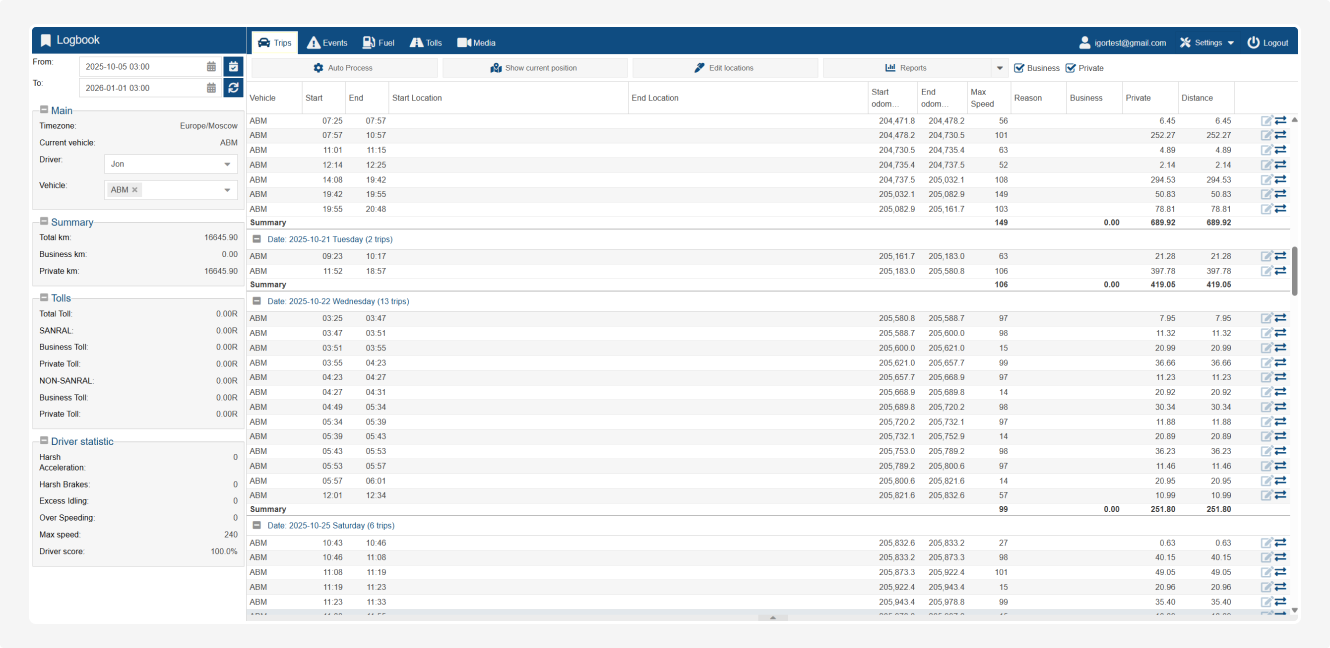
-
Trips (Поездки) – список всех поездок за выбранный период
-
Events (События) – отдельные события по вождению
-
Fuel (Топливо) – данные по заправкам и расходу топлива
-
Tolls (Платные дороги) – детальная информация по каждому платному участку
-
Media (Медиа) – фото или видео, связанные с поездками
В разделе «Поездки» отображаются все поездки водителя.

Функции в разделе:

Автообработка поездок
Функция Auto Process (Автообработка) помогает автоматически разделять поездки на рабочие и частные.
Как настроить автообработку:
-
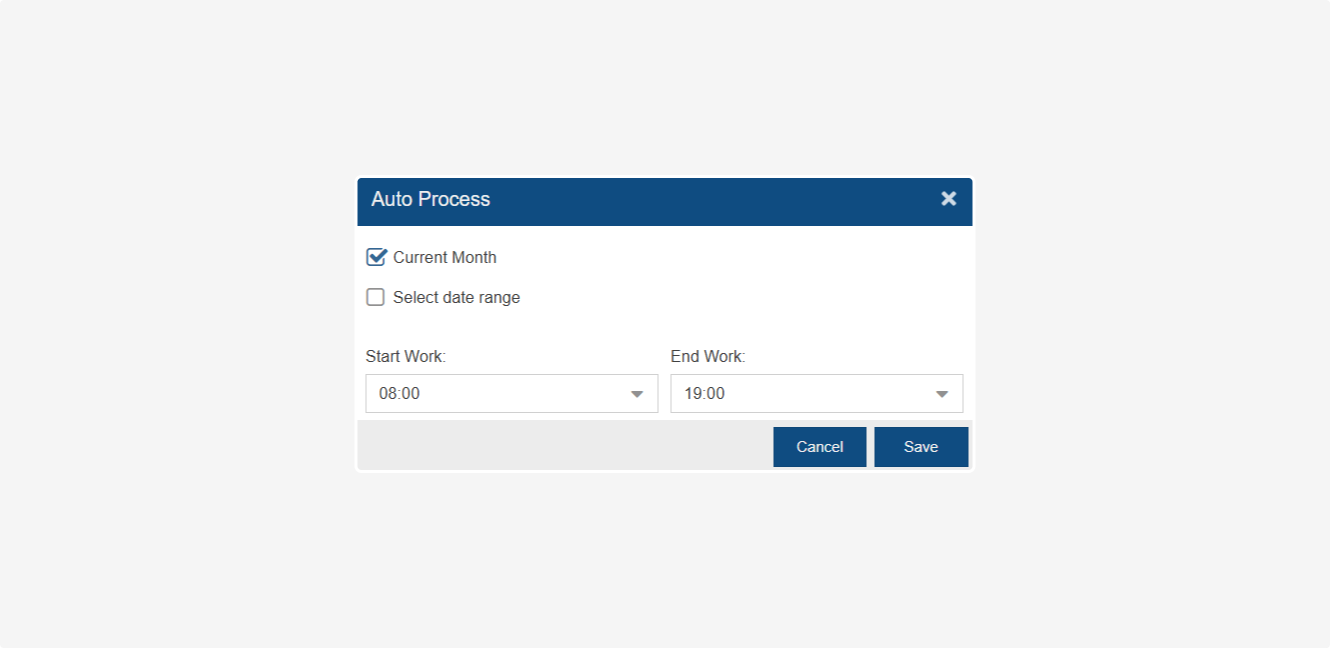
Нажмите на Auto Process (Автообработка) в разделе «Поездки»
2. В появившемся окне выберите, к какому периоду вы хотите применить автообработку:
-
Текущий месяц (Current Month): если выбрать эту опцию, система автоматически обработает поездки за текущий календарный месяц
-
Выбрать период дат (Select date range): если вы хотите обработать поездки за определённый период, выберите даты с помощью календаря.

Укажите:
-
Start Date (Дата начала) — с какой даты начать автообработку
-
End Date (Дата окончания) — по какую дату применять
3. Укажите стандартное рабочее время в полях:
-
Start Work (Начало рабочего времени): укажите, с какого времени поездки будут считаться рабочими. Например, 08:00.
-
End Work (Окончание рабочего времени): укажите, после какого времени поездки считаются частными. Например, 19:00.
Все поездки, которые происходят в промежутке между Start Work и End Work, будут автоматически помечены как Business (рабочие)
Поездки до Start Work, после End Work и в выходные (если это настроено) будут автоматически классифицированы как Private (частные)
4. Когда все настройки будут указаны, нажмите Save (Сохранить), чтобы применить автообработку
Текущее положение объекта
Функция Show current position (Показать текущее положение) отображает текущее местоположение объекта на карте.
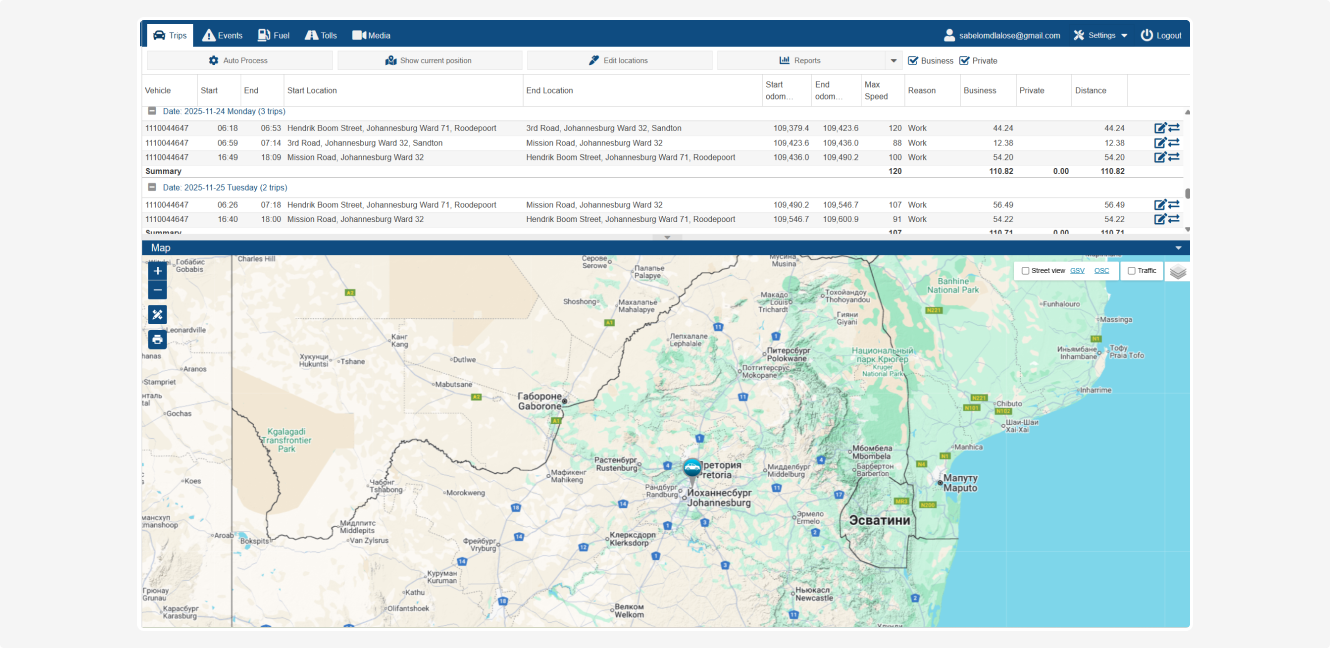
При работе с картой, вы можете использовать инструменты:
Изменение масштаба
Чтобы изменить масштаб карты, предлагаем несколько способов:
1. Кнопки на панели инструментов карты  и
и 
и В верхней левой части карты есть кнопки для быстрого приближения и удаления. Когда вы нажимаете на кнопки, карта увеличивается или уменьшается, но точка, которая была в центре, остаётся на своём месте.
2. Колесо прокрутки мыши
Крутите колесо мыши: от себя — карта становится крупнее, к себе — мельче. Курсор указывает, какую именно область вы хотите рассмотреть подробнее.
3. Двойной клик мыши
Дважды нажмите левой кнопкой мыши в любой точке карты — и она сразу приблизится.
Печать карты
Функция выполняет печать текущего вида карты. При нажатии на кнопку печати  предлагаются четыре варианта ориентации печати:
предлагаются четыре варианта ориентации печати:1. Ландшафт — карта печатается в горизонтальной ориентации. Такая ориентация удобна для отображения протяжённых территорий или объектов, расположенных по горизонтали.
2. Портрет — карта печатается в вертикальной ориентации. Этот формат подходит для территорий, вытянутых по вертикали.
3. Авто — система автоматически выбирает оптимальную ориентацию печати в зависимости от текущего отображения карты и её пропорций.
4. Индивидуальная область — выберите этот вариант, если хотите напечатать только определённую область карты. Для этого выделите нужную часть карты с помощью мыши, и она будет отправлена на печать.
Измерение расстояния между точками
Этот инструмент поможет рассчитать расстояния между любыми точками на карте.
Как пользоваться:
-
Кликните на карте, чтобы отметить первую точку2. Кликните ещё раз, чтобы отметить вторую точку3. Между точками появится линия с указанием расстоянияЕсли вам нужно измерить несколько отрезков, продолжайте кликать на карте, чтобы добавить новые точки. Длина каждого отрезка будет указана рядом с ним.

Просмотр улиц
Функция просмотра улиц позволяет увидеть панорамные фотографии местности.
Доступные варианты просмотра:
-
GSV — панорамные снимки от Google с высоким качеством изображений и широким охватом территорий
-
OSC — панорамы, созданные сообществом пользователей. Могут содержать более свежие снимки в некоторых районах
Чтобы включить функцию просмотра улиц:
1. Поставьте галочку напротив этой опции в правой верхней части карты
2. Перетащите жёлтого человечка на карте в нужное место
3. Выберите желаемый вариант просмотра — GSV или OSC

4. После выбора одного из вариантов откроется соответствующий панорамный сервис, где вы сможете просматривать интерактивные панорамы выбранной местности.
Просмотр пробок
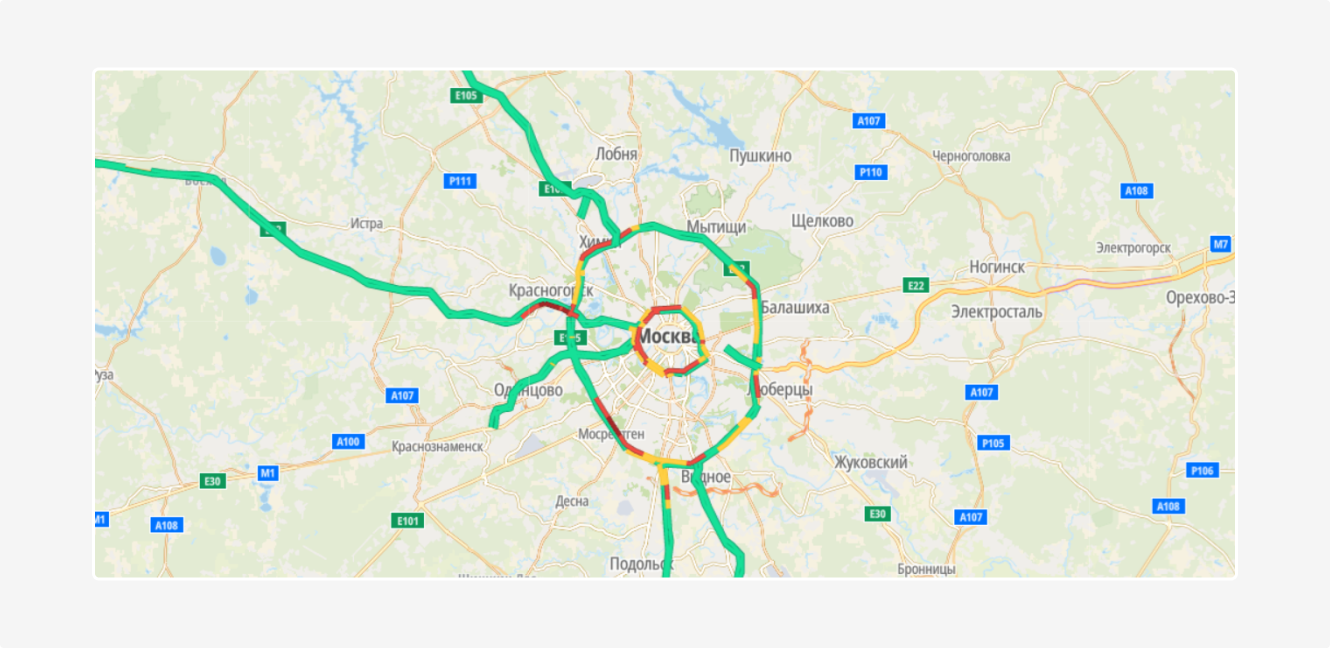
Функция просмотра пробок показывает текущую загруженность дорог с помощью цветовой индикации:
-
Зелёный — свободное движение
-
Жёлтый — умеренная загруженность
-
Красный — сильные заторы
Чтобы включить отображение пробок, поставьте галочку напротив этой опции в верхней правой части карты.
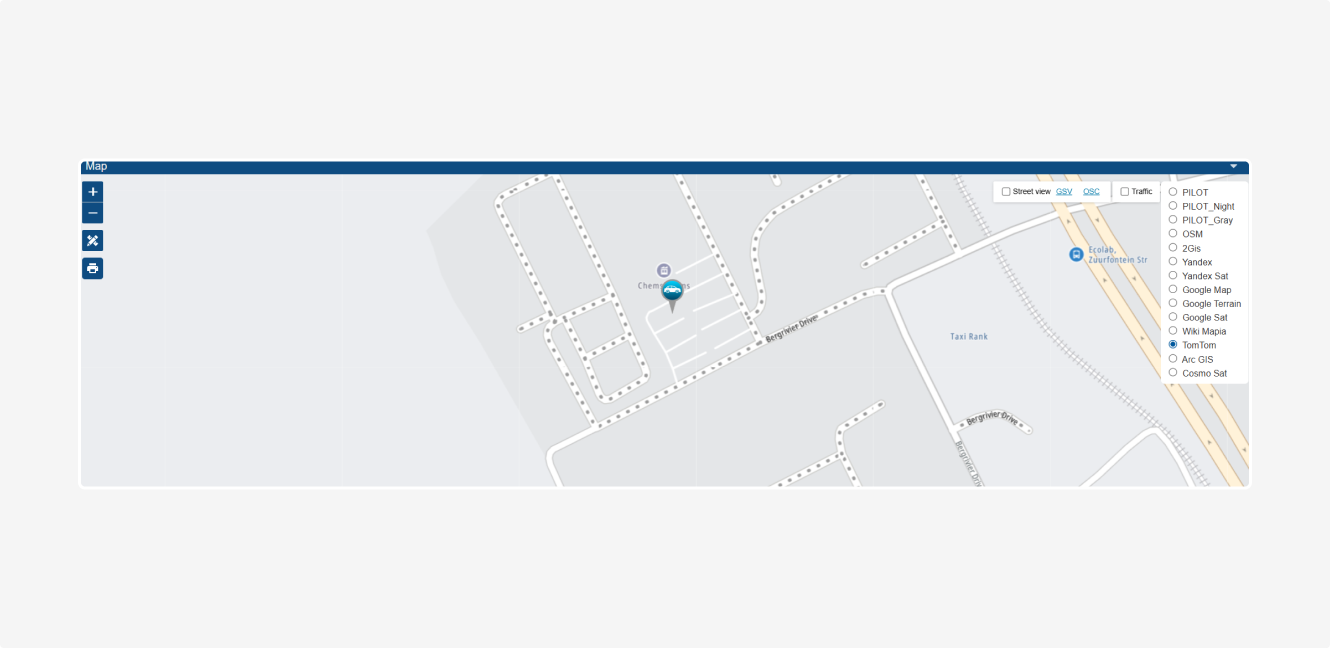
Выбор карты
Вы можете выбрать несколько типов карт для отображения пространства в интерфейсе LogBook. Тип карты — это базовый слой картографического изображения, который используется в системе мониторинга для отображения пространственных данных. Для смены карты нажмите кнопку выбора карты  .
.
.
Подсказка объекта
Подсказка появляется, когда вы включили функцию Show current position (Показать текущее положение) и щёлкнули по объекту на карте. Она предназначена для получения информации о состоянии транспорта в реальном времени.

Редактирование локаций
Функция Edit locations позволяет уточнить адреса начала и конца поездки, а также задать тип этих точек.

Как редактировать локацию:
1. Выберите поездку из списка в разделе Trips
2. Нажмите кнопку Edit locations
3. Отметьте галочкой, что хотите редактировать – Start Location или End Location
-
Start Location — адрес начала поездки
-
End Location — адрес окончания поездкиОтредактируйте адрес.

3. Выберите Type (Тип места) — в этом поле вы можете указать, что за место находится в начале или в конце поездки, например: Home (Дом), Office (Офис), Client (Клиент),
4. При необходимости задайте Radius (Радиус). Он определяет область вокруг места (в метрах), где будет считаться, что транспорт находится в заданной точке.
5. Нажмите Save, чтобы сохранить все изменения
Отчёты
С помощью функции Reports вы можете сохранить информацию о поездках за выбранный период в PDF или Excel.
Как создать отчёт:
1. В разделе «Поездки» выберите функцию Reports

2. Нажмите на стрелочку вниз, чтобы открыть меню выбора формата.
3. Выберите формат файла для сохранения: PDF или Excel
Выбор типа поездок
В разделе «Поездки» вы можете управлять тем, какие поездки показываются в списке.
Для этого поставьте галочки напротив типов Business (Рабочие) или Private (Частные), чтобы отфильтровать отображение списка под ваши задачи.
-
Business (Рабочая) — поездка связана с рабочими задачами
-
Private (Частная) — поездка была личной
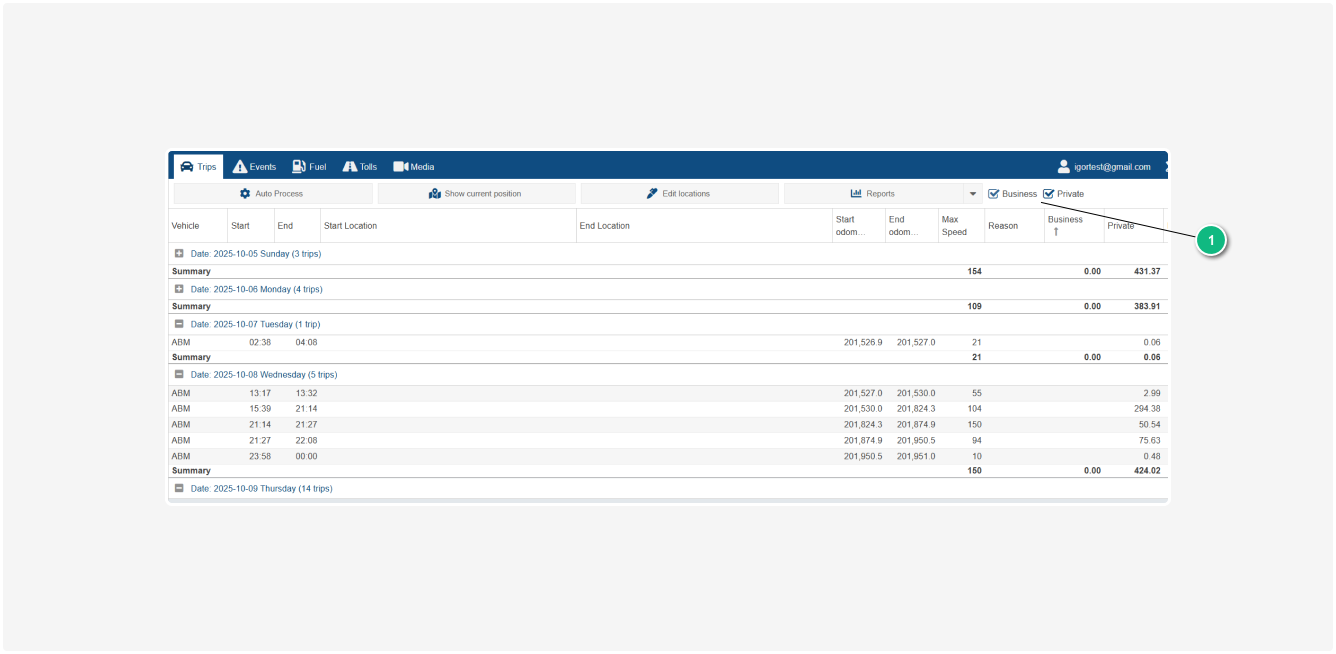

Как изменить тип поездки
Вы можете изменить назначение любой поездки — рабочая она или частная.
Чтобы изменить тип:
1. Найдите нужную поездку в списке
2. Нажмите кнопку изменения типа 
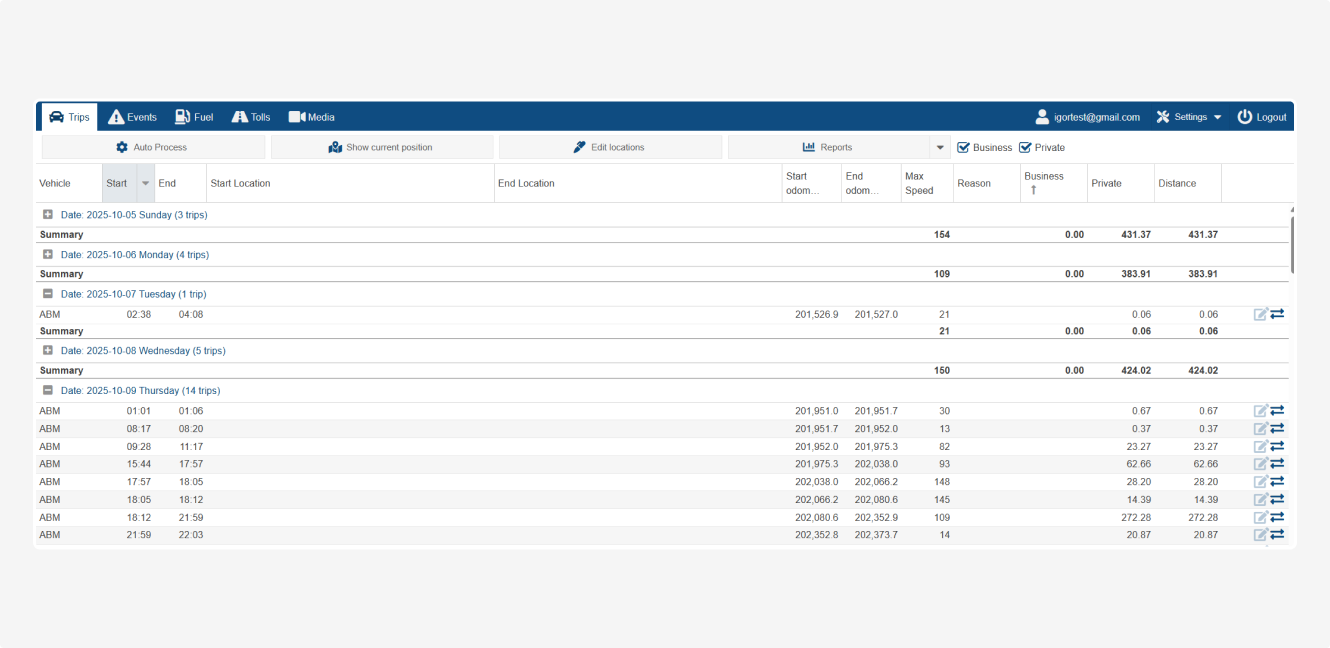
3. Тип поездки обновится — например, частная поездка станет рабочей
Как редактировать рабочую поездку
Для рабочих поездок доступно расширенное редактирование:
-
Чтобы открыть детали, нажмите на значок редактирования напротив нужной поездки

2. В верхней части окна вы увидите дату и время поездки
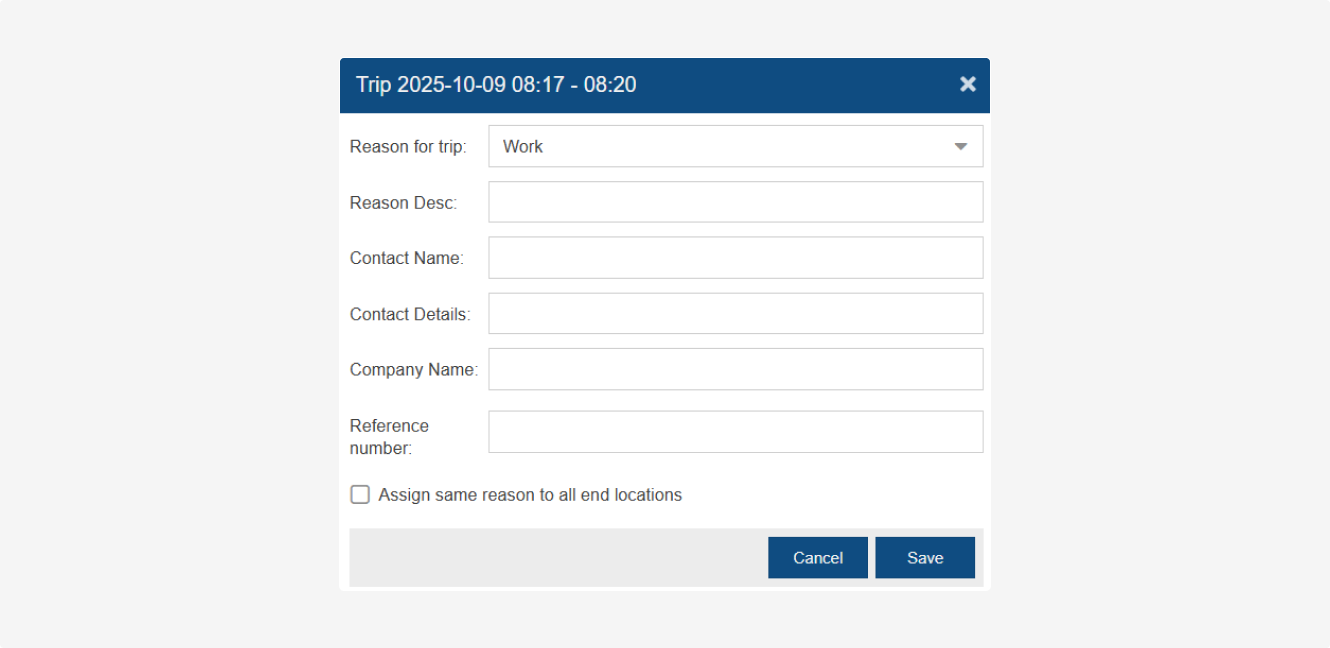
Эта форма помогает вам подробно описать рабочую поездку:
-
Reason for trip (Причина поездки) — выберите причину, например: работа, доставка, ремонт
-
Reason Desc (Описание причины) — можно кратко описать цель поездки
-
Contact Name (Имя контакта) — человек, к которому вы ехали
-
Contact Details (Контакты) — телефон, email или другая контактная информация.
-
Company Name (Название компании) — название организации клиента или партнёра
-
Reference number (Номер задания)
-
Assign same reason to all end locations (Применить ту же причину ко всем поездкам, заканчивающимся в этом месте) — если поставить галочку, выбранная причина и введённые данные будут автоматически применяться ко всем поездкам, которые завершаются в той же точке
3. Нажмите Save (Сохранить), чтобы применить изменения
В разделе Events (События) вы можете отслеживать события, связанные с поездками, например:
— когда объект выехал на маршрут или вернулся
— когда была совершена заправка
— когда произошло превышение скорости, сработал датчик и т.д
События можно не только просматривать списком, но и отображать прямо на карте, что помогает лучше понять, где и при каких условиях они произошли.

Как посмотреть события
-
Перейдите в раздел Events (События).Слева вы увидите список групп событий (Battery, Eco Driving, Fillings, Speed violations и др.) — это доступные типы событий2. Выберите галочками нужные события , например, Fillings – заправки, Speed violations – превышения скорости, Ignition – включение/выключение зажигания).3. Нажмите кнопку Show (Показать)

Как посмотреть события на карте
-
Выберите одно или несколько событий в списке
-
Нажмите Show on map (Показать на карте)
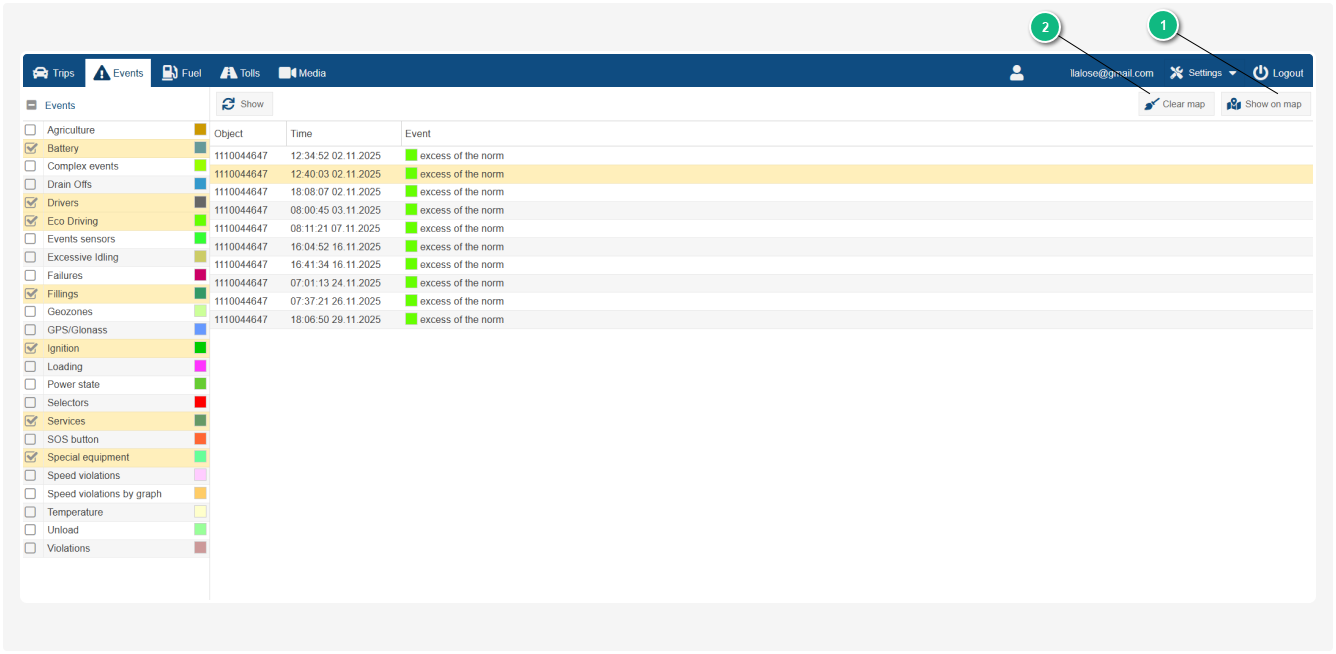
Отмеченные события появятся на карте значками в тех местах, где они произошли.

В нижней части карты расположен плеер, с помощью которого вы можете просматривать маршрут и события, происходящие в процессе поездок.
Плеер

Чтобы запустить плеер, нажмите 
В правом нижнем углу карты есть галочка, которую можно поставить, чтобы следить за объектом на карте.
Также вы можете настроить скорость просмотра плеера, чтобы ускорить или замедлить отображение маршрута и событий.
Если нужно убрать метки с карты, нажмите 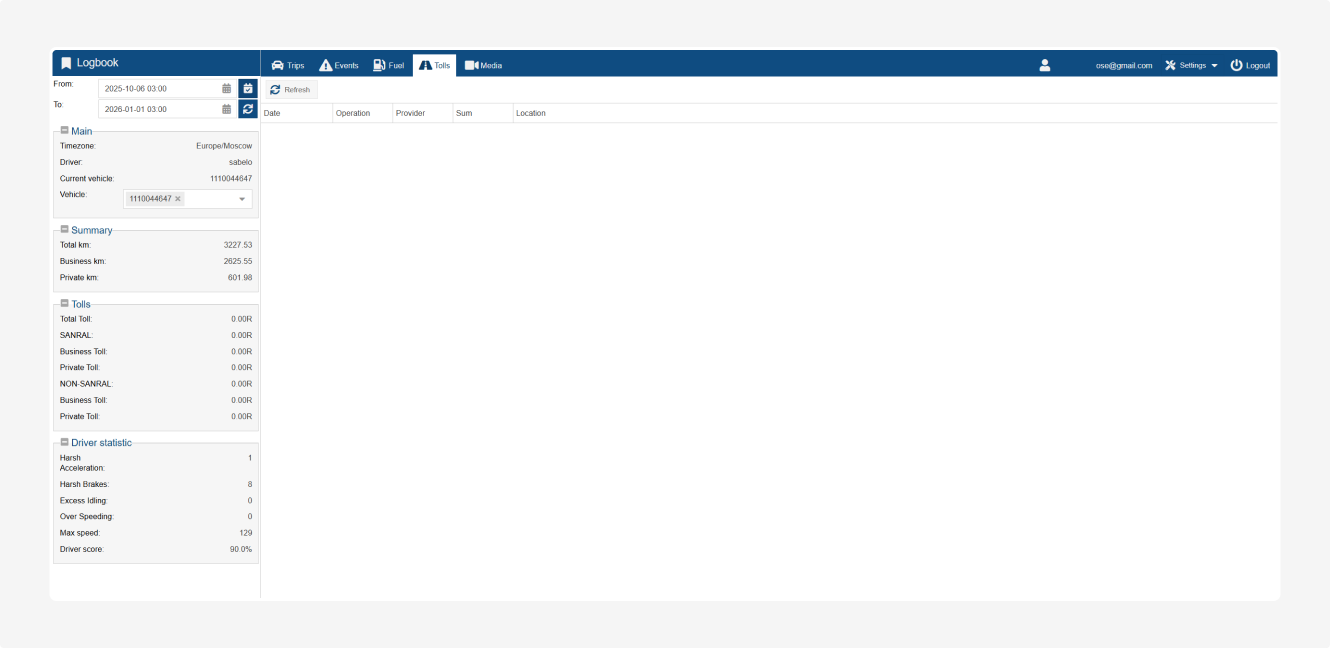 (Очистить карту)
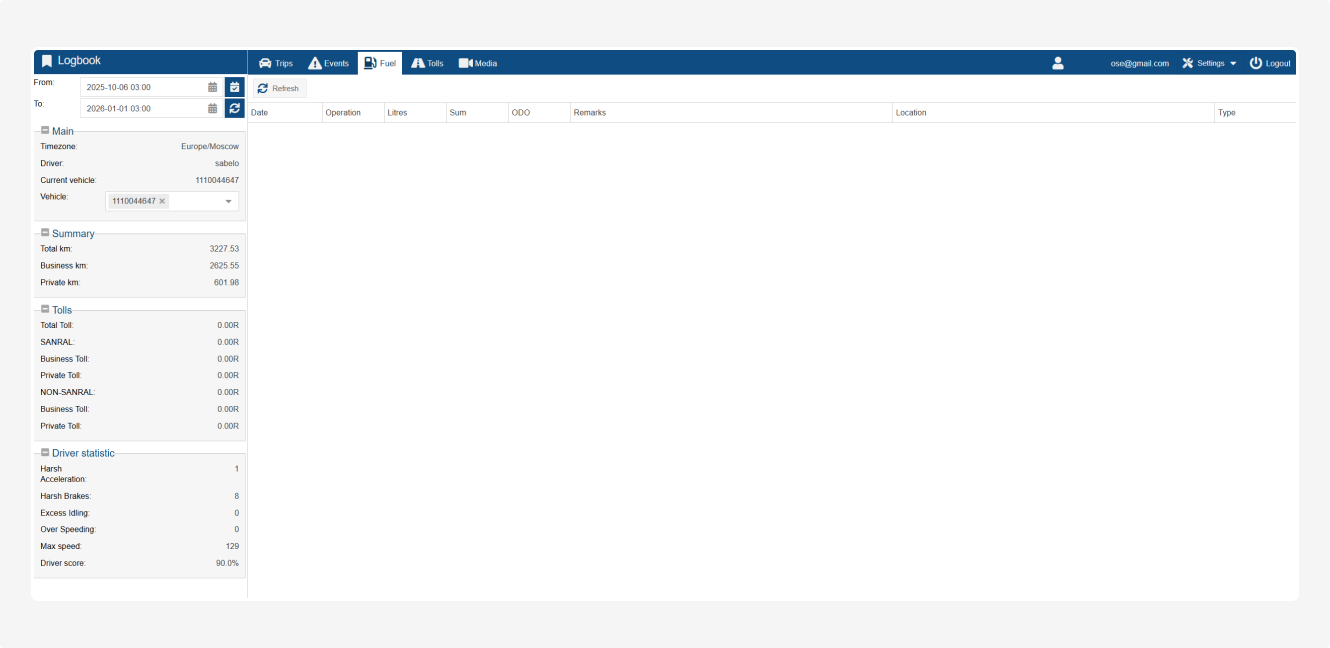
(Очистить карту)В разделе Fuel (Топливо) отображаются все транзакции, связанные с топливом по выбранному автомобилю и периоду.
Здесь вы можете:
-
увидеть сумму расходов на топливо за выбранный период
-
просмотреть транзакции по топливным картам:— дату и время заправки— объём топлива— сумму списания по каждой операции— место заправки (АЗС)
Как посмотреть топливные транзакции
1. В левой панели Logbook выберите период From / To и Vehicle (Транспорт)
2. Перейдите в раздел Fuel (Топливо)
3. Нажмите Refresh (Обновить), чтобы загрузить все операции с топливом за указанный период. Все транзакции будут отображены в списке
В разделе Tolls (Платные дороги) отображаются все транзакции по платным участкам дорог за выбранный период и по выбранному автомобилю.
Здесь вы можете увидеть, когда и где транспорт проезжал платные дороги и какая сумма была списана.

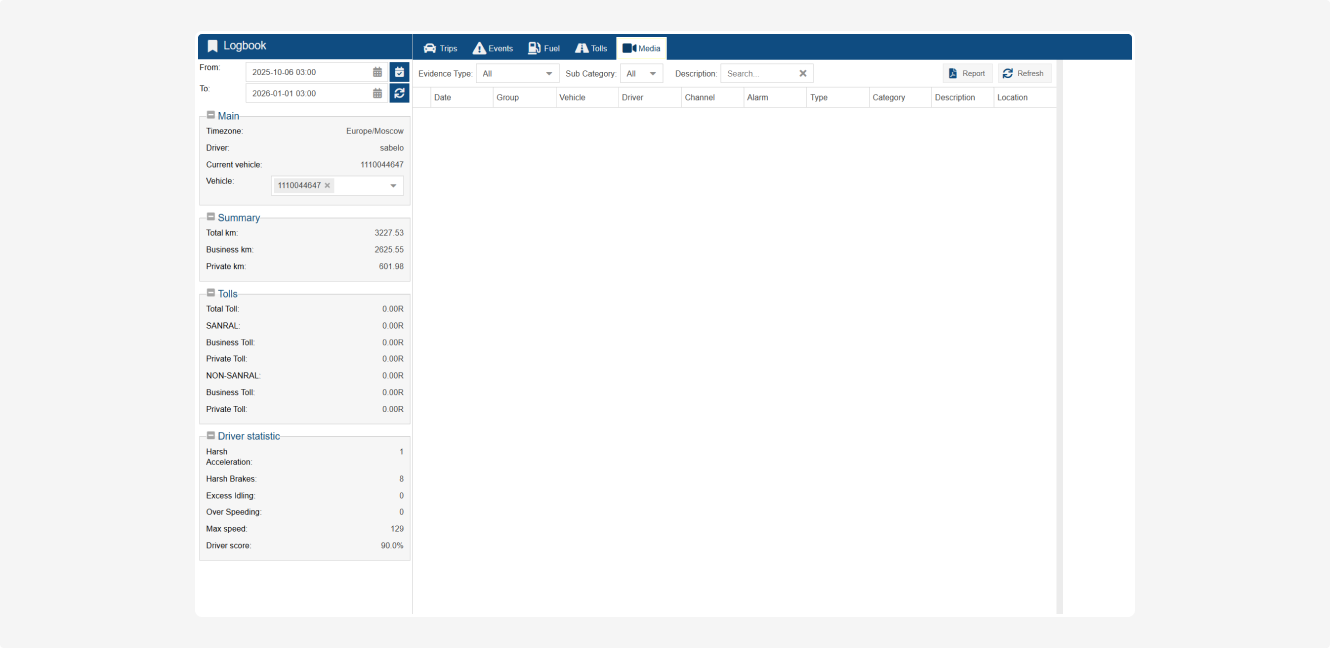
Раздел Media предназначен для работы с видео и фото с бортовых камер транспорта.
Для поиска медиа-файлов вы можете воспользоваться фильтрами в верхней части экрана:
-
Evidence Type (Тип материала)
— All (Все) – показываются все медиа-файлы без ограничения
— Investigate – материалы для разборов и расследований (ДТП)
— Trainable – записи, которые можно использовать для обучения водителей
— Vault – важные материалы, помещённые в «архив» и требующие длительного хранения
— Custom – пользовательские материалы с произвольной категорией
-
Sub Category (Подкатегория) – выберите подкатегорию для фильтрации (например, NTF, FTI, и т.д.).
-
Description (Описание) — введите часть текста, который есть в колонке Description (Описание) у медиа-файлов
После выбора нужных значений в фильтрах нажмите Refresh (Обновить), чтобы загрузить список медиа, соответствующих вашим параметрам.
В списке вы можете увидеть по каждому медиа-файлу:
-
Date (Дата) – когда была сделана запись
-
Group (Группа)
-
Vehicle (Транспорт) – номер или ID машины, с которой получен файл
-
Driver (Водитель) – кто управлял транспортом в момент записи
-
Channel (Канал) – с какой камеры получен файл (фронтальная, салонная и т.п.)
-
Alarm (Тревога) – по какому событию сохранён файл (например, резкое торможение, превышение скорости, нажатие SOS).
-
Type (Тип) – формат материала
-
Category (Категория)
-
Description (Описание) – краткое пояснение, что изображено на записи или по какому поводу она сделана
-
Location (Местоположение) – где была сделана запись: адрес или координаты на карте
